Hãng Sản Xuất
 Thiết Bị WiFi 4G – WiFi 5G
 Wifi Dân Dụng
 Wifi Chuyên Dụng – Diện Rộng
 Router – Cân băng tải
 Switch – Bộ chuyển mạch
 Firewall – Tường lửa
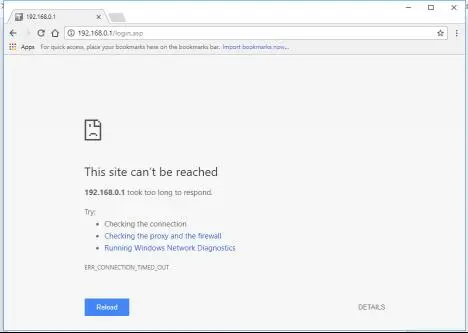
Bạn đang gặp rắc rối với việc lắp đặt wifi Totolink? Cảm giác bất lực khi gõ địa chỉ IP vào trình duyệt web mà trang quản trị router không chịu xuất hiện thật bực bội, phải không nào? Đừng lo lắng, bài viết này chính là “vị cứu tinh” của bạn!
Với vai trò là chuyên gia lắp đặt wifi, lắp đặt camera wifi dày dạn kinh nghiệm, tôi đã đồng hành cùng rất nhiều khách hàng xử lý thành công vấn đề này. Hãy cùng “bắt bệnh” và “kê đơn thuốc” cho chiếc router Totolink của bạn hoạt động trơn tru trở lại nhé!
Bước 1: Kiểm Tra Đường Truyền – Nền Tảng Cho Mọi Kết Nối
Giống như việc xây nhà cần có nền móng vững chắc, việc đăng nhập vào router cũng cần đảm bảo đường truyền ổn định. Hãy chắc chắn rằng máy tính của bạn đã được kết nối với router Totolink thông qua cáp mạng hoặc Wi-Fi.
Kết nối cáp mạng: Cắm một đầu dây mạng vào cổng LAN của router và đầu còn lại vào máy tính. Quan sát đèn báo trên cả router và máy tính, nếu thấy đèn sáng là đã kết nối thành công.
Kết nối Wi-Fi: Tìm kiếm tên mạng Wi-Fi của router Totolink (thường được in ở mặt dưới thiết bị). Nhập mật khẩu mặc định (cũng được ghi ở mặt dưới router) để kết nối.
Lưu ý: Nếu không thấy tên mạng Wi-Fi của Totolink, hãy thử khởi động lại router hoặc reset router về cấu hình mặc định.
Bước 2: Kiểm Tra Địa Chỉ IP – Chìa Khóa Mở Cánh Cửa Quản Trị
Mỗi thiết bị kết nối vào mạng đều cần có một địa chỉ IP duy nhất. Nếu máy tính của bạn chưa được cấp IP động, việc đăng nhập vào giao diện quản trị sẽ “vô vọng”.
Hãy vào phần cài đặt mạng của máy tính và đảm bảo tùy chọn “Obtain an IP address automatically” đã được chọn. Hình ảnh minh họa bên dưới sẽ giúp bạn dễ hình dung hơn (lấy ví dụ trên Windows 10).
 Kiểm tra địa chỉ IP
Bước 3: Xác Định Địa Chỉ Đăng Nhập – Nơi Giao Tiếp Với Router
Router Totolink có thể sử dụng một trong ba địa chỉ đăng nhập sau:
- itotolink.net
- 192.168.0.1
- 192.168.1.1
Hãy kiểm tra kỹ mặt dưới router hoặc sách hướng dẫn sử dụng để biết chính xác địa chỉ đăng nhập của thiết bị.
Sau khi có được địa chỉ chính xác, hãy nhập vào thanh địa chỉ của trình duyệt web và nhấn Enter.
Bước 4: Kiểm Tra Mật Khẩu – Vượt Qua Hàng Rào Bảo Vệ
Bạn đã nhập đúng địa chỉ đăng nhập nhưng vẫn không thể vào được giao diện quản trị? Rất có thể bạn đã nhập sai mật khẩu.
Mật khẩu mặc định của router Totolink thường là “admin” (viết thường). Hãy kiểm tra lại xem bạn đã nhập đúng chưa nhé!
Lưu ý: Nếu bạn đã đổi mật khẩu nhưng quên mất, cách duy nhất là reset router về cài đặt gốc.
Bước 5: Thay Đổi Trình Duyệt Hoặc Thiết Bị – Loại Trừ Lỗi Từ “Người Bạn Đồng Hành”
Đôi khi, chính trình duyệt web hoặc máy tính lại là nguyên nhân khiến bạn không thể đăng nhập được.
Hãy thử:
- Thay đổi trình duyệt web (Google Chrome, Firefox, Microsoft Edge,…).
- Xóa bộ nhớ cache và cookies của trình duyệt.
- Đăng nhập bằng một máy tính hoặc điện thoại khác.
Bước 6: Reset Router – Giải Pháp Cuối Cùng Khi Mọi Cách Đều Thất Bại
Nếu đã thử hết mọi cách mà vẫn không thể đăng nhập được vào router Totolink, bạn có thể reset router về cài đặt gốc.
Lưu ý: Việc reset router sẽ xóa toàn bộ cấu hình hiện tại, bạn sẽ cần phải cài đặt lại từ đầu.
Để reset router, hãy tìm nút Reset (thường nằm ở mặt sau thiết bị) và nhấn giữ trong khoảng 10 giây cho đến khi tất cả đèn LED trên router sáng lên.
Kết Luận
Hy vọng bài viết này đã giúp bạn giải quyết được vấn đề đăng nhập vào router Totolink. Hãy nhớ kiểm tra kỹ đường truyền, địa chỉ IP, địa chỉ đăng nhập, mật khẩu và thử nghiệm với các trình duyệt/thiết bị khác nhau trước khi quyết định reset router.
Nếu bạn có bất kỳ câu hỏi hoặc chia sẻ nào, đừng ngần ngại để lại bình luận bên dưới. Chúc bạn thành công!