

 WiFi gia đình & Mesh
 WiFi doanh nghiệp & diện rộng
 WiFi 4G/5G
 Router & cân bằng tải
 Switch mạng
 Firewall & bảo mật
 Thương hiệu
Lắp đặt wifi
Tại sao không truy cập được tplinkwifi.net?
Th2
Đôi khi bạn gặp vấn đề khi truy cập vào tplinkwifi.net. Đó có thể là do nhiều lý do khác nhau và dưới đây là một số giải pháp giúp bạn khắc phục vấn đề này.
Lỗi “tplinkwifi.net đã từ chối kết nối” là gì và xử lý thế nào?
Thông báo “tplinkwifi.net đã từ chối kết nối” (ERR_CONNECTION_REFUSED) nghĩa là trình duyệt tìm thấy địa chỉ nhưng thiết bị phía bên kia không nhận trang quản trị. Lỗi này thường do máy tính hoặc điện thoại chưa thật sự kết nối vào mạng của router TP-Link, chứ hiếm khi do router hỏng.
Nguyên nhân thường gặp
- Điện thoại đang dùng dữ liệu di động hoặc vừa tự chuyển sang mạng WiFi khác, nên tên miền tplinkwifi.net không trỏ về router.
- Router TP-Link đang chạy ở chế độ Access Point hoặc Repeater, địa chỉ quản trị đã đổi so với mặc định.
- Máy được cắm vào modem nhà mạng, không cắm vào router TP-Link, nên mở nhầm trang quản trị của modem.
- Trình duyệt còn lưu bộ nhớ đệm, hoặc đang bật VPN, proxy, DNS riêng.
Cách xử lý từng bước
- Tắt dữ liệu di động, kết nối đúng vào WiFi của router TP-Link (tên in trên tem dưới đáy thiết bị) hoặc cắm dây LAN vào cổng LAN của router.
- Gõ thẳng địa chỉ IP thay cho tên miền: thử 192.168.0.1, sau đó 192.168.1.1. Nếu không vào được, xem “Default Gateway” trong phần thông tin mạng của máy để biết địa chỉ đúng.
- Mở bằng cửa sổ ẩn danh hoặc trình duyệt khác, tắt VPN và proxy.
- Khởi động lại router: rút nguồn khoảng 30 giây rồi cắm lại, chờ đèn ổn định mới thử lại.
- Nếu vẫn không vào được và không nhớ đã đổi cấu hình gì, có thể reset router về mặc định bằng cách giữ nút Reset khoảng 10 giây. Lưu ý: reset sẽ xóa tên WiFi, mật khẩu và cấu hình mạng hiện tại, nên cần cài lại từ đầu.
Với văn phòng hoặc cửa hàng có nhiều router, access point nối với nhau, lỗi này hay xuất hiện do các thiết bị cùng cấp địa chỉ IP. Trường hợp cần khảo sát và cấu hình lại hệ thống, Lắp Đặt WiFi hỗ trợ tại TP.HCM, gọi hoặc Zalo 0911 287 898.
Bước 1: Kiểm tra kết nối mạng
Đầu tiên, hãy đảm bảo rằng thiết bị của bạn đã được kết nối với mạng của Router TP-Link. Nếu không, bạn sẽ không thể truy cập vào trang đăng nhập tplinkwifi.net.
Bước 2: Xóa cache và lịch sử trình duyệt
Nếu bạn nhận được thông báo lỗi từ TP-Link, có thể bạn đã lưu vào bộ nhớ cache địa chỉ IP public của tplinkwifi.net. Để khắc phục điều này, bạn có thể xóa bộ nhớ cache và lịch sử trình duyệt của mình. Dưới đây là các liên kết hướng dẫn xóa cache và lịch sử trình duyệt trên một số trình duyệt phổ biến:
Ngoài ra, bạn cũng có thể thử sử dụng một trình duyệt khác nếu bạn đang gặp vấn đề với trình duyệt hiện tại của mình.
Bước 3: Sử dụng địa chỉ IP của Router
Nếu không thể truy cập vào tplinkwifi.net, bạn có thể sử dụng địa chỉ IP Router của bạn để đăng nhập. Thông thường, địa chỉ IP này có thể là http://192.168.0.1 hoặc https://192.168.1.1. Tuy nhiên, hãy lưu ý rằng địa chỉ IP Router có thể đã được thay đổi nếu người quản lý mạng đã thực hiện thay đổi này trước đó. Để biết cách tìm địa chỉ IP Router của bạn, bạn có thể tham khảo câu hỏi thường gặp hoặc liên hệ với nhà cung cấp dịch vụ Internet của bạn.
Bước 4: Tắt các kết nối không cần thiết
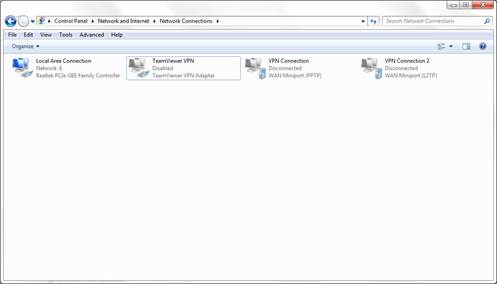
Nếu bạn đang sử dụng nhiều kết nối mạng cùng lúc, chẳng hạn như có dây, không dây và VPN, hãy tắt hoặc ngắt kết nối tất cả các kết nối Internet và VPN. Chỉ nên giữ kết nối có dây với Router TP-Link của mình.
Bước 5: Khởi động lại Router và Modem
Một giải pháp đơn giản nhưng hiệu quả đối với nhiều vấn đề có thể xảy ra với Router TP-Link của bạn là khởi động lại Router và Modem của bạn. Nếu có thể, cũng nên khởi động lại máy tính hoặc thiết bị di động bạn đang sử dụng để truy cập tplinkwifi.net.
Bước 6: Vô hiệu hóa tường lửa và phần mềm chống vi-rút
Trong một số trường hợp, tường lửa và phần mềm chống vi-rút có thể xem trang web đăng nhập là không an toàn và chặn nó. Bạn có thể tạm thời vô hiệu hóa tường lửa và phần mềm chống vi-rút để kiểm tra xem liệu chúng có ảnh hưởng đến truy cập tplinkwifi.net hay không. Hãy nhớ bật lại tường lửa và phần mềm chống vi-rút sau khi kiểm tra.
Bước 7: Khôi phục cài đặt gốc cho Router
Nếu tất cả các phương pháp trên vẫn không giúp bạn truy cập vào trang đăng nhập của Router, bạn có thể thực hiện khôi phục cài đặt gốc cho Router này. Tuy nhiên, hãy lưu ý rằng sau khi khôi phục cài đặt gốc, tất cả các cấu hình và cài đặt của bạn sẽ được đặt lại mặc định, bao gồm SSID và mật khẩu cá nhân, tên người dùng và mật khẩu đăng nhập, cũng như các chức năng nâng cao khác.
Bước 8: Liên hệ với bộ phận hỗ trợ kỹ thuật
Nếu tất cả các phương pháp trên vẫn không giải quyết được vấn đề của bạn, hãy liên hệ với bộ phận hỗ trợ kỹ thuật của TP-Link để được giúp đỡ. Bạn có thể liên hệ qua TP-Link Support để được hỗ trợ.
Hy vọng rằng những giải pháp trên sẽ giúp bạn khắc phục vấn đề không truy cập được tplinkwifi.net. Nếu bạn cần thêm sự hỗ trợ, đừng ngần ngại để lại bình luận hoặc liên hệ với chúng tôi.
Vẫn không vào được tplinkwifi.net, hoặc cần cấu hình nhiều bộ phát cùng lúc? Khi đã reset router mà trang quản trị vẫn không mở, hoặc nhà và văn phòng cần nhiều điểm phát chạy chung một mạng, nên để kỹ thuật kiểm tra trực tiếp. Xem dịch vụ lắp đặt WiFi tận nơi TP.HCM. Gọi/Zalo 0911 287 898.
Dịch vụ lắp đặt WiFi tận nơi TP.HCM — tư vấn đúng nhu cầu, báo giá nhanh
Nhận tư vấn và báo giá
Để lại số điện thoại, kỹ thuật viên gọi lại tư vấn đúng nhu cầu.