
 WiFi gia đình & Mesh
 WiFi doanh nghiệp & diện rộng
 WiFi 4G/5G
 Router & cân bằng tải
 Switch mạng
 Firewall & bảo mật
 Thương hiệu
Camera quan sát
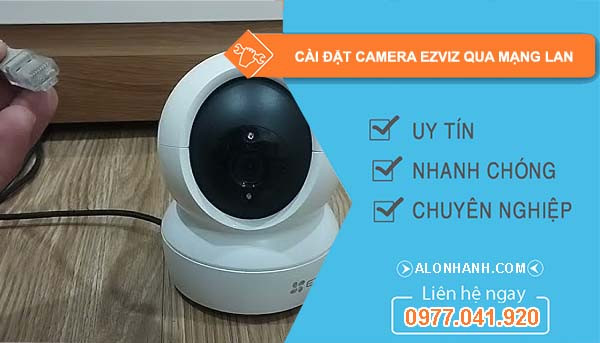
Cài đặt camera EZVIZ qua mạng LAN: Hướng dẫn chuẩn kỹ thuật, tối ưu ổn định và bảo mật
Th8
Trả lời nhanh: Cài đặt camera EZVIZ qua mạng LAN là cắm dây mạng từ cổng Ethernet của camera vào cổng LAN của router hoặc switch, cấp nguồn, rồi thêm camera vào ứng dụng EZVIZ bằng mã QR mà không cần nhập mật khẩu WiFi. Cách này ổn định hơn WiFi nhưng chỉ áp dụng cho model có cổng RJ45.
Cài đặt camera EZVIZ qua mạng LAN là cắm dây mạng từ cổng Ethernet của camera vào router hoặc switch, cấp nguồn, rồi thêm camera vào ứng dụng EZVIZ bằng mã QR mà không cần nhập mật khẩu WiFi. Cách này cho kết nối ổn định hơn WiFi, phù hợp camera xa router, camera ngoài trời hoặc nơi nhiều nhiễu sóng. Lưu ý chỉ model có cổng mạng RJ45 mới cài được theo cách này.
Vì sao nên dùng mạng LAN cho camera EZVIZ?
| Tiêu chí | Kết nối WiFi | Kết nối LAN |
|---|---|---|
| Độ ổn định | Phụ thuộc sóng, tường chắn, nhiễu | Ổn định, ít rớt |
| Khoảng cách | Giới hạn bởi vùng phủ sóng | Đến khoảng 100 m mỗi đoạn cáp |
| Cài đặt | Không cần đi dây | Cần đi dây, thi công lâu hơn |
| Ảnh hưởng mạng nhà | Chiếm thời gian phát sóng của router | Không chiếm sóng WiFi |
| Cấp nguồn | Adapter riêng | Adapter hoặc PoE (nếu model hỗ trợ) |
Chuẩn bị trước khi cài
Thiết bị cần có
- Camera EZVIZ có cổng LAN (kiểm tra thông số model).
- Cáp mạng Cat5e hoặc Cat6 đủ chiều dài, đầu RJ45 bấm chuẩn.
- Router còn cổng LAN trống hoặc switch mở rộng.
- Adapter nguồn đi kèm, hoặc switch/bộ cấp nguồn PoE nếu camera hỗ trợ PoE.
- Điện thoại cài ứng dụng EZVIZ, đã có tài khoản.
Kiểm tra mạng trước
- Router đang bật cấp phát IP tự động (DHCP), đây là thiết lập mặc định của hầu hết router.
- Cắm thử laptop vào đầu cáp định dùng cho camera, nếu laptop có Internet thì đường dây đạt yêu cầu.
- Không cắm camera vào cổng WAN của router, chỉ cắm vào cổng LAN.
Các bước cài đặt
Bước 1: Đấu nối phần cứng
Cắm một đầu cáp vào cổng LAN của camera, đầu kia vào router hoặc switch. Cấp nguồn bằng adapter hoặc PoE. Với camera ngoài trời, bọc kín đầu nối bằng nắp chống nước đi kèm.
Bước 2: Đăng nhập ứng dụng
Mở EZVIZ, đăng nhập tài khoản. Điện thoại có thể dùng WiFi cùng nhà hoặc 4G đều được.
Bước 3: Thêm thiết bị
- Bấm dấu cộng, quét mã QR trên camera.
- Ứng dụng nhận ra camera đã có mạng qua dây và thêm vào tài khoản; nếu ứng dụng hỏi kiểu kết nối, chọn kết nối có dây.
- Nhập mã xác minh in trên tem khi được yêu cầu.
Bước 4: Đặt tên và bảo mật
Đặt tên theo vị trí, bật mã hóa video, chọn múi giờ GMT+7 để video ghi đúng giờ.
Bước 5: Cấu hình lưu trữ và cảnh báo
Định dạng thẻ nhớ, chọn chế độ ghi, bật phát hiện chuyển động hoặc phát hiện người, khoanh vùng và đặt lịch thông báo.
Cấu hình nâng cao
Giữ IP cố định cho camera
Cách an toàn là đặt giữ chỗ địa chỉ (DHCP reservation) trên router theo địa chỉ MAC của camera, thay vì đặt IP tĩnh trực tiếp trên camera. Router luôn cấp cùng một địa chỉ, tránh trùng IP khi có thiết bị mới.
Lựa chọn lưu trữ
| Hình thức | Ưu điểm | Lưu ý |
|---|---|---|
| Thẻ nhớ | Đơn giản, không phí định kỳ | Mất thẻ nếu camera bị tháo |
| Đám mây | Video an toàn khi mất camera | Có phí theo gói, cần Internet |
| Đầu ghi NVR | Lưu lâu, quản lý tập trung | Cần model tương thích, kiểm tra trước |
Lịch ghi và quyền riêng tư
Đặt lịch tạm ngừng hoặc che ống kính (với model hỗ trợ) trong giờ cả nhà sinh hoạt; không hướng camera vào khu vực riêng tư của nhà bên cạnh.
Khắc phục sự cố thường gặp
| Hiện tượng | Kiểm tra |
|---|---|
| Đèn cổng mạng không sáng | Đầu bấm lỏng, cáp đứt; thử cáp ngắn khác |
| Ứng dụng không nhận camera | Camera đã cắm cổng LAN chưa, router có cấp IP không, camera có thuộc tài khoản khác |
| Camera khởi động lại liên tục | Nguồn PoE không đủ, cáp quá dài hoặc lõi kém chất lượng |
| Ở nhà xem được, ra ngoài không được | Router mất Internet, hoặc camera chưa trực tuyến trên máy chủ EZVIZ |
Nếu camera của bạn chỉ có WiFi, xem hướng dẫn cài EZVIZ từ A–Z để chọn cách kết nối phù hợp.
Chọn switch PoE và tính công suất khi gắn nhiều camera EZVIZ bằng dây mạng
Khi đã quyết định đi dây cho camera EZVIZ có cổng Ethernet, câu hỏi tiếp theo thường là: mua switch loại nào, bao nhiêu cổng, công suất bao nhiêu thì đủ. Chọn thiếu thì camera khởi động lại liên tục lúc ban đêm, chọn dư quá thì tốn tiền không cần thiết. Dưới đây là cách tính đơn giản để tự ước lượng.
Ba bước tính công suất PoE
- Xem công suất tối đa trên nhãn hoặc tài liệu của từng camera. Con số này thường cao hơn lúc ban ngày vì đèn hồng ngoại hoặc đèn trợ sáng bật vào ban đêm.
- Cộng tổng công suất tối đa của tất cả camera.
- Cộng thêm khoảng 20–30% dự phòng, rồi chọn switch có tổng ngân sách PoE lớn hơn kết quả.
| Ví dụ giả định | Tổng công suất | Có dự phòng | Switch nên chọn |
|---|---|---|---|
| 3 camera, mỗi camera tối đa 6 W | 18 W | Khoảng 23 W | Switch 4 cổng PoE, ngân sách từ 30 W |
| 6 camera, mỗi camera tối đa 8 W | 48 W | Khoảng 60 W | Switch 8 cổng PoE, ngân sách từ 65 W |
Ví dụ trên chỉ minh họa cách tính; công suất thật phải lấy theo thông số của model bạn dùng. Lưu ý thêm: chuẩn 802.3af cấp tối đa khoảng 15,4 W mỗi cổng, chuẩn 802.3at khoảng 30 W, nên camera công suất lớn cần cổng hỗ trợ chuẩn phù hợp.
Tốc độ cổng và đường lên router
- Một luồng camera 2MP hay 4MP chỉ cần vài Mbps, nên cổng PoE 10/100 Mbps vẫn đủ cho từng camera.
- Cổng nối từ switch lên router (uplink) nên là cổng gigabit, nhất là khi sau này thêm đầu ghi hoặc ổ lưu trữ trong cùng mạng.
- Switch không quản lý (unmanaged) phù hợp cho nhà ở; nếu cần tách VLAN cho camera thì phải dùng switch có quản lý hoặc loại hỗ trợ VLAN.
Đặt switch ở đâu
Switch PoE tỏa nhiệt khi tải nhiều camera, nên đặt nơi thoáng, tránh nhét kín trong tủ gỗ không có khe gió. Nếu có UPS, cắm cả router và switch PoE vào UPS: chỉ cần switch còn điện thì camera vẫn được cấp nguồn qua dây mạng.
Với kho, xưởng hoặc khu đất rộng có đường dây dài, việc bố trí tủ mạng trung gian cần được tính kỹ hơn. Tham khảo giải pháp lắp đặt WiFi nhà xưởng để kết hợp mạng có dây và không dây.
Câu hỏi thường gặp về mạng cho camera
Switch PoE có cấp điện cho camera không hỗ trợ PoE được không?
Switch PoE chuẩn chỉ cấp điện khi nhận ra thiết bị hỗ trợ PoE. Camera không có PoE vẫn dùng cổng đó để truyền dữ liệu, nhưng cần adapter nguồn riêng hoặc bộ tách PoE.
Cáp CAT5e có đủ cho camera hay phải dùng CAT6?
CAT5e đủ cho băng thông camera trong giới hạn 100 m. CAT6 lõi lớn hơn, chịu nhiệt và sụt áp tốt hơn khi cấp PoE ở đoạn dài.
Để tính chính xác số cổng, công suất và đường đi dây cho hệ camera, hãy gửi sơ đồ khu vực qua Zalo/Hotline 0911 287 898, Lắp Đặt WiFi sẽ tư vấn phương án phù hợp.
Câu hỏi thường gặp
Camera đang dùng WiFi có chuyển sang dây LAN được không?
Được, với model có cổng mạng. Cắm dây vào, camera thường tự ưu tiên kết nối có dây; kiểm tra trong ứng dụng thấy camera vẫn trực tuyến là xong.
Có cần tắt WiFi trên camera sau khi cắm dây không?
Không bắt buộc. Tuy nhiên nếu không dùng WiFi, xóa thông tin WiFi cũ trên camera (nếu ứng dụng hỗ trợ) giúp tránh camera chuyển qua lại giữa hai kết nối.
Cáp mạng đi ngoài trời cần lưu ý gì?
Dùng cáp có vỏ ngoài trời hoặc luồn ống chống UV, bọc kín đầu nối, và nên có thiết bị chống sét lan truyền nếu cáp dài, đi trên mái.
Gửi nhu cầu hoặc hình ảnh khu vực cần lắp qua Zalo/Hotline 0911 287 898 — Lắp Đặt WiFi tư vấn phương án và báo giá phù hợp.
Cần kỹ thuật lắp đặt, cấu hình camera tận nơi?
Trường Thịnh nhận lắp đặt camera quan sát và đi dây mạng cho camera tại TP.HCM. Gọi/Zalo 0911 287 898.
Dịch vụ lắp đặt WiFi tận nơi TP.HCM — tư vấn đúng nhu cầu, báo giá nhanh
Nhận tư vấn và báo giá
Để lại số điện thoại, kỹ thuật viên gọi lại tư vấn đúng nhu cầu.