Hãng Sản Xuất
 Thiết Bị WiFi 4G – WiFi 5G
 Wifi Dân Dụng
 Wifi Chuyên Dụng – Diện Rộng
 Router – Cân băng tải
 Switch – Bộ chuyển mạch
 Firewall – Tường lửa
Bạn vừa mua camera EZVIZ và muốn cài ezviz để xem trên điện thoại, chia sẻ cho gia đình, nhận cảnh báo thông minh mà không gặp lỗi? Với kinh nghiệm thi công mạng Wi-Fi và lắp đặt camera tại TP.HCM, mình sẽ hướng dẫn chi tiết cách cài đặt EZVIZ lần đầu, mẹo tối ưu kết nối, chia sẻ trên nhiều điện thoại và xử lý lỗi thường gặp. Áp dụng được cho hầu hết dòng EZVIZ như TY1, C6N, H8C Pro, C6C, HB8C,…
Trước khi cài EZVIZ: Chuẩn bị 5 bước để thành công 100%
- Kiểm tra nguồn điện và phụ kiện: Adaptor đúng điện áp (thường 5V hoặc 12V), dây nguồn không lỏng, vị trí ổ cắm an toàn.
- Wi-Fi 2.4GHz ổn định: EZVIZ hỗ trợ 2.4GHz, nhiều model không hỗ trợ 5GHz. Đảm bảo sóng mạnh tại vị trí đặt camera (RSSI tốt, vạch sóng từ 2/3 trở lên).
- Mật khẩu Wi-Fi gọn gàng: Không dùng dấu tiếng Việt; dùng WPA2-PSK, băng thông 20 MHz, kênh 1/6/11 để giảm nhiễu.
- Thẻ nhớ microSD: Khuyến nghị 32–128 GB, Class 10, format trong app EZVIZ để tránh lỗi ghi hình. Hoặc chuẩn bị gói CloudPlay nếu dùng lưu trữ đám mây.
- Điện thoại và tài khoản: iPhone/iPad hoặc Android có Internet; sẵn sàng email/số điện thoại để đăng ký tài khoản EZVIZ.
Camera quay quét trong nhà như TY1/C6N rất dễ cài và tối ưu cho căn hộ, cửa hàng nhỏ.
 Camera EZVIZ TY1 3MP xoay 360 độ phù hợp cài EZVIZ cho gia đình
Tải app và tạo tài khoản EZVIZ
- Android: tải trên Google Play
- iOS: tải trên App Store
Mở app EZVIZ, chọn Đăng ký, nhập email hoặc số điện thoại, nhận mã xác minh và hoàn tất. Nếu đã có tài khoản, chỉ cần Đăng nhập.
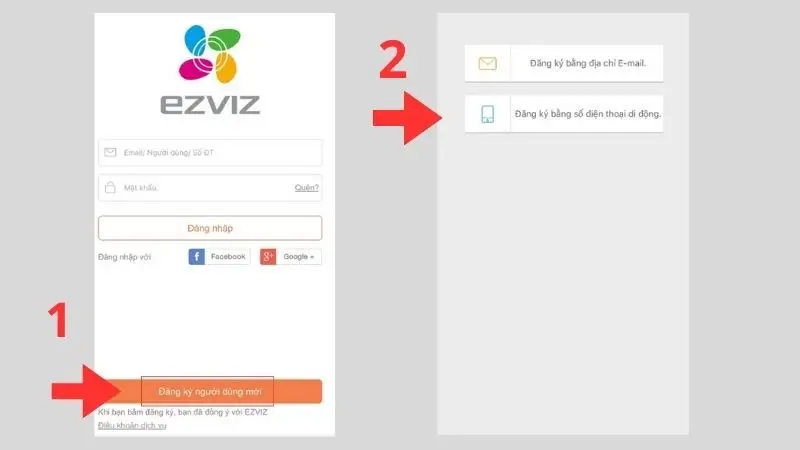 Đăng ký tài khoản ứng dụng EZVIZ trước khi cài camera trên điện thoại
Mẹo kinh nghiệm:
- Dùng email chính để tiện khôi phục khi quên mật khẩu.
- Đặt mật khẩu mạnh, bật xác thực hai lớp (nếu có) để bảo mật tài khoản.
Cài EZVIZ lần đầu với 3 kịch bản phổ biến
1) Kết nối camera Wi-Fi bằng mã QR
- Mở app EZVIZ > Thêm thiết bị > Quét mã QR dưới đáy camera.
- Chọn mạng Wi-Fi 2.4GHz, nhập mật khẩu Wi-Fi.
- Chờ camera báo kết nối thành công và xuất hiện hình ảnh trực tiếp.
 Quét mã QR để thêm thiết bị khi cài EZVIZ trên điện thoại
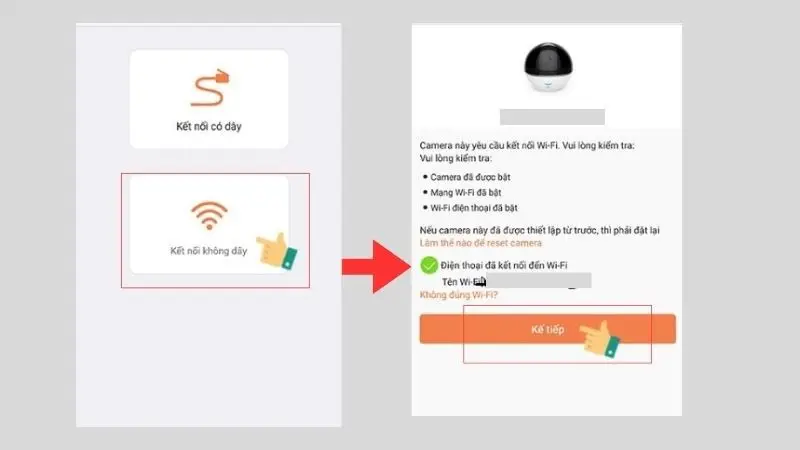 Chọn mạng Wi-Fi 2.4GHz và nhập mật khẩu khi cài EZVIZ
Lưu ý:
- Đặt camera gần router khi cài đặt, sau khi thành công hãy đưa về vị trí lắp chính thức.
- Nếu nhiều thiết bị dùng chung Wi-Fi, ưu tiên đặt băng tần 2.4GHz kênh 1/6/11 và giới hạn băng thông 20 MHz để tăng ổn định.
2) Kết nối bằng dây mạng LAN (nếu model hỗ trợ)
- Cắm dây LAN từ router/switch vào cổng RJ45 của camera.
- Mở app > Thêm thiết bị > Quét mã QR > Hoàn tất.
- Sau khi cài xong, bạn có thể giữ nguyên LAN (ổn định nhất) hoặc chuyển sang Wi-Fi tùy nhu cầu.
Mẹo thi công:
- Với hệ thống lớn, nên cấp IP tĩnh hoặc gán DHCP Reservation trong router để camera không đổi IP ngoài ý muốn.
3) Lắp đặt ngoài trời, xa router
Với model xoay 360° ngoài trời như H8C Pro, ưu tiên:
- Dùng Mesh Wi-Fi/Repeater gần vị trí lắp để tăng cường sóng 2.4GHz.
- Dây nguồn có chuẩn chống nước; hộp nối kín, dùng băng keo non và ống co nhiệt để bảo vệ.
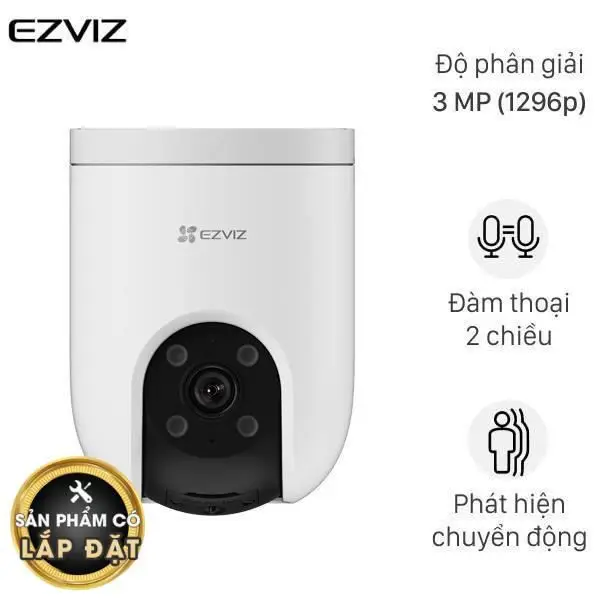 Camera ngoài trời EZVIZ H8C Pro xoay 360 độ, phù hợp cài đặt khu vực sân vườn
Thiết lập tính năng quan trọng trên app EZVIZ
Cập nhật firmware
- Vào Cài đặt thiết bị > Nâng cấp. Luôn cập nhật để tăng ổn định và vá lỗi bảo mật.
Lưu trữ
- Thẻ nhớ: Cài đặt > Lưu trữ > Định dạng thẻ lần đầu, bật Ghi liên tục hoặc Ghi sự kiện.
- CloudPlay: Đăng ký gói phù hợp nếu không muốn dùng thẻ nhớ hoặc cần truy xuất từ xa ổn định.
Phát hiện và cảnh báo
- Phát hiện chuyển động/người: Bật tính năng, vẽ vùng quan sát, chỉnh độ nhạy để giảm báo động giả.
- Cảnh báo âm thanh/đèn: Bật còi hú/đèn chớp (nếu model hỗ trợ) khi phát hiện xâm nhập.
- Lịch cảnh báo: Chọn khung giờ để tránh làm phiền.
Điều khiển PTZ và đàm thoại
- Xoay – nghiêng – phóng to: Thiết lập điểm tuần tra (Patrol) cho camera quay quét.
- Đàm thoại 2 chiều: Kiểm tra micro/loa, tránh đặt sát điện thoại gây vọng tiếng.
Chia sẻ cho nhiều điện thoại
- App EZVIZ > biểu tượng tài khoản > Gia đình & Khách.
- Thêm email/số điện thoại người được chia sẻ. Họ chấp nhận lời mời là xem được ngay.
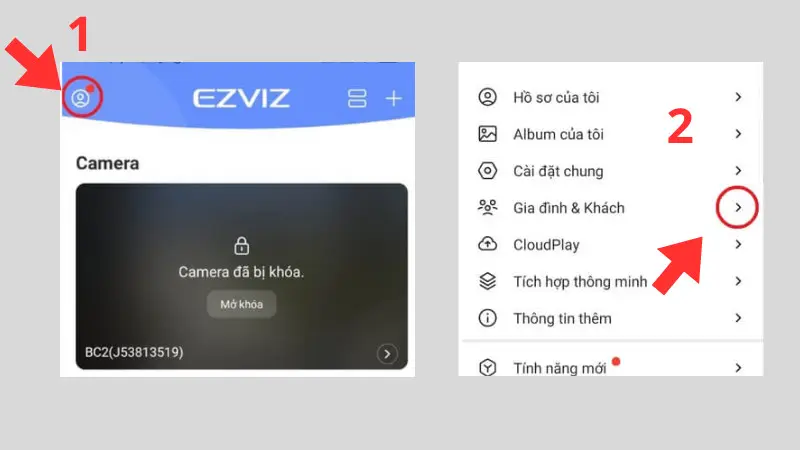 Chia sẻ EZVIZ qua Gia đình và Khách để xem trên nhiều điện thoại
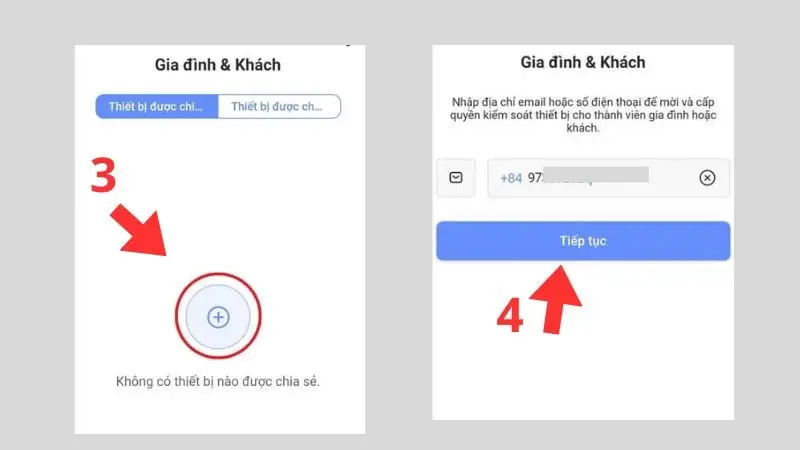 Thêm email hoặc số điện thoại để chia sẻ quyền xem camera EZVIZ
Mẹo quyền hạn:
- Có thể giới hạn quyền xem lại, tải video, điều khiển PTZ hoặc chỉ cho xem trực tiếp tùy người dùng.
Mẹo của thợ để cài EZVIZ chạy mượt dài lâu
- Vị trí đặt: Tránh che khuất bởi kính phản quang, rèm dày, kim loại. Ngoài trời, chọn hướng tránh nắng gắt trực tiếp và mưa tạt.
- Sóng Wi-Fi: Khoảng cách lý tưởng ≤ 8–12 m xuyên 1–2 tường gạch. Nếu xa hơn, dùng Mesh/Repeater.
- Router tối ưu: Bật băng tần 2.4GHz, tắt “Smart Connect” nếu camera không nhận đúng băng tần; đặt kênh 1/6/11, công suất phát High.
- Nguồn: Dùng adaptor chính hãng; ổn áp nếu nguồn chập chờn. Tránh kéo dây nguồn quá dài gây sụt áp.
- Bảo mật: Tài khoản mạnh, bật xác thực hai lớp, không chia sẻ tài khoản chính, chỉ dùng tính năng “Gia đình & Khách”.
Khắc phục nhanh lỗi thường gặp khi cài EZVIZ
-
Không thêm được thiết bị:
- Sai khu vực/Region: Đặt đúng Việt Nam.
- Thiết bị đã gán tài khoản khác: Yêu cầu chủ cũ gỡ chia sẻ hoặc reset camera.
- QR mờ: Nhập SN thủ công trong app.
-
Không kết nối Wi-Fi:
- Camera chỉ hỗ trợ 2.4GHz: Đổi sang SSID 2.4GHz.
- Mật khẩu Wi-Fi: Tránh ký tự đặc biệt lạ; thử đổi mật khẩu đơn giản hơn.
- Khoảng cách/suy hao: Kéo camera gần router, cài xong hãy đưa về vị trí sử dụng.
-
Camera báo Offline:
- Kiểm tra nguồn và đèn trạng thái.
- Khởi động lại router và camera, đảm bảo DHCP còn địa chỉ cấp phát.
- Gán IP tĩnh/Reservation để ổn định.
-
Reset về mặc định:
- Nhấn giữ nút Reset 5–10 giây (tùy model) đến khi nghe thông báo/đèn trạng thái đổi, sau đó cài lại từ đầu.
Nếu đã thử các cách trên mà vẫn chưa thành, hãy kiểm tra nâng cấp firmware hoặc đổi nguồn/repeater để loại trừ phần cứng.
So nhanh cài EZVIZ với Tapo/IMOU để bạn chọn đúng hệ
- EZVIZ: App ổn, CloudPlay đa dạng, nhiều mẫu quay quét/PTZ, cảnh báo thông minh tốt, hệ sinh thái rộng trong nhà và ngoài trời.
- Tapo/IMOU: Cách cài tương tự (quét QR, chọn Wi-Fi), ưu thế ở một số model giá rẻ/ngoài trời. Nếu đang dùng router TP-Link, Tapo cho trải nghiệm đồng bộ khá tốt.
Lời khuyên kỹ thuật: Nếu đã quen app EZVIZ và muốn đồng bộ cảnh báo – chia sẻ – CloudPlay trong một hệ, hãy đồng nhất cả hệ bằng EZVIZ để việc vận hành dễ dàng hơn.
Bộ dụng cụ lắp đặt khuyến nghị
- Khoan, vít nở, bút căn cữ, thước thủy, keo/ăng keo non.
- Hộp nối điện chống nước, ống gen/ống ruột gà cho dây ngoài trời.
- Thẻ microSD chính hãng, Mesh/Repeater nếu sóng yếu.
- Dây mạng Cat5e/Cat6 và switch (nếu đi dây LAN cho hệ lớn).
Bảo trì và bảo mật định kỳ
- Vệ sinh ống kính 1–2 tháng/lần để hình ảnh sắc nét.
- Kiểm tra thẻ nhớ, format định kỳ 6 tháng để kéo dài tuổi thọ.
- Cập nhật firmware mỗi khi có phiên bản mới.
- Đổi mật khẩu tài khoản/nội bộ khi thay nhân sự hoặc chia sẻ cho người mới.
Hỏi đáp nhanh
- Có thể xem trên 2–5 điện thoại? Có. Dùng chia sẻ “Gia đình & Khách”, phân quyền phù hợp.
- Đổi Wi-Fi mới có cần cài lại? Vào Cài đặt > Wi-Fi để chọn mạng mới; nếu lỗi, reset camera và cài lại từ đầu.
- Di chuyển nhà/đổi router: Reset, cài lại theo Wi-Fi mới để đảm bảo ổn định và bảo mật.
Kết luận
Cài ezviz chuẩn ngay từ đầu sẽ giúp hệ thống camera Wi-Fi hoạt động ổn định, cảnh báo chính xác và an toàn dữ liệu. Hãy áp dụng các mẹo tối ưu Wi-Fi, nguồn điện và bảo mật để camera EZVIZ vận hành trơn tru lâu dài. Nếu bạn cần tư vấn chọn model phù hợp không gian, thiết kế điểm đặt, bấm dây – cấu hình router, đội ngũ lắp đặt Wi-Fi và camera tại TP.HCM của chúng tôi luôn sẵn sàng hỗ trợ. Đừng quên chia sẻ trải nghiệm cài EZVIZ của bạn dưới phần bình luận và khám phá thêm các bài hướng dẫn khác trên website.
Nguồn tham khảo:
- EZVIZ App – Google Play: https://play.google.com/store/apps/details?id=com.ezviz
- EZVIZ App – App Store: https://apps.apple.com/vn/app/ezviz/id886947564?l=vi
- EZVIZ Official Support: https://support.ezviz.com
- EZVIZ App info: https://www.ezviz.com/en/app