


Bạn vừa nâng cấp PC, muốn lướt web, stream camera wifi hay chơi game mượt mà mà không cần dây LAN? Đây là hướng dẫn cách cài card wifi cho PC mới nhất, tối ưu cho Windows 10/11, kèm mẹo thực tế từ kinh nghiệm lắp đặt wifi, camera wifi chính hãng tại TPHCM. Bài viết tập trung vào lựa chọn card phù hợp, lắp phần cứng đúng chuẩn, cài driver an toàn và tối ưu tốc độ kết nối, để bạn tự tin hoàn thành ngay lần đầu.
Card Wi-Fi cho PC là gì và nên chọn loại nào trong năm nay
Card Wi-Fi giúp máy tính để bàn kết nối mạng không dây, thường có ba dạng:
- PCIe: gắn vào khe PCIe x1/x4 trên mainboard, có anten rời, tốc độ và độ ổn định cao.
- M.2 Key E (CNVi/CRF): module nhỏ gắn trực tiếp lên mainboard hỗ trợ, thường dùng chip Intel, tích hợp Bluetooth.
- USB Wi-Fi: cắm là nhận, tiện lợi nhưng hiệu năng/độ ổn định kém hơn PCIe.
Khi chọn “đời” card:
- Chuẩn Wi-Fi: ưu tiên Wi-Fi 6/6E (AX), Wi-Fi 7 nếu router hỗ trợ và cần tốc độ rất cao.
- Băng tần: 2.4 GHz cho thiết bị IoT/camera wifi, 5/6 GHz cho PC vì ít nhiễu và tốc độ cao.
- Bluetooth: nhiều card PCIe/M.2 tích hợp Bluetooth 5.x, tiện cho tai nghe/chuột.
- Tương thích: kiểm tra loại khe cắm (PCIe x1/x4; M.2 Key E), hệ điều hành (Windows 10/11), và hỗ trợ của mainboard.
- Anten: chọn card có anten rời, dây nối dài hoặc base anten để đưa anten ra khỏi thùng máy kim loại, bắt sóng tốt hơn.
Chuẩn bị dụng cụ và checklist trước khi lắp
- Tua vít chữ thập, dây/đai chống tĩnh điện (ESD).
- Kiểm tra vị trí khe PCIe/M.2 trống, khoảng không cho anten/bracket.
- Tắt máy hoàn toàn, rút dây điện, nhấn nút nguồn 10 giây để xả điện còn lại.
- Tải trước driver chính hãng phù hợp model (đề phòng máy chưa có mạng sau khi lắp).
Lắp đặt phần cứng: từng bước an toàn
Lắp card Wi-Fi PCIe (phổ biến và ổn định)
- Tháo tấm hông thùng máy, xác định khe PCIe x1/x4.
- Gắn card thẳng tay, siết vít giữ bracket chắc chắn.
- Lắp anten: vặn anten vào đầu SMA trên bracket, chỉnh anten vuông góc mặt đất để tối ưu thu phát.
- Nếu có base anten và dây kéo dài, đưa anten lên cao/cách vật kim loại để giảm nhiễu.
Lắp module Wi-Fi M.2 (Key E)
- Xác định đúng socket M.2 Key E (không nhầm với Key M của SSD).
- Cắm module theo góc đúng, ấn nhẹ và siết vít giữ.
- Kết nối dây anten u.FL nếu mainboard đưa ra cổng anten ở backplate (tùy thiết kế).
- Bluetooth thường tích hợp trong module; chỉ cần driver tương ứng.
Cách cài card wifi cho pc mới nhất trên Windows 10/11
Bạn có thể để Windows tự nhận, cài từ nhà sản xuất hoặc cập nhật thủ công. Ưu tiên driver chính hãng để ổn định và hỗ trợ đầy đủ tính năng.
Sau khi lắp phần cứng và bật máy, vào Device Manager kiểm tra xem card Wi-Fi đã được nhận.
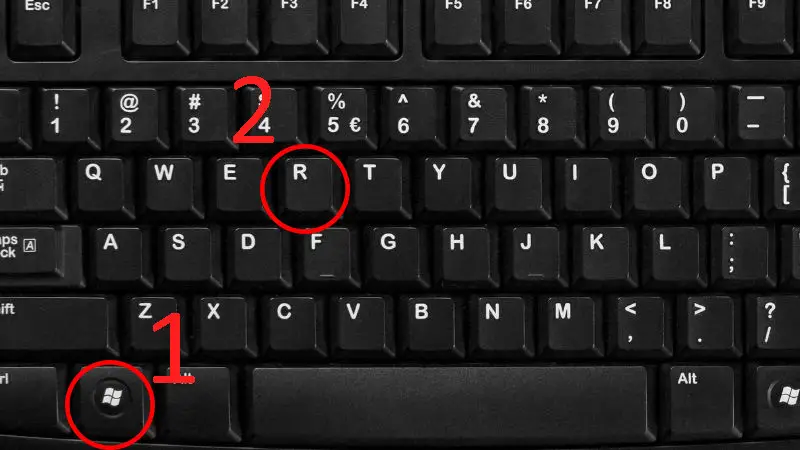 Mở hộp thoại Run để vào Device Manager khi cài card Wi-Fi cho PC
Khi cửa sổ Device Manager hiện ra, bạn có thể thấy thiết bị mới trong mục Network adapters hoặc dưới Other devices (nếu thiếu driver).
-800×450.jpg)
Cách 1: Để Windows tự tải driver qua Windows Update
- Tạm thời cắm dây LAN để có internet ổn định.
- Vào Settings > Windows Update > Check for updates để Windows tải driver tương thích.
- Trong Device Manager, chọn Action > Scan for hardware changes để nhận thiết bị mới.
Mẹo nhỏ: Dùng Windows Update giúp tránh driver lạ, nhưng vẫn nên kiểm tra phiên bản mới nhất từ hãng sau khi Windows tự cài.
Cách 2: Tải driver từ nhà sản xuất (khuyến nghị)
- Xác định model card (ví dụ: Intel AX200/AX210, Realtek RTL88xx, Broadcom…).
- Truy cập trang hỗ trợ chính hãng (Intel, ASUS, TP-Link, Gigabyte…) và tải driver Wi-Fi/Bluetooth đúng phiên bản Windows 10/11, 64-bit.
- Đừng dùng driver từ nguồn không rõ ràng; ưu tiên trang chủ hoặc đối tác phân phối chính hãng.
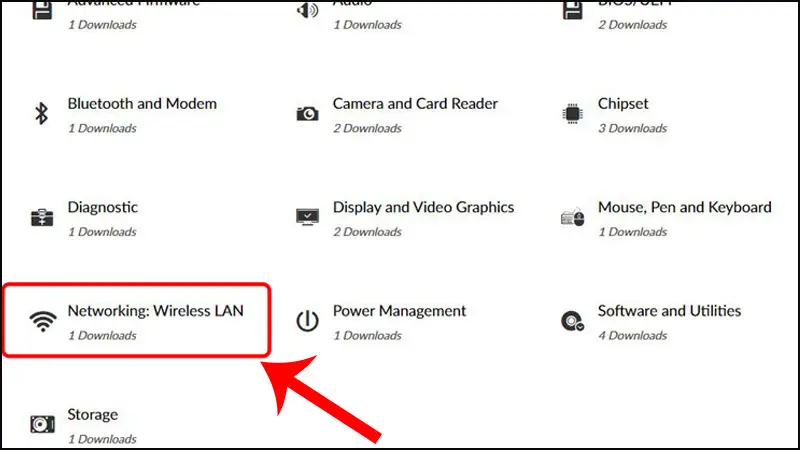 Tải driver card Wi-Fi từ mục Network trên trang hãng
Tham khảo nguồn uy tín:
- Intel Wireless support: https://www.intel.com/content/www/us/en/support/topics/wireless.html
- Microsoft hướng dẫn cập nhật driver: https://support.microsoft.com/windows/update-drivers-in-windows
- TP-Link drivers: https://www.tp-link.com/support/download/
Chia sẻ chuyên gia: “Driver từ nhà sản xuất thường kích hoạt đầy đủ tính năng như 160 MHz, MU-MIMO, OFDMA, và cải thiện độ ổn định trong môi trường nhiều thiết bị,” kỹ sư mạng Trần Minh Quang cho biết.
Cách 3: Cài driver offline thủ công qua Device Manager
Nếu PC chưa có internet:
- Dùng máy khác tải driver đúng model, copy sang USB.
- Trên PC, vào Device Manager > Network adapters hoặc Other devices.
- Chuột phải vào thiết bị Wi-Fi > Update driver > Browse my computer for drivers > trỏ tới thư mục driver vừa copy.
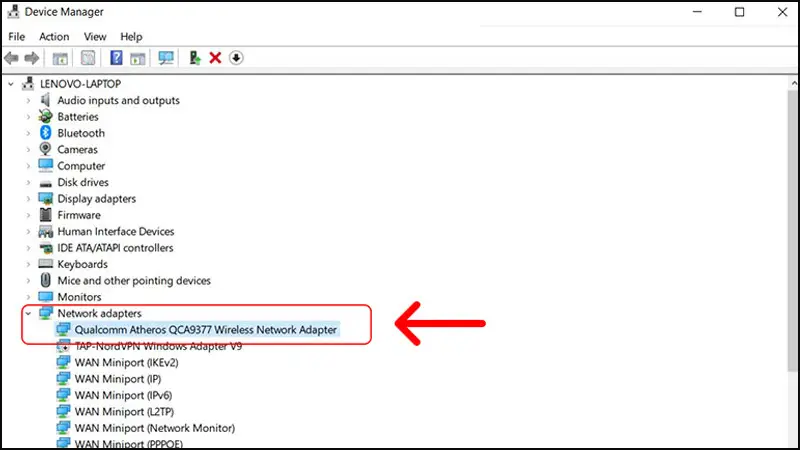 Chọn Wireless Adapter trong Network adapters để cập nhật driver card Wi-Fi
Nếu driver kèm file cài đặt (.exe/.msi), bạn chỉ cần nhấp đúp và làm theo hướng dẫn trên màn hình (chọn Yes khi UAC hỏi quyền cài đặt).
-800×450.jpg)
Gỡ driver cũ và cài mới khi xung đột
Trường hợp card không hoạt động ổn định hoặc nâng cấp phiên bản lớn:
- Vào Device Manager > Network adapters > chuột phải vào Wireless Adapter > Uninstall device. Tick “Delete the driver software for this device” (nếu có) để gỡ sạch.
- Khởi động lại rồi cài driver bản mới nhất từ hãng.
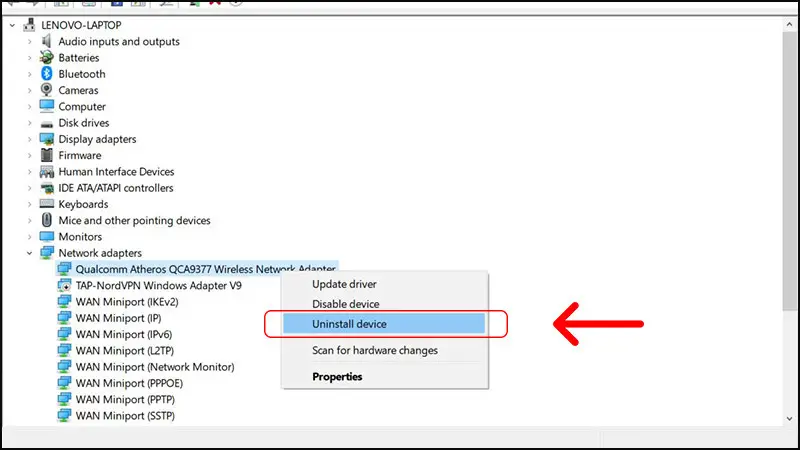 Gỡ driver Wi-Fi cũ bằng Uninstall Device để cài mới
Sau khi gỡ/cài xong, nhớ khởi động lại máy để hệ thống nạp driver chính xác.
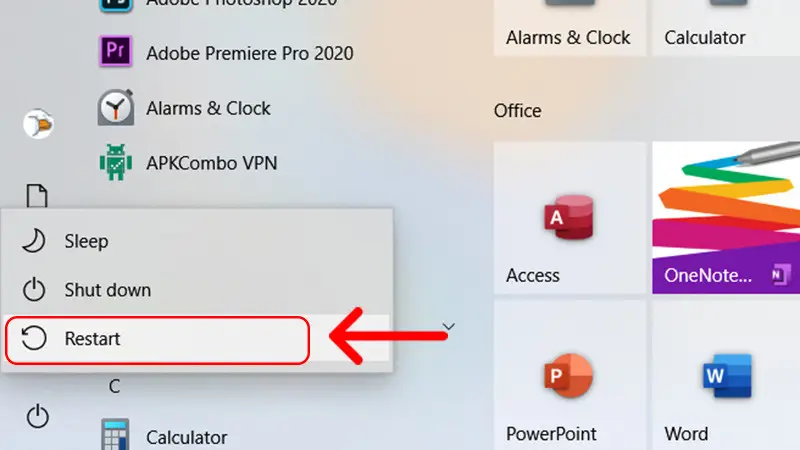 Khởi động lại máy tính sau khi cài driver card Wi-Fi
Khi kết thúc trình cài đặt, chọn Finish để hoàn tất.
-800×450.jpg)
Kiểm tra kết nối và tinh chỉnh tốc độ sau khi cài
- Kết nối mạng: vào Settings > Network & Internet > Wi-Fi > chọn SSID, ưu tiên băng tần 5 GHz hoặc 6 GHz cho PC.
- Bảo mật: chọn WPA3 (nếu router và card hỗ trợ) hoặc WPA2-AES.
- Roaming/band steering: bật Smart Connect trên router nếu nhiều băng tần.
- Tối ưu công suất: vào Device Manager > Wireless Adapter > Properties > Advanced, kiểm tra các mục như Channel Width, Preferred Band (tùy driver), đặt 5/6 GHz nếu sử dụng router tương ứng.
Kinh nghiệm thực tế từ đội thi công: đặt anten rời cao hơn mặt bàn, tránh sau thùng máy kim loại hoặc gần tường bê tông; nếu có base anten, kéo ra vị trí thoáng để cải thiện RSSI 20–30%.
Mẹo tối ưu Wi-Fi cho PC và camera wifi
- 2.4 GHz ổn định cho camera wifi (nhiều model chỉ hỗ trợ 2.4 GHz). Tách SSID 2.4/5 GHz để camera bắt đúng băng tần.
- Kênh 2.4 GHz: ưu tiên 1/6/11, tránh kênh chồng lấn gây nhiễu.
- 5 GHz: chọn kênh trung bình/DFS nếu khu vực ít radar, bật 80/160 MHz khi cần tốc độ cao (lưu ý một số thiết bị cũ không hỗ trợ).
- QoS: ưu tiên băng thông cho streaming camera nếu hệ thống nhiều thiết bị; cân nhắc VLAN/guest network cho IoT.
- Cập nhật firmware router định kỳ để tối ưu tương thích và bảo mật.
Khắc phục lỗi thường gặp khi cài card Wi-Fi
- Không nhận card: kiểm tra lại khe PCIe/M.2, vệ sinh tiếp điểm, cập nhật BIOS/UEFI, bật WLAN trong BIOS (nếu có). Đảm bảo dùng M.2 Key E đúng loại.
- Code 10/43 trong Device Manager: thường do driver không tương thích. Gỡ sạch driver, cài bản chính hãng mới nhất, tắt Fast Startup rồi thử lại.
- Không thấy băng tần 5/6 GHz: kiểm tra router có bật băng tần này; vùng/quốc gia cấu hình driver phù hợp; card có hỗ trợ 6 GHz hay không.
- Mạng chập chờn: chỉnh vị trí anten; tránh gần lò vi sóng/thiết bị phát nhiễu; thay cáp anten nếu lỏng; cập nhật firmware router.
- Bluetooth không hoạt động: cài driver Bluetooth tương ứng với card; kiểm tra xung đột thiết bị trong Device Manager.
Nguồn tham khảo xử lý sự cố:
- Microsoft: Troubleshoot network adapter issues (support.microsoft.com)
- Intel: Wireless Adapter troubleshooting (intel.com/support)
- TP-Link/ASUS: mục Support/FAQ chính hãng.
Ý kiến chuyên gia Phạm Đức Khánh (kỹ sư mạng doanh nghiệp): “Phần lớn lỗi không nhận Wi-Fi trên PC là do driver không đúng phiên bản hệ điều hành hoặc anten lắp chưa chuẩn. Giải pháp nhanh là gỡ sạch, cài driver từ hãng và tối ưu lại vị trí anten.”
Gợi ý card Wi-Fi và router phù hợp cho thị trường Việt Nam
- Card PCIe: Intel AX200/AX210, TP-Link Archer TX3000E/TX50E, ASUS PCE-AX58BT. Dễ cài, anten rời, hỗ trợ Wi-Fi 6/6E, Bluetooth 5.x.
- Router: Wi-Fi 6/6E chính hãng (TP-Link, ASUS, UniFi), chọn công suất phù hợp diện tích và số lượng camera/thiết bị.
- Camera wifi: ưu tiên dòng hỗ trợ chuẩn 802.11n/ax ổn định, phối hợp SSID riêng cho IoT để giảm tải mạng chính.
Dịch vụ lắp đặt wifi, lắp đặt camera wifi chính hãng tại TPHCM
Nếu bạn muốn “đấu bài” nhanh gọn: chúng tôi nhận tư vấn chọn card, lắp đặt Wi-Fi, thi công mạng LAN, set up camera wifi chính hãng, cân chỉnh vị trí anten và tối ưu router tại TPHCM. Kinh nghiệm thi công thực tế giúp hệ thống ổn định, băng thông đủ, độ trễ thấp cho làm việc và giám sát.
Kết luận
Cách cài card wifi cho PC mới nhất không khó: chọn đúng chuẩn, lắp phần cứng chuẩn, cài driver chính hãng và tinh chỉnh vài thiết lập là bạn có mạng mạnh, ổn định. Hãy chia sẻ trải nghiệm lắp card Wi-Fi của bạn trong bình luận, đặt câu hỏi nếu gặp sự cố, và khám phá thêm các nội dung về lắp đặt wifi, lắp đặt camera wifi chính hãng trên website để tối ưu mạng nhà bạn.



