


Bạn vừa mua laptop mới, hoặc sau khi cài lại Windows thì máy không bắt được WiFi ổn định? Là đơn vị chuyên thi công mạng LAN, lắp đặt WiFi và camera WiFi tại TP.HCM, tôi gặp tình huống này hàng ngày: khách có modem xịn, gói cước mạnh nhưng laptop vẫn chập chờn. Bí quyết nằm ở cách cài đặt bắt WiFi đúng chuẩn và vài tinh chỉnh nhỏ giúp mạng ổn định, tín hiệu khỏe, gọi Zoom mượt và xem camera không lag. Bài này tôi tổng hợp cách cài đặt bắt WiFi cho laptop mới nhất, dễ làm, kèm mẹo tối ưu như một kỹ thuật viên chuyên nghiệp.
Điều kiện cần trước khi cài đặt bắt WiFi
Trước khi kết nối, hãy đảm bảo các điều kiện sau để tránh lỗi vặt:
- Laptop đã có driver WiFi đúng phiên bản (Intel/Realtek/Qualcomm/Broadcom).
- Công tắc WiFi/phím tắt WiFi trên máy không bị tắt.
- Trong vùng phủ sóng của router; biết tên mạng (SSID) và mật khẩu.
- Router phát đúng băng tần bạn cần (2.4GHz phủ rộng, 5GHz/6GHz tốc độ cao); bật chuẩn bảo mật WPA2/WPA3.
- Không bật Airplane Mode; không cắm USB WiFi/USB 3.0 gây nhiễu gần 2.4GHz.
Sau khi cài Windows mới, bước quan trọng nhất là cài driver WiFi từ trang hãng máy hoặc Windows Update (Optional updates).
 Trình quản lý thiết bị hiển thị card Wi‑Fi đã cài driver đầy đủ trên Windows
Nhiều laptop có phím Fn để bật nhanh WiFi. Nếu biểu tượng WiFi biến mất, thử bật lại bằng phím nóng theo hãng: Dell Fn+F2, HP Fn+F12, Asus Fn+F2, Lenovo Fn+F5/F7, Acer Fn+F2/F5, Toshiba Fn+F12.
-800×417.jpg)
Cách cài đặt bắt WiFi cho laptop Windows 11/10
Dưới đây là 4 cách nhanh – dễ nhớ, bạn áp dụng cách nào tiện nhất.
Kết nối từ Taskbar/Quick Settings
- Nhấn biểu tượng mạng trên Taskbar.
- Bật Wi‑Fi nếu đang tắt.
- Chọn SSID cần kết nối > Connect > nhập mật khẩu > Next.
-800×400.jpg)
Tip: Với Windows 11, nhấn Win + A mở nhanh Quick Settings, bật Wi‑Fi tại đây cực nhanh.
Kết nối trong Settings
- Nhấn Win + S, gõ “WiFi” > Open Wi‑Fi settings.
- Chọn Show available networks > chọn mạng > Connect > nhập mật khẩu > Enter.
-800×566.jpg)
Nếu không thấy mạng, nhấn Refresh hoặc di chuyển gần router hơn rồi thử lại.
-800×573.jpg)
Cấu hình thủ công trong Control Panel (kết nối SSID ẩn)
Khi mạng ẩn SSID, bạn thêm thủ công:
- Mở Control Panel > Network and Internet > Network and Sharing Center.
- Set up a new connection or network > Manually connect to a wireless network.
- Nhập tên SSID chính xác, chọn Security type (ưu tiên WPA2‑Personal hoặc WPA3‑Personal), nhập mật khẩu > tích Start this connection automatically > Next.
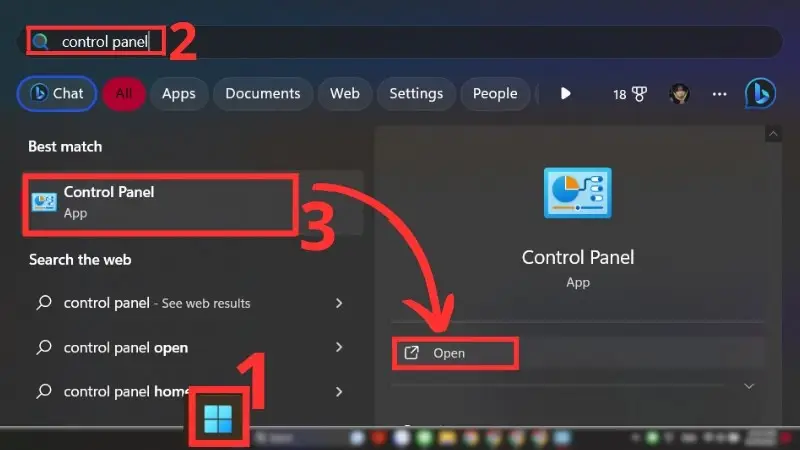 Mở Control Panel trên Windows 11 để thêm kết nối Wi‑Fi thủ công
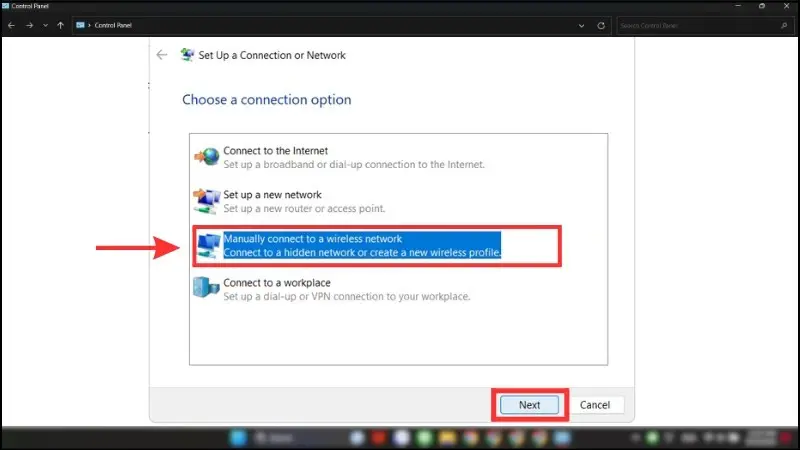 Hộp thoại Manually connect to a wireless network để nhập SSID ẩn và chuẩn bảo mật WPA2/WPA3
Bật WiFi qua Windows Mobility Center
- Nhấp phải biểu tượng pin > Windows Mobility Center.
- Bấm Turn wireless on trong mục Wireless Network > chọn mạng > nhập mật khẩu.
-800×473.jpg)
Phím tắt bắt WiFi theo hãng (nhanh nhất)
- Dell: Fn + F2 hoặc Fn + PrtScr
- HP: Fn + F12
- Asus: Fn + F2
- Lenovo: Fn + F5/F7
- Toshiba: Fn + F12
- Acer: Fn + F2/F5
Mẹo: Sau khi bật bằng phím nóng, vào lại Taskbar để chọn mạng và kết nối.
Cách kết nối WiFi trên MacBook (macOS)
- Nhấp biểu tượng Wi‑Fi ở góc trên phải > Turn Wi‑Fi On > chọn mạng cần kết nối.
- Nhập mật khẩu > Join. Lần sau Mac sẽ tự động kết nối.
- Vào System Settings > Network > Wi‑Fi > Details để sắp xếp ưu tiên mạng, bật Auto‑Join, xóa mạng lỗi.
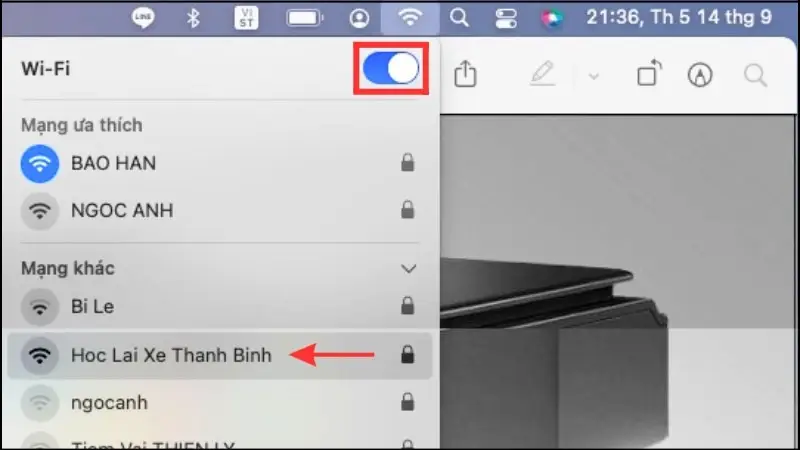 Biểu tượng Wi‑Fi trên thanh menu macOS để bật và chọn mạng cần kết nối
Nếu Mac không tìm thấy mạng 5GHz/6GHz, kiểm tra router đã bật băng tần này và khu vực sử dụng có hỗ trợ kênh DFS hay không.
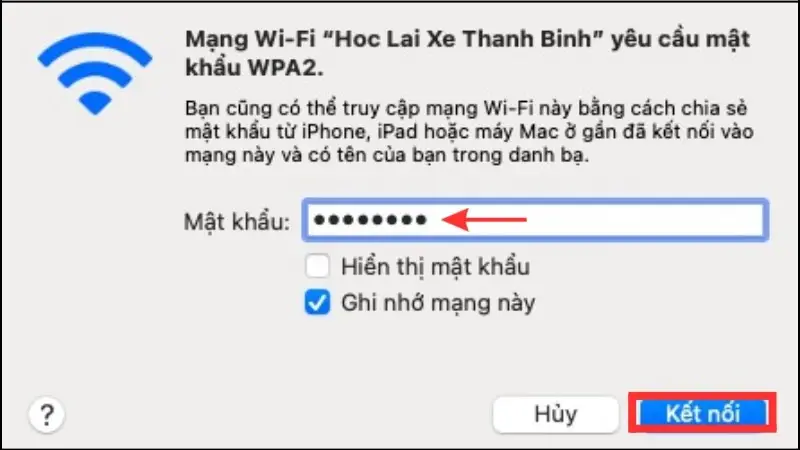 Nhập mật khẩu Wi‑Fi trên MacBook để kết nối và lưu vào Keychain
Kết nối mạng dây Ethernet khi Wi‑Fi yếu
Khi cần độ ổn định cao (họp trực tuyến, upload video, xem camera IP/NVR), hãy cắm dây Ethernet từ router/switch vào laptop (nếu thiếu cổng thì dùng USB‑C/Thunderbolt to RJ45). Ping sẽ thấp và ổn định hơn rất nhiều so với Wi‑Fi, đặc biệt ở nhà nhiều tường dày.
 Đặt router Wi‑Fi vị trí trung tâm và dùng dây LAN khi cần độ ổn định cao cho laptop
Khắc phục lỗi laptop không bắt được WiFi
Dưới đây là checklist tôi hay dùng khi xử lý sự cố tại nhà/văn phòng:
1) Kiểm tra phần cứng và công tắc Wi‑Fi
- Tắt/bật lại Airplane Mode.
- Dùng phím Fn để bật Wi‑Fi như mục trên.
- Kiểm tra đèn/bật tắt Wi‑Fi vật lý (một số mẫu HP, Toshiba).
2) Bật lại card mạng trong Windows
- Settings > Network & Internet > Advanced network settings > More network adapter options.
- Nhấp phải Wi‑Fi > Enable. Nếu đã Enable, thử Disable rồi Enable lại.
-800×495.jpg)
3) Cập nhật/cài lại driver Wi‑Fi
- Device Manager > Network adapters > nhấp phải Wi‑Fi > Update driver.
- Tải driver mới nhất từ hãng:
- Vào Windows Update > Optional updates để lấy driver đề xuất.
4) Làm sạch cấu hình mạng bằng lệnh CMD (Run as Administrator)
- netsh winsock reset
- netsh int ip reset
- ipconfig /flushdns
- netsh wlan show profiles (xem mạng đã lưu)
- netsh wlan delete profile name=”Tên_Mạng_Lỗi” (xóa mạng lỗi)
- Khởi động lại máy.
5) Quên mạng và kết nối lại
- Nhấn biểu tượng Wi‑Fi > nhấp phải mạng > Forget > kết nối lại và nhập đúng mật khẩu.
6) Kiểm tra modem/router
- Ngắt điện 30 giây, cấp điện lại (power cycle).
- Cập nhật firmware router.
- Đổi kênh ít nhiễu:
- 2.4GHz: kênh 1/6/11
- 5GHz: kênh 36/40/44/48 hoặc 149/153/157
- Đặt router ở vị trí cao, thoáng, trung tâm; tránh gần lò vi sóng, loa Bluetooth, tường bê tông.
 Modem Wi‑Fi lỗi gây chập chờn – thử khởi động lại, cập nhật firmware và tối ưu kênh phát
7) Tối ưu băng tần và chuẩn bảo mật
- Dùng 5GHz/6GHz (Wi‑Fi 5/6/6E) để tăng tốc độ, giảm nhiễu; dùng 2.4GHz khi cần xuyên tường xa.
- Ưu tiên WPA3‑Personal; nếu thiết bị cũ, dùng WPA2‑Personal AES.
- Kiểm tra MAC Filtering/Access Control trên router có chặn laptop không.
8) Tùy chỉnh thêm cho Windows
- Tắt tuỳ chọn “Allow the computer to turn off this device to save power” trong Device Manager > Wi‑Fi > Power Management.
- Nếu mạng nội bộ gặp vấn đề, thử tạm tắt IPv6 trên Wi‑Fi Properties (chỉ thử nghiệm).
- Network Reset: Settings > Network & Internet > Advanced network settings > Network reset.
9) Windows Mobility Center
Đôi khi laptop tắt wireless bằng phần mềm của hãng, mở nhanh Turn wireless on trong Mobility Center là xong.
-800×419.jpg)
Phát Wi‑Fi từ laptop (Mobile Hotspot) trên Windows 11/10
Khi cần chia sẻ mạng dây hoặc Wi‑Fi sang thiết bị khác:
- Settings > Network & Internet > Mobile hotspot.
- Edit tên/mật khẩu > Save.
- Bật Mobile hotspot; chọn Share over: Wi‑Fi.
Ưu tiên dùng cho tình huống tạm thời; nếu dùng dài hạn nên cân nhắc router/hệ mesh để ổn định.
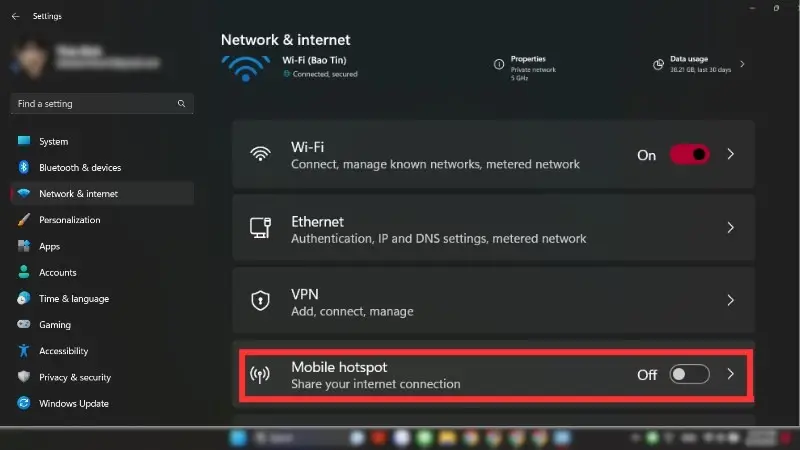 Bật Mobile Hotspot trên Windows để chia sẻ Internet qua Wi‑Fi cho điện thoại, tablet
Mẹo tối ưu Wi‑Fi theo chuẩn kỹ thuật viên
- Đặt tên SSID riêng cho 2.4GHz và 5GHz để chủ động chọn băng tần trên laptop.
- Bật 802.11k/v/r (nếu có) để roaming mượt giữa nhiều AP/mesh.
- Dùng hệ mesh Wi‑Fi 6/6E cho nhà nhiều tầng; backhaul bằng dây LAN càng tốt.
- Bật QoS/Smart Queue trên router để ưu tiên họp video, camera IP.
- Với hệ thống camera Wi‑Fi: tách VLAN/Guest Network để tăng an toàn, tránh nghẽn broadcast.
Câu chuyện thực tế
- Văn phòng 20 người: máy Windows 11 kêu “Connected, no internet” sau khi nâng cấp. Tôi reset Winsock, cập nhật driver Intel Wi‑Fi 6, set DNS 1.1.1.1/8.8.8.8 – mạng ổn ngay.
- Nhà 2 tầng gắn 4 camera Wi‑Fi, tầng 2 sóng yếu. Tôi di dời router lên giữa nhà, thêm 1 node mesh Wi‑Fi 6 backhaul dây, chia SSID 2.4/5GHz – camera không còn drop frame.
Câu hỏi thường gặp
- Laptop không thấy Wi‑Fi 5GHz?
- Card Wi‑Fi cũ không hỗ trợ, hoặc router tắt 5GHz, hoặc kênh DFS không tương thích. Cập nhật driver, chỉnh kênh về 36/40/44/48.
- Cài Windows mới xong không có Wi‑Fi?
- Cài driver LAN trước (từ USB), vào Windows Update hoặc tải driver Wi‑Fi từ trang hãng.
- MacBook quên mật khẩu Wi‑Fi?
- Mở Keychain Access > System > Passwords > tìm tên Wi‑Fi > Show password (nhập mật khẩu máy).
- Wi‑Fi chậm khi nhiều người dùng?
- Bật QoS, giới hạn băng thông khách, tách SSID khách (Guest), nâng cấp router/mesh Wi‑Fi 6.
Nguồn tham khảo uy tín
- Microsoft Support – Fix Wi‑Fi connection issues: https://support.microsoft.com/windows/fix-wi-fi-connection-issues
- Microsoft – Network reset in Windows: https://support.microsoft.com/windows/network-reset
- Apple – If your Mac isn’t connecting to Wi‑Fi: https://support.apple.com/guide/mac-help/if-your-mac-doesnt-connect-to-the-internet
- Wi‑Fi Alliance – WPA3 overview: https://www.wi-fi.org/discover-wi-fi/security
- Driver chính hãng: Acer, Dell, HP, Lenovo, Intel (liên kết trong mục khắc phục)
Kết luận
Cách cài đặt bắt WiFi cho laptop mới nhất không chỉ là chọn mạng và nhập mật khẩu. Khi bạn hiểu về driver, băng tần, bảo mật và cách xử lý nhiễu sóng, kết nối sẽ bền vững hơn, không còn “lúc được lúc mất”. Nếu bạn cần tối ưu toàn bộ hệ thống Wi‑Fi, thi công mạng LAN hoặc lắp đặt camera Wi‑Fi cho gia đình, quán cà phê, văn phòng tại TP.HCM, đội ngũ chúng tôi sẵn sàng khảo sát – thiết kế – triển khai trong ngày. Hãy chia sẻ trải nghiệm, đặt câu hỏi dưới phần bình luận hoặc khám phá thêm các bài viết chuyên sâu trên website. Chúc bạn kết nối ổn định và an toàn!



