

 WiFi gia đình & Mesh
 WiFi doanh nghiệp & diện rộng
 WiFi 4G/5G
 Router & cân bằng tải
 Switch mạng
 Firewall & bảo mật
 Thương hiệu
Camera quan sát
Cách Cài Đặt Camera EZVIZ Trên Điện Thoại iPhone Chi Tiết

Th8
Lắp đặt camera EZVIZ trên điện thoại iPhone không còn là điều khó khăn nếu bạn thực hiện theo các bước đơn giản dưới đây. Với sự phát triển của công nghệ và ứng dụng EZVIZ, việc quản lý camera trở nên dễ dàng và tiện lợi hơn bao giờ hết. Bài viết này sẽ hướng dẫn bạn cách cài đặt camera EZVIZ trên iPhone, giúp bạn dễ dàng giám sát ngôi nhà hoặc văn phòng mọi lúc, mọi nơi.
1. Giới thiệu về Camera EZVIZ
EZVIZ là một thương hiệu camera giám sát nổi bật, được nhiều người dùng yêu thích nhờ tính năng dễ sử dụng và chất lượng hình ảnh vượt trội. Ứng dụng EZVIZ giúp bạn quản lý các thiết bị camera qua điện thoại, cho phép bạn xem trực tiếp, lưu trữ video và nhận thông báo khi có chuyển động. Các dòng camera phổ biến có thể sử dụng ứng dụng này bao gồm EZVIZ C6N, EZVIZ TY1, và EZVIZ H8C.
Tính Năng Nổi Bật Của Ứng Dụng EZVIZ
- Quản lý từ xa: Giám sát camera từ bất kỳ đâu chỉ qua một chiếc điện thoại.
- Chia sẻ với người khác: Bạn có thể dễ dàng chia sẻ quyền truy cập camera với người thân hoặc đồng nghiệp.
- Đàm thoại hai chiều: Một tính năng rất tiện lợi khi bạn muốn giao tiếp trực tiếp với người ở phía trước camera.
- Lưu trữ và xem lại video: Tất cả các video được ghi lại có thể được xem lại bất cứ lúc nào.
2. Hướng Dẫn Cài Đặt Camera EZVIZ Trên iPhone
Việc cài đặt camera EZVIZ trên iPhone rất đơn giản, chỉ cần làm theo các bước sau:
Bước 1: Tải Ứng Dụng EZVIZ
Đầu tiên, bạn cần tải ứng dụng EZVIZ trên App Store. Để làm điều này:
- Truy cập App Store trên iPhone.
- Tìm kiếm EZVIZ và tải về ứng dụng.
Link tải ứng dụng EZVIZ trên App Store
Bước 2: Tạo Tài Khoản Trên Ứng Dụng
Khi đã cài đặt xong ứng dụng, bạn cần tạo một tài khoản người dùng:
- Mở ứng dụng EZVIZ và chọn Đăng Ký.
- Nhập thông tin cá nhân, chọn cách đăng ký qua Email hoặc Số điện thoại.
- Nhận mã xác thực qua email hoặc tin nhắn và nhập vào để xác minh tài khoản.
Bước 3: Kết Nối Camera EZVIZ Vào iPhone
Sau khi tạo tài khoản thành công, bạn thực hiện các bước sau để kết nối camera:
- Trong ứng dụng, bấm chọn Thêm Thiết Bị.
- Chọn Quét Mã QR để kết nối camera. Mã QR này thường được in dưới đáy của camera EZVIZ.
Quét mã QR để kết nối
Bước 4: Kết Nối Camera Với Mạng Wi-Fi
- Sau khi quét mã QR, bạn sẽ được yêu cầu kết nối camera với mạng Wi-Fi.
- Chọn mạng Wi-Fi nhà bạn và nhập mật khẩu để hoàn tất kết nối.
- Sau khi kết nối thành công, bạn có thể xem video trực tiếp từ camera qua ứng dụng EZVIZ.
 Kết nối camera với mạng wifi
3. Cách Cài Đặt Camera EZVIZ Trên Nhiều Điện Thoại
Nếu bạn muốn chia sẻ quyền truy cập camera với gia đình hoặc bạn bè, bạn có thể thực hiện theo các bước dưới đây:
Bước 1: Mở Ứng Dụng EZVIZ
Truy cập vào ứng dụng EZVIZ trên iPhone của bạn. Chọn biểu tượng cá nhân ở góc trên bên trái màn hình.
Bước 2: Chia Sẻ Camera
- Chọn Gia đình & Khách và thêm tài khoản của người cần chia sẻ (sử dụng số điện thoại hoặc email).
- Người nhận sẽ nhận được lời mời và khi họ chấp nhận, họ sẽ có quyền truy cập vào camera của bạn.
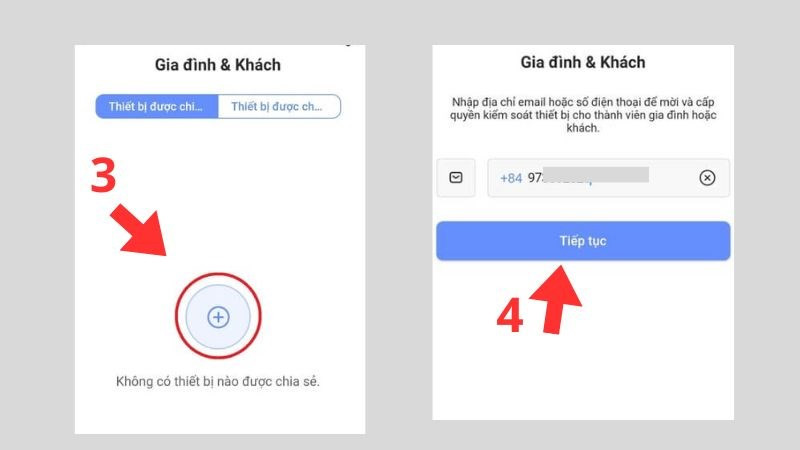 Chia sẻ tài khoản EZVIZ
4. Lưu Ý Khi Cài Đặt Camera EZVIZ
- Đảm bảo mạng Wi-Fi ổn định: Việc kết nối camera với Wi-Fi yêu cầu một kết nối mạng mạnh và ổn định để tránh gián đoạn khi xem video trực tiếp.
- Bảo mật tài khoản: Đảm bảo mật khẩu tài khoản EZVIZ của bạn đủ mạnh và không chia sẻ với quá nhiều người để bảo vệ sự an toàn.
- Chọn vị trí lắp đặt camera hợp lý: Đặt camera ở những vị trí có tầm quan sát rộng và không bị che khuất.
Cài EZVIZ trên iPhone: các thiết lập mạng của iOS cần kiểm tra
Trên iPhone, nhiều lần app báo “kết nối thất bại” dù mật khẩu WiFi đúng. Lý do nằm ở vài tính năng mạng của iOS vốn có ích khi dùng hằng ngày, nhưng lại cản trở bước ghép camera với WiFi nhà.
Checklist trước khi bấm thêm thiết bị
- Cho phép Mạng cục bộ: vào Cài đặt → Quyền riêng tư & Bảo mật → Mạng cục bộ, bật cho EZVIZ. Thiếu quyền này, app khó tìm thấy camera trong cùng mạng.
- Tắt Hỗ trợ Wi‑Fi tạm thời: trong Cài đặt → Di động, tắt Hỗ trợ Wi‑Fi để iPhone không tự nhảy sang 4G khi sóng WiFi yếu giữa chừng.
- Đứng đúng mạng 2.4 GHz: phần lớn camera WiFi phổ thông chỉ nhận 2.4 GHz. Nếu nhà có hai tên WiFi, chọn tên 2.4 GHz trong Cài đặt → Wi‑Fi trước khi mở app.
- Tắt VPN và chế độ Dữ liệu thấp trong lúc cài, bật lại sau khi camera đã online.
Địa chỉ Wi‑Fi riêng tư và IP cố định
iOS mặc định dùng địa chỉ MAC ngẫu nhiên cho mỗi mạng. Điều này không ảnh hưởng camera, nhưng nếu bạn đang lọc MAC trên router thì iPhone có thể bị chặn, khiến việc thêm camera hoặc vào trang quản trị router thất bại. Với chính camera, nên vào router giữ chỗ IP theo MAC của camera, tránh camera đổi IP sau mỗi lần cúp điện.
| Thiết lập trên iPhone | Ảnh hưởng khi cài camera | Nên làm |
|---|---|---|
| Mạng cục bộ tắt cho app | Không tìm thấy thiết bị | Bật |
| Hỗ trợ Wi‑Fi bật | Rớt sang 4G giữa chừng | Tắt lúc cài |
| Đang ở WiFi 5 GHz | Camera không nhận mạng | Chuyển sang 2.4 GHz |
| VPN đang chạy | App kết nối chậm | Tắt tạm |
Nếu router nhà gộp chung một tên cho hai băng tần, cách nhanh là tách tên 2.4 GHz riêng trong trang quản trị. Nhà cần sắp xếp lại WiFi cho nhiều thiết bị có thể xem thêm lắp đặt WiFi gia đình.
Đã thử hết mà iPhone vẫn không ghép được camera, chụp màn hình lỗi gửi Zalo/Hotline 0911 287 898, Lắp Đặt WiFi sẽ xem giúp cấu hình mạng.
Câu hỏi thường gặp về mạng cho camera
iPhone không hiện tên WiFi 2.4 GHz riêng thì làm sao?
Router đang gộp băng tần. Vào trang quản trị, tắt Smart Connect hoặc band steering và đặt tên riêng cho 2.4 GHz, rồi cho iPhone vào tên đó khi cài.
Cài xong có cần bật lại Hỗ trợ Wi‑Fi không?
Tùy thói quen của bạn. Camera đã vào mạng thì tính năng này không còn ảnh hưởng, chỉ quyết định iPhone có tự dùng 4G khi WiFi yếu hay không.
5. Kết Luận
Cài đặt camera EZVIZ trên iPhone là một quá trình đơn giản và nhanh chóng, giúp bạn dễ dàng theo dõi và quản lý các thiết bị giám sát từ xa. Với những tính năng tiện ích, camera EZVIZ không chỉ giúp bảo vệ an ninh gia đình mà còn mang lại sự an tâm cho bạn. Nếu bạn gặp bất kỳ khó khăn nào trong quá trình cài đặt, đừng ngần ngại để lại câu hỏi dưới bài viết, và chúng tôi sẽ sẵn sàng hỗ trợ.
Hãy cài đặt ngay camera EZVIZ và bắt đầu giám sát nhà cửa của bạn một cách dễ dàng và hiệu quả!
Dịch vụ lắp đặt WiFi tận nơi TP.HCM — tư vấn đúng nhu cầu, báo giá nhanh
Nhận tư vấn và báo giá
Để lại số điện thoại, kỹ thuật viên gọi lại tư vấn đúng nhu cầu.