

 WiFi gia đình & Mesh
 WiFi doanh nghiệp & diện rộng
 WiFi 4G/5G
 Router & cân bằng tải
 Switch mạng
 Firewall & bảo mật
 Thương hiệu
Tin Tức
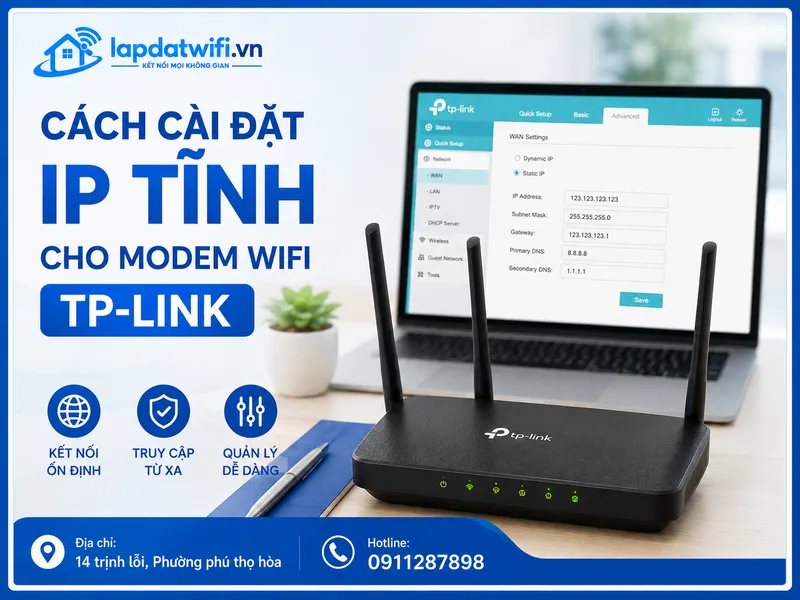
Cách cài đặt IP tĩnh cho modem WiFi TP-Link: Hướng dẫn từng bước dễ thực hiện
Th8
Trả lời nhanh: Cài IP tĩnh cho modem WiFi TP-Link cần thiết khi nhà mạng cấp IP cố định hoặc doanh nghiệp cần truy cập từ xa camera, máy chủ, NAS, VPN. Người dùng cần phân biệt IP WAN tĩnh để nối Internet với IP LAN tĩnh để quản lý mạng nội bộ. Khi cấu hình, phải nhập đúng IP, Subnet Mask, Gateway và DNS.
Nếu nhà cung cấp Internet đã cấp cho bạn một địa chỉ IP cố định hoặc hệ thống mạng nội bộ yêu cầu sử dụng IP tĩnh, việc cấu hình đúng trên modem WiFi TP-Link là bước quan trọng để đảm bảo kết nối ổn định. Chỉ cần nhập sai một thông số như Gateway, DNS hoặc Subnet Mask, modem có thể mất kết nối Internet hoặc không giao tiếp được với các thiết bị trong mạng. Bài viết này hướng dẫn cách cài đặt IP tĩnh cho modem WiFi TP-Link theo từng bước thực hành, từ khâu chuẩn bị thông tin, cấu hình chính xác đến cách tự kiểm tra kết quả sau khi hoàn thành.
Khi nào cần cài đặt IP tĩnh cho modem WiFi TP-Link?
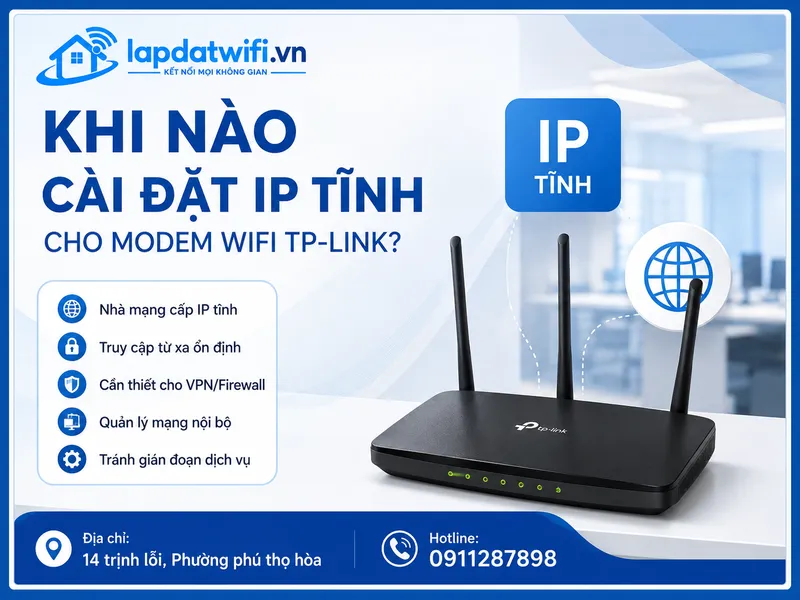
Không phải mọi kết nối Internet đều cần sử dụng IP tĩnh. Trên thực tế, đa số hộ gia đình đang dùng IP động do nhà mạng cấp phát tự động. Tuy nhiên, trong nhiều trường hợp, việc chuyển sang cấu hình IP tĩnh là yêu cầu bắt buộc để hệ thống hoạt động ổn định.
Bạn nên thực hiện cách cài đặt IP tĩnh cho modem WiFi TP-Link khi:
- Nhà cung cấp dịch vụ Internet cấp sẵn địa chỉ IP tĩnh.
- Doanh nghiệp cần truy cập từ xa vào camera, máy chủ hoặc NAS.
- Hệ thống yêu cầu địa chỉ IP cố định để thiết lập VPN hoặc Firewall.
- Mạng nội bộ cần quản lý thiết bị theo địa chỉ IP cố định.
- Cần tránh thay đổi IP làm gián đoạn các dịch vụ đang vận hành.
Ví dụ, một văn phòng sử dụng camera giám sát từ xa sẽ cần IP WAN tĩnh để việc truy cập luôn ổn định. Trong khi đó, một doanh nghiệp vận hành máy chủ nội bộ có thể cần cả IP WAN tĩnh và IP LAN được quy hoạch rõ ràng để thuận tiện cho quản trị.
Phân biệt IP WAN tĩnh và IP LAN tĩnh
Đây là điểm nhiều người thường nhầm lẫn trước khi cấu hình.
| Loại IP | Mục đích sử dụng | Ai cấp |
|---|---|---|
| IP WAN tĩnh | Kết nối modem với Internet | ISP hoặc quản trị mạng |
| IP LAN tĩnh | Quản lý mạng nội bộ và thiết bị trong LAN | Người quản trị tự cấu hình |
Trong bài hướng dẫn này, phần trọng tâm là cấu hình IP WAN tĩnh trên modem TP-Link. Phần thay đổi địa chỉ IP LAN sẽ được trình bày ở phần sau để tránh nhầm lẫn giữa hai khái niệm.
Cách cài đặt IP tĩnh cho modem WiFi TP-Link từng bước
Dưới đây là quy trình thực hành theo đúng thứ tự để giảm nguy cơ cấu hình sai. Sau mỗi bước đều có tiêu chí kiểm tra giúp bạn xác nhận đã thực hiện đúng trước khi chuyển sang bước tiếp theo.
Bước 1: Thiết lập IP và Tắt DHCP
- Đảm bảo các bộ định tuyến có địa chỉ IP LAN khác nhau nhưng cùng một mạng con (subnet).
- Truy cập Bộ định tuyến B và Tắt (Disable) chức năng DHCP.
Bước 2: Đăng nhập vào Bộ định tuyến A
- Kết nối máy tính/điện thoại với Bộ định tuyến A (qua Wi-Fi hoặc cáp LAN).
- Mở trình duyệt, truy cập: https://tplinkwifi.net
- Đăng nhập bằng tài khoản quản trị của bạn.
Bước 3: Truy cập mục Định tuyến (Routing)
Trên thanh menu, chọn: Advanced (Nâng cao) > Network (Mạng) > Routing (Định tuyến).
Bước 4: Thêm quy tắc định tuyến tĩnh (Add Static Route)
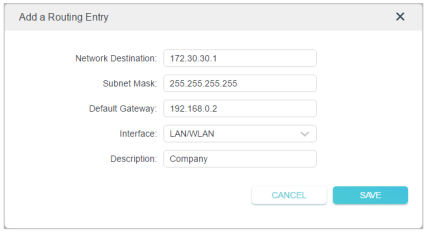
- Nhấp vào nút Add (Thêm) và điền các thông số sau:
- Network Destination (Mạng đích): Nhập IP đích (Ví dụ: 172.30.30.1). IP này không được trùng với dải IP LAN/WAN của Router A.
- Subnet Mask (Mặt nạ mạng con): Nhập 255.255.255.255 (cho 1 IP đơn lẻ) hoặc mặt nạ mạng tương ứng.
- Default Gateway (Cổng mặc định): Nhập địa chỉ IP cổng LAN của Router B (Ví dụ: 192.168.0.2).
- Interface (Giao diện): Chọn LAN/WLAN.
- Description (Mô tả): Nhập tên gợi nhớ để quản lý.
Bước 5: Lưu cấu hình
Nhấn Save (Lưu) để hoàn tất thiết lập.
Bước 6: Kiểm tra kết quả
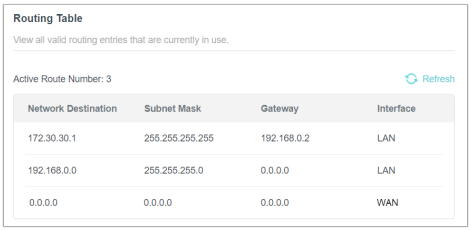
- Xem bảng định tuyến: Kiểm tra mục Routing Table ở cuối trang. Nếu xuất hiện dòng quy tắc vừa tạo là bạn đã thành công.
- Truy cập thử: Mở trình duyệt và nhập IP của máy chủ đích (mạng công ty) để kiểm tra kết nối.
Cách đổi địa chỉ IP LAN của modem TP-Link khi cần
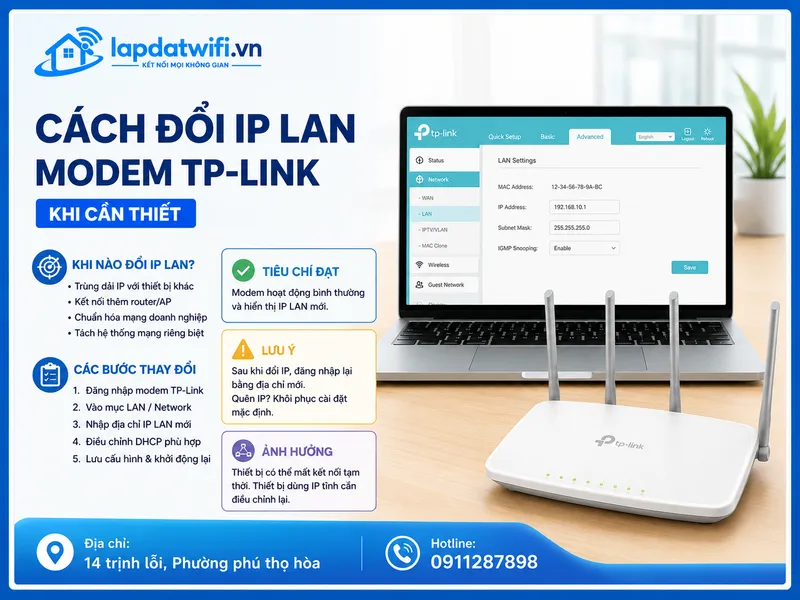
Xét về cách cài đặt ip tĩnh cho modem wifi TP-Link, Bên cạnh việc cấu hình IP WAN tĩnh, nhiều người cũng cần thay đổi địa chỉ IP LAN của modem để tránh xung đột với hệ thống mạng hiện có hoặc để đồng bộ với sơ đồ địa chỉ IP của doanh nghiệp. Đây là hai thao tác hoàn toàn khác nhau, vì vậy chỉ nên thay đổi IP LAN khi thực sự cần thiết.
Khi nào nên đổi IP LAN?
- Modem mới có cùng dải IP với thiết bị mạng đang sử dụng.
- Kết nối thêm router hoặc Access Point gây trùng dải mạng.
- Doanh nghiệp muốn chuẩn hóa địa chỉ IP nội bộ.
- Cần tách các hệ thống mạng độc lập trong cùng một khu vực.
Các bước thay đổi IP LAN
- Đăng nhập giao diện quản trị modem TP-Link.
- Truy cập mục LAN hoặc Network.
- Nhập địa chỉ IP LAN mới theo kế hoạch mạng.
- Giữ nguyên hoặc điều chỉnh DHCP phù hợp với dải IP mới.
- Lưu cấu hình và chờ modem khởi động lại.
Tiêu chí đạt: Modem khởi động bình thường và hiển thị địa chỉ IP LAN mới.
Lưu ý: Sau khi thay đổi, bạn phải đăng nhập lại bằng địa chỉ IP mới. Nếu quên địa chỉ vừa thiết lập, có thể phải khôi phục cấu hình mặc định của modem.
Ảnh hưởng đến các thiết bị đang kết nối
Khi IP LAN thay đổi, các thiết bị trong mạng có thể mất kết nối trong thời gian ngắn để nhận địa chỉ IP mới. Nếu một số thiết bị đang sử dụng IP tĩnh trong cùng dải cũ, bạn cũng cần điều chỉnh lại để phù hợp với dải mạng mới.
Kiểm tra kết quả và khắc phục lỗi sau khi cài đặt IP tĩnh
Hoàn tất cấu hình chưa đồng nghĩa hệ thống đã hoạt động chính xác. Việc kiểm tra ngay sau khi lưu cấu hình sẽ giúp phát hiện sớm các lỗi và giảm thời gian xử lý.
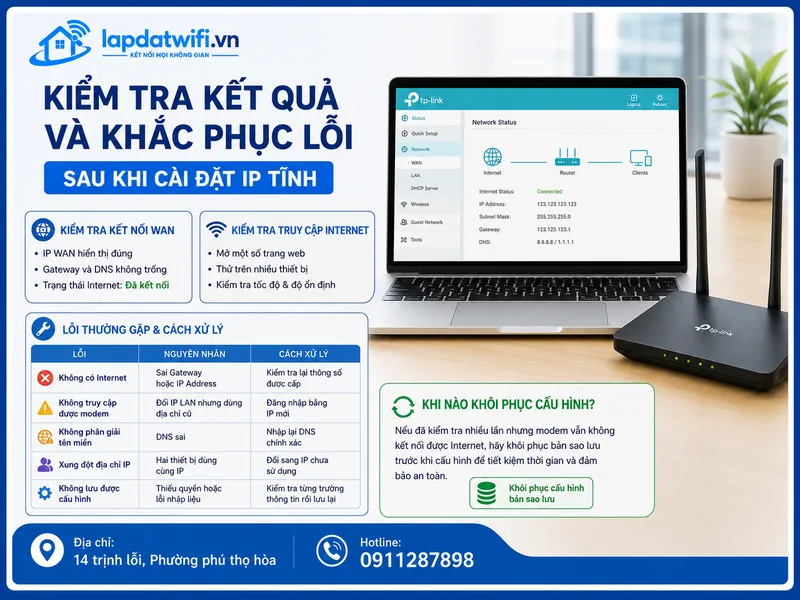
Kiểm tra trạng thái kết nối WAN
- Địa chỉ IP WAN hiển thị đúng theo thông số được cấp.
- Gateway và DNS không bị bỏ trống.
- Trạng thái Internet hiển thị đã kết nối.
Kiểm tra khả năng truy cập Internet
- Mở một số trang web để xác nhận kết nối.
- Thử truy cập từ nhiều thiết bị khác nhau.
- Kiểm tra tốc độ và độ ổn định nếu cần.
Các lỗi thường gặp và cách xử lý
| Lỗi | Nguyên nhân | Cách xửthức xử lý |
|---|---|---|
| Không có Internet | Sai Gateway hoặc IP Address | Kiểm tra lại thông số được cấp |
| Không truy cập được modem | Đổi IP LAN nhưng dùng địa chỉ cũ | Đăng nhập bằng IP mới |
| Không phân giải tên miền | DNS sai | Nhập lại DNS chính xác |
| Xung đột địa chỉ IP | Hai thiết bị dùng cùng IP | Đổi sang IP chưa sử dụng |
| Không lưu được cấu hình | Thiếu quyền hoặc lỗi nhập liệu | Kiểm tra từng trường thông tin rồi lưu lại |
Khi nào nên khôi phục cấu hình?
Khi triển khai cách cài đặt ip tĩnh cho modem wifi TP-Link, Nếu đã kiểm tra nhiều lần nhưng modem vẫn không kết nối được Internet, việc khôi phục bản sao lưu trước khi cấu hình sẽ nhanh và an toàn hơn so với tiếp tục thay đổi từng thông số.
Những lưu ý giúp cấu hình IP tĩnh ổn định và an toàn
- Chỉ sử dụng các thông số IP do nhà cung cấp dịch vụ hoặc quản trị viên mạng cung cấp.
- Không thay đổi Gateway hoặc DNS theo suy đoán.
- Nếu sử dụng IP LAN tĩnh cho thiết bị nội bộ, nên đặt ngoài phạm vi DHCP để tránh trùng địa chỉ.
- Luôn sao lưu cấu hình trước khi thay đổi các thiết lập quan trọng.
- Định kỳ kiểm tra firmware và chỉ nâng cấp đúng phiên bản dành cho phần cứng của modem.
- Ghi chú lại toàn bộ thông số sau khi cấu hình để thuận tiện cho việc bảo trì sau này.
Đối với hệ thống có nhiều thiết bị như camera IP, máy chấm công hoặc máy chủ nội bộ, việc lập sơ đồ địa chỉ IP sẽ giúp việc quản lý và mở rộng mạng về sau đơn giản hơn.
Cách cài đặt IP tĩnh cho modem WiFi TP-Link không quá phức tạp nếu bạn đã chuẩn bị đầy đủ thông số và thực hiện đúng trình tự. Điều quan trọng nhất là phân biệt rõ IP WAN tĩnh và IP LAN tĩnh, nhập chính xác từng thông số và kiểm tra kết quả ngay sau khi lưu cấu hình. Đối với người dùng gia đình hoặc văn phòng nhỏ, việc tự cấu hình hoàn toàn khả thi khi có đầy đủ thông tin từ nhà cung cấp dịch vụ Internet. Ngược lại, nếu hệ thống sử dụng nhiều thiết bị mạng, nhiều VLAN hoặc yêu cầu truy cập từ xa phức tạp, bạn nên xây dựng kế hoạch địa chỉ IP trước khi thay đổi để hạn chế phát sinh lỗi.
Câu hỏi thường gặp
IP tĩnh trên modem TP-Link khác gì IP động?
IP tĩnh không thay đổi sau mỗi lần khởi động modem, trong khi IP động sẽ được cấp phát tự động và có thể thay đổi theo từng thời điểm.
Cần những thông số nào để cấu hình IP tĩnh?
Đối với cách cài đặt ip tĩnh cho modem wifi TP-Link, Bạn cần tối thiểu IP Address, Subnet Mask, Default Gateway và DNS. Các thông số này phải do ISP hoặc quản trị viên mạng cung cấp.
Có thể tự đổi IP LAN của modem TP-Link không?
Có. Tuy nhiên cần đảm bảo địa chỉ IP mới không trùng với các thiết bị khác và phù hợp với dải mạng đang sử dụng.
Cấu hình IP tĩnh sai có làm mất mạng không?
Có. Sai IP Address, Gateway hoặc DNS đều có thể khiến modem không truy cập được Internet hoặc các thiết bị trong mạng không giao tiếp được với nhau.
Làm sao kiểm tra modem TP-Link đã nhận IP tĩnh thành công?
Đăng nhập giao diện quản trị và kiểm tra mục trạng thái WAN. Nếu địa chỉ IP hiển thị đúng thông số được cấp và truy cập Internet bình thường thì cấu hình đã thành công.
Có cần khởi động lại modem sau khi cài đặt IP tĩnh không?
Tùy từng dòng thiết bị. Một số modem áp dụng thay đổi ngay sau khi lưu, trong khi một số khác sẽ yêu cầu khởi động lại để hoàn tất quá trình cấu hình.
Dịch vụ lắp đặt WiFi tận nơi TP.HCM — tư vấn đúng nhu cầu, báo giá nhanh
Nhận tư vấn và báo giá
Để lại số điện thoại, kỹ thuật viên gọi lại tư vấn đúng nhu cầu.