

 WiFi gia đình & Mesh
 WiFi doanh nghiệp & diện rộng
 WiFi 4G/5G
 Router & cân bằng tải
 Switch mạng
 Firewall & bảo mật
 Thương hiệu
Tin Tức
Cách xử lý máy tính không nhận USB WiFi TP-Link trong tích tắc
Th8
Trả lời nhanh: Máy tính không nhận USB WiFi TP-Link có thể do cổng USB, nguồn cấp, driver, xung đột phần mềm hoặc thiết bị hỏng. Người dùng nên kiểm tra lần lượt đèn báo, đổi sang cổng USB phía sau thùng máy, xác định phiên bản Windows và đúng model USB WiFi. Nếu Device Manager báo thiết bị lạ, cần cài driver đúng phiên bản.
Máy tính không nhận USB WiFi TP-Link thường xảy ra khi người dùng cắm thiết bị nhưng Windows không hiển thị bộ thu WiFi, không xuất hiện mạng không dây hoặc báo lỗi thiết bị chưa được nhận diện. Nguyên nhân có thể đến từ nhiều vị trí khác nhau như cổng USB, hệ điều hành, driver, xung đột phần mềm hoặc chính USB WiFi bị lỗi. Trước khi mua thiết bị mới, người dùng nên kiểm tra theo đúng trình tự để xác định lỗi nằm ở phần cứng hay cấu hình. Với máy tính bàn, laptop cũ hoặc hệ thống dùng USB WiFi để kết nối các thiết bị mạng, việc chẩn đoán đúng sẽ giúp tiết kiệm thời gian và tránh cài đặt sai.
Vì sao máy tính không nhận USB WiFi TP-Link? Cách xác định đúng nguyên nhân
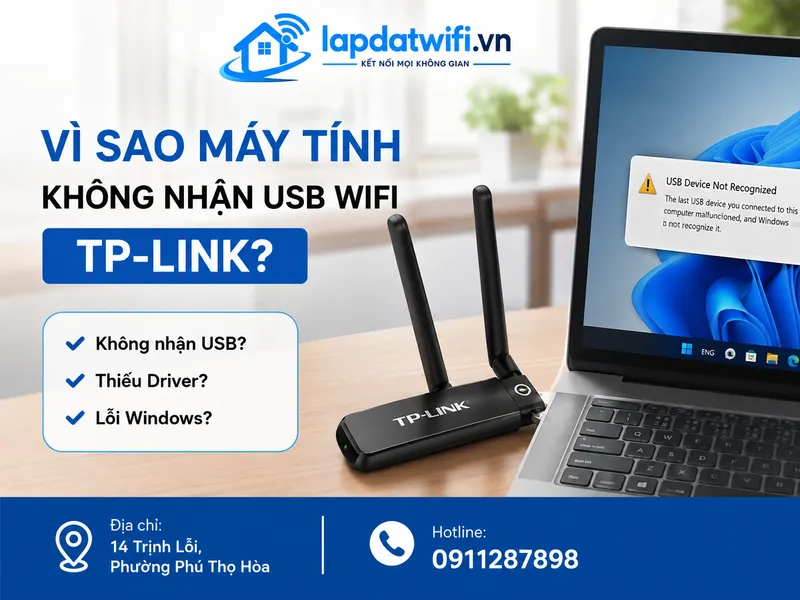
Khi USB WiFi TP-Link không được máy tính nhận, nhiều người thường nghĩ ngay đến việc thiếu driver. Tuy nhiên, thực tế lỗi có thể bắt đầu từ những vấn đề đơn giản hơn như cổng USB tiếp xúc kém, nguồn cấp không ổn định hoặc Windows chưa nhận diện thiết bị. Việc xác định đúng nguyên nhân trước khi sửa sẽ giúp tránh tình trạng cài nhiều phiên bản driver nhưng lỗi vẫn không được giải quyết.
Một số trường hợp thường gặp:
- Máy tính hoàn toàn không thấy USB WiFi: thường liên quan đến cổng USB, kết nối vật lý hoặc lỗi phần cứng của thiết bị.
- Windows có nhận USB nhưng không có biểu tượng WiFi: có thể do thiếu driver, driver sai phiên bản hoặc dịch vụ mạng gặp lỗi.
- USB WiFi xuất hiện nhưng không kết nối được: cần kiểm tra cấu hình mạng, khả năng tương thích và chất lượng tín hiệu.
- Máy báo thiết bị lạ trong Device Manager: đây là dấu hiệu Windows chưa có phần mềm điều khiển phù hợp cho USB WiFi.
Trước khi thực hiện các bước xử lý sâu hơn, người dùng nên xác định ba thông tin quan trọng: model USB WiFi TP-Link đang sử dụng, phiên bản Windows trên máy tính và biểu hiện cụ thể sau khi cắm thiết bị. Đây là cơ sở để lựa chọn cách khắc phục phù hợp thay vì thử nhiều phương án ngẫu nhiên.
Kiểm tra trước khi sửa lỗi USB WiFi TP-Link không được nhận
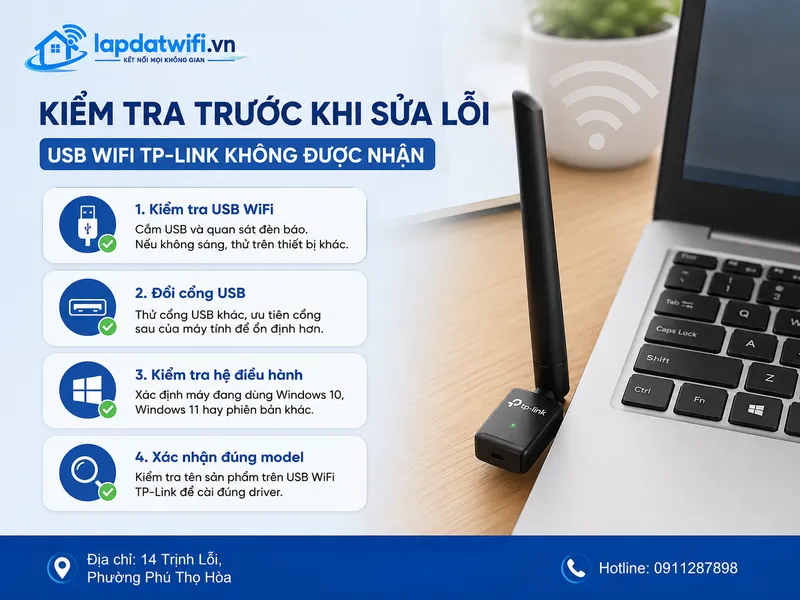
Với máy tính không nhận usb wifi TP-Link, Trước khi thay đổi cài đặt trên Windows hoặc cài lại phần mềm, hãy thực hiện một checklist kiểm tra nhanh. Những bước này giúp loại bỏ phần lớn lỗi cơ bản mà không cần can thiệp phức tạp.
- Kiểm tra trạng thái USB WiFi: Cắm thiết bị vào máy tính và quan sát đèn báo (nếu model có trang bị). Nếu không có dấu hiệu hoạt động, hãy thử lại trên thiết bị khác để kiểm tra.
- Đổi vị trí cổng USB: Với máy tính bàn, nên ưu tiên cổng USB phía sau thùng máy vì thường nhận nguồn ổn định hơn các cổng phía trước.
- Kiểm tra hệ điều hành: Xác định máy đang dùng Windows 10, Windows 11 hay phiên bản khác để tránh cài phần mềm điều khiển không tương thích.
- Xác nhận đúng model: Kiểm tra tên sản phẩm trên thân USB hoặc tem thiết bị. Mỗi dòng USB WiFi TP-Link có thể sử dụng bộ điều khiển khác nhau.
Nếu sau khi đổi cổng USB mà máy vẫn không nhận, người dùng có thể mở Device Manager để xem Windows có phát hiện thiết bị mới hay không. Đây là bước quan trọng giúp phân biệt lỗi do nhận diện phần cứng hay do thiếu driver.
Một lưu ý thực tế là không nên cài nhiều bộ driver khác nhau cho cùng một USB WiFi trong thời gian ngắn. Việc này có thể tạo ra xung đột phần mềm và khiến quá trình kiểm tra trở nên khó xác định hơn.
Các bước xử lý máy tính không nhận USB WiFi TP-Link theo thứ tự
Sau khi hoàn thành bước kiểm tra ban đầu, hãy xử lý theo thứ tự từ đơn giản đến nâng cao. Mỗi bước cần kiểm tra lại kết quả trước khi chuyển sang bước tiếp theo.
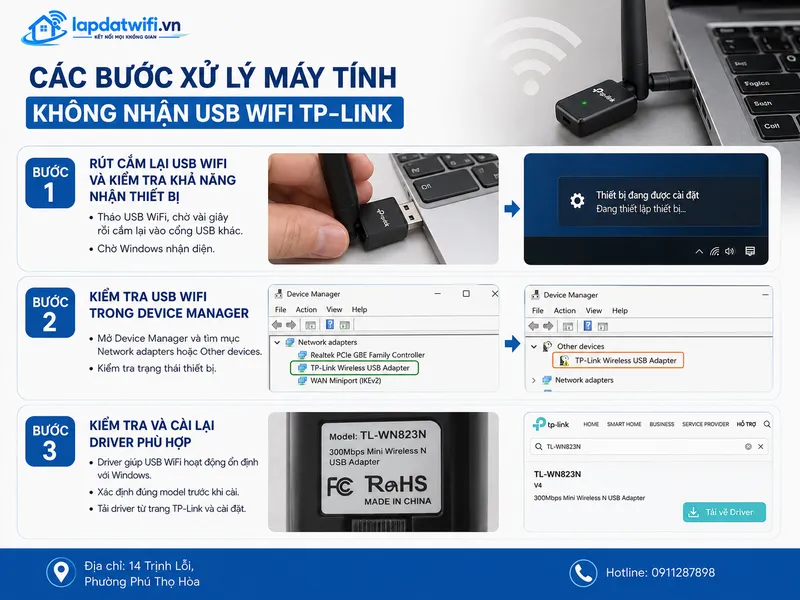
Bước 1: Rút cắm lại USB WiFi và kiểm tra khả năng nhận thiết bị
Tháo USB WiFi TP-Link khỏi máy tính, chờ vài giây rồi cắm lại vào một cổng USB khác. Sau khi cắm, chờ Windows hoàn tất quá trình nhận diện.
Kết quả đạt: Máy tính phát hiện thiết bị và xuất hiện thông báo cài đặt hoặc biểu tượng mạng WiFi.
Nếu chưa đạt: Chuyển sang kiểm tra trong Device Manager để xem Windows có nhận thấy phần cứng hay không.
Bước 2: Kiểm tra USB WiFi trong Device Manager
Khi chọn máy tính không nhận usb wifi TP-Link, Mở Device Manager trên Windows và tìm các nhóm như Network adapters hoặc Other devices. Nếu thấy thiết bị có dấu chấm than màu vàng, khả năng cao máy đã nhận phần cứng nhưng chưa có driver phù hợp.
Kết quả đạt: USB WiFi hiển thị đúng tên thiết bị và không có cảnh báo lỗi.
Nếu chưa đạt: Cần kiểm tra lại driver hoặc khả năng tương thích giữa USB WiFi và hệ điều hành.
Bước 3: Kiểm tra và cài lại driver phù hợp
Driver đóng vai trò kết nối giữa USB WiFi và Windows. Nếu driver bị thiếu, sai phiên bản hoặc bị lỗi sau khi cập nhật hệ điều hành, máy tính có thể không sử dụng được thiết bị dù vẫn nhận phần cứng.
Người dùng nên xác định đúng model USB WiFi trước khi cài đặt. Không nên chọn driver chỉ dựa trên hình dáng thiết bị vì nhiều sản phẩm TP-Link có thiết kế tương tự nhưng sử dụng bộ điều khiển khác nhau.
Lưu ý: Sau khi cài driver, cần khởi động lại máy để Windows áp dụng đầy đủ thay đổi.
Những lỗi thường gặp khiến USB WiFi TP-Link vẫn không hoạt động
Sau khi đã kiểm tra kết nối vật lý và driver, một số trường hợp máy tính vẫn không nhận USB WiFi TP-Link do các nguyên nhân liên quan đến hệ điều hành, phần cứng hoặc cấu hình mạng. Việc nhận biết đúng dấu hiệu sẽ giúp người dùng tránh mất thời gian cài đặt lại nhiều lần.
- Driver đã cài nhưng không tương thích: Một số USB WiFi đời cũ có thể hoạt động không ổn định trên hệ điều hành mới nếu dùng sai phiên bản driver. Dấu hiệu thường thấy là thiết bị xuất hiện trong Windows nhưng không quét được mạng.
- Cổng USB hoặc nguồn cấp không ổn định: Máy tính bàn sử dụng nhiều thiết bị USB cùng lúc có thể làm giảm khả năng cấp nguồn cho USB WiFi. Hãy thử tháo bớt thiết bị ngoại vi hoặc đổi sang cổng USB khác.
- Xung đột với thiết bị mạng khác: Laptop có sẵn card WiFi hoặc máy đã từng cài nhiều phần mềm quản lý mạng có thể gây ảnh hưởng đến quá trình nhận diện thiết bị mới.
- USB WiFi có dấu hiệu lỗi phần cứng: Nếu thiết bị không được nhận trên nhiều máy tính khác nhau, khả năng lỗi nằm ở chính USB WiFi thay vì cấu hình Windows.
Xét về máy tính không nhận usb wifi TP-Link, Có thể kiểm tra nhanh theo bảng sau:
| Dấu hiệu | Khả năng nguyên nhân | Cách xử lý |
|---|---|---|
| Không có phản ứng khi cắm USB | Cổng USB hoặc thiết bị lỗi | Thử cổng khác, thử trên máy khác |
| Có thiết bị nhưng không có WiFi | Driver hoặc dịch vụ mạng | Kiểm tra lại phần mềm điều khiển |
| Kết nối lúc được lúc mất | Tín hiệu yếu hoặc nguồn USB không ổn định | Đổi vị trí đặt USB, kiểm tra cổng kết nối |
Nếu đã thử các bước trên nhưng máy tính không nhận USB WiFi TP-Link, người dùng nên cân nhắc khả năng thiết bị không còn phù hợp với nhu cầu sử dụng hiện tại.
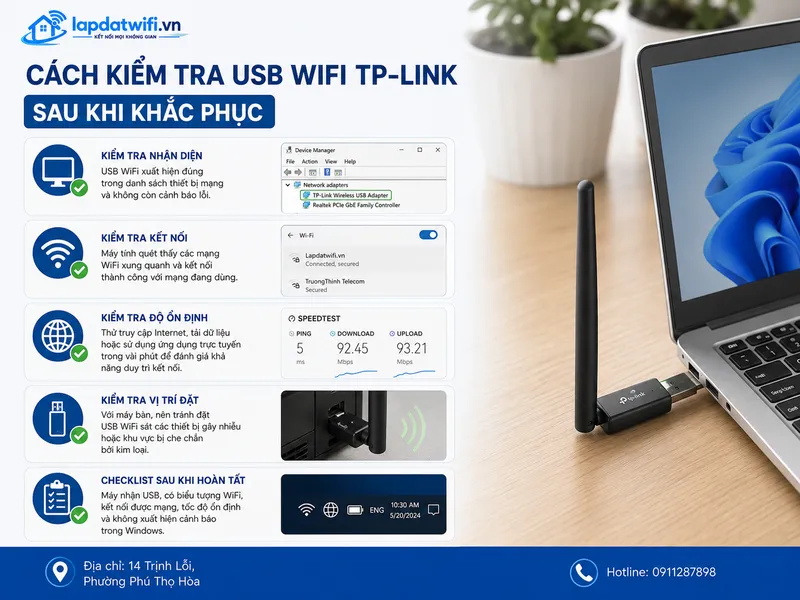
Cách kiểm tra USB WiFi TP-Link sau khi khắc phục
Khi triển khai máy tính không nhận usb wifi TP-Link, Sau khi xử lý xong lỗi, cần kiểm tra lại toàn bộ khả năng hoạt động của USB WiFi để đảm bảo máy tính đã nhận đúng thiết bị và kết nối ổn định.
- Kiểm tra nhận diện: USB WiFi xuất hiện đúng trong danh sách thiết bị mạng và không còn cảnh báo lỗi.
- Kiểm tra kết nối: Máy tính quét thấy các mạng WiFi xung quanh và kết nối thành công với mạng đang sử dụng.
- Kiểm tra độ ổn định: Thử truy cập Internet, tải dữ liệu hoặc sử dụng ứng dụng trực tuyến trong vài phút để đánh giá khả năng duy trì kết nối.
- Kiểm tra vị trí đặt: Với máy bàn, nên tránh đặt USB WiFi sát các thiết bị gây nhiễu hoặc khu vực bị che chắn bởi kim loại.
Một checklist đơn giản sau khi hoàn tất gồm: máy nhận USB, có biểu tượng WiFi, kết nối được mạng, tốc độ ổn định và không xuất hiện cảnh báo trong Windows. Nếu tất cả điều kiện này đều đạt, USB WiFi TP-Link có thể tiếp tục sử dụng bình thường.
Tình trạng máy tính không nhận USB WiFi TP-Link không phải lúc nào cũng do thiết bị bị hỏng. Trong nhiều trường hợp, nguyên nhân đến từ cổng USB, driver, cấu hình Windows hoặc khả năng tương thích giữa thiết bị và hệ điều hành. Thực hiện kiểm tra theo đúng thứ tự sẽ giúp xác định lỗi nhanh hơn và tránh các thao tác cài đặt không cần thiết. Một thiết bị đúng nhu cầu sẽ giúp máy tính duy trì kết nối WiFi ổn định, đặc biệt trong môi trường làm việc, học tập hoặc sử dụng các thiết bị mạng không dây.
Câu hỏi thường gặp khi máy tính không nhận USB WiFi TP-Link
Tại sao máy tính cắm USB WiFi TP-Link nhưng không nhận?
Có thể do cổng USB lỗi, driver chưa phù hợp, Windows chưa nhận diện thiết bị hoặc USB WiFi gặp vấn đề phần cứng. Nên kiểm tra lần lượt từ kết nối vật lý đến phần mềm.
USB WiFi TP-Link không hiện trong Device Manager phải làm sao?
Hãy thử đổi cổng USB, khởi động lại máy và kiểm tra trên một máy tính khác. Nếu vẫn không xuất hiện, cần xem xét khả năng USB WiFi bị lỗi.
Có cần cài driver khi máy tính không nhận USB WiFi TP-Link không?
Có thể cần. Driver giúp Windows giao tiếp với USB WiFi, nhưng trước tiên nên xác định máy có nhận phần cứng hay hoàn toàn không phát hiện thiết bị.
USB WiFi TP-Link có dùng được trên Windows 11 không?
Tùy từng model. Một số thiết bị hỗ trợ Windows 11, trong khi một số dòng cũ có thể cần driver phù hợp hoặc gặp giới hạn tương thích.
Khi nào nên thay USB WiFi TP-Link mới?
Nên thay khi thiết bị không được nhận trên nhiều máy tính, thường xuyên mất kết nối hoặc không còn đáp ứng tốc độ và phạm vi sử dụng thực tế.
Dịch vụ lắp đặt WiFi tận nơi TP.HCM — tư vấn đúng nhu cầu, báo giá nhanh
Nhận tư vấn và báo giá
Để lại số điện thoại, kỹ thuật viên gọi lại tư vấn đúng nhu cầu.