Nếu bạn đang loay hoay với các “điểm chết” WiFi trong nhà, đặc biệt là khu vực đặt camera WiFi hay phòng ngủ tầng trên sóng chập chờn, bài viết này sẽ giúp bạn giải quyết triệt để. Dưới đây là cách cài đặt kích sóng WiFi Kasda mới nhất bằng điện thoại, kèm kinh nghiệm thực địa thi công tại TPHCM để tối ưu vùng phủ, tốc độ và độ ổn định cho cả WiFi lẫn camera giám sát.
Kasda KW5585 là gì và khi nào nên dùng bộ kích sóng
Kasda KW5585 là bộ kích sóng (WiFi Repeater/Range Extender) giúp mở rộng vùng phủ từ modem/router chính. Thiết bị nhận sóng WiFi hiện có rồi phát lại, phù hợp cho:
- Nhà nhiều tầng, nhà ống, căn hộ có tường dày
- Khu vực lắp camera WiFi ngoài hiên/sân sau thiếu sóng
- Phòng ngủ, kho, văn phòng nhỏ cách xa modem chính
Lợi ích nổi bật:
- Triệt tiêu “điểm mù” WiFi
- Cải thiện chất lượng video camera WiFi (giảm giật lag)
- Thi công nhanh, không cần đi dây
Chuẩn bị trước khi cài đặt
- Vị trí cấp nguồn gần modem chính hoặc nơi sóng chính đạt từ 3–4 vạch
- Điện thoại có WiFi, trình duyệt web (Chrome/Safari)
- Mật khẩu WiFi gốc của modem chính
- Tắt 4G/5G trong lúc cấu hình để tránh chuyển mạng tự động
- Nếu thiết bị đã từng cấu hình, nhấn giữ nút Reset 10–12 giây để đưa về mặc định
Mẹo nhỏ:
- Đặt repeater ở nơi thông thoáng, cao, tránh cạnh thiết bị điện công suất lớn (lò vi sóng, tủ lạnh)
- Ghi chú lại thông tin đăng nhập sau khi cài đặt để dễ bảo trì
Cách cài đặt kích sóng wifi Kasda mới nhất trên điện thoại
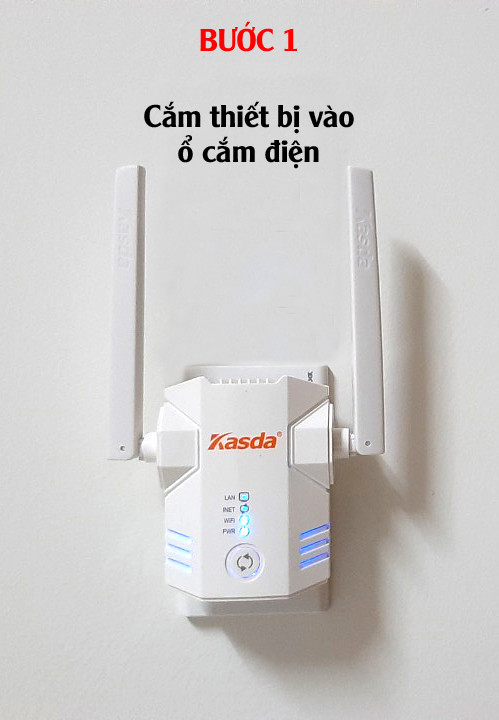
Bước 1: Cấp nguồn cho Kasda KW5585 gần modem chính
Cắm Kasda KW5585 vào ổ điện gần modem/router chính hoặc khu vực đang có sóng khỏe để thiết bị quét mạng gốc chính xác hơn. Đèn nguồn sáng ổn định là đã sẵn sàng cài đặt.
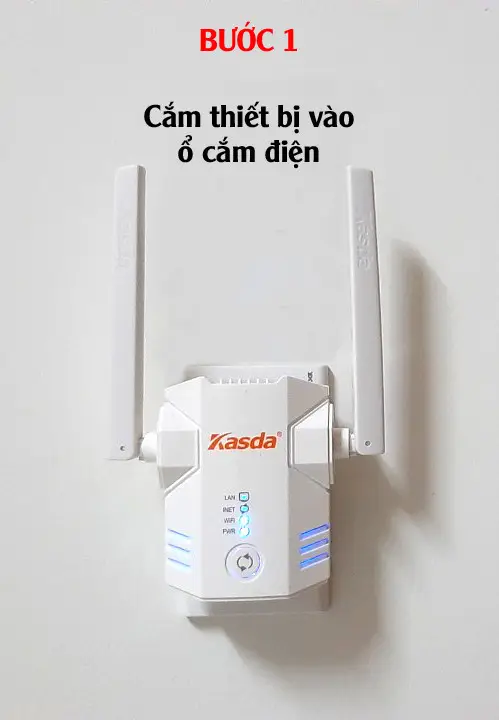 Cắm bộ kích sóng Kasda KW5585 vào ổ điện gần modem để bắt đầu cấu hình
Bước 2: Kết nối WiFi mặc định của Kasda
- Mở phần Cài đặt WiFi trên điện thoại, tìm mạng có tên “Kasda KW5585” (tên và mật khẩu mặc định in ở mặt sau thiết bị)
- Nhập mật khẩu mặc định: 12345678 và kết nối
- Nếu thấy thông báo “Không có internet”, hãy bỏ qua và tiếp tục cài đặt
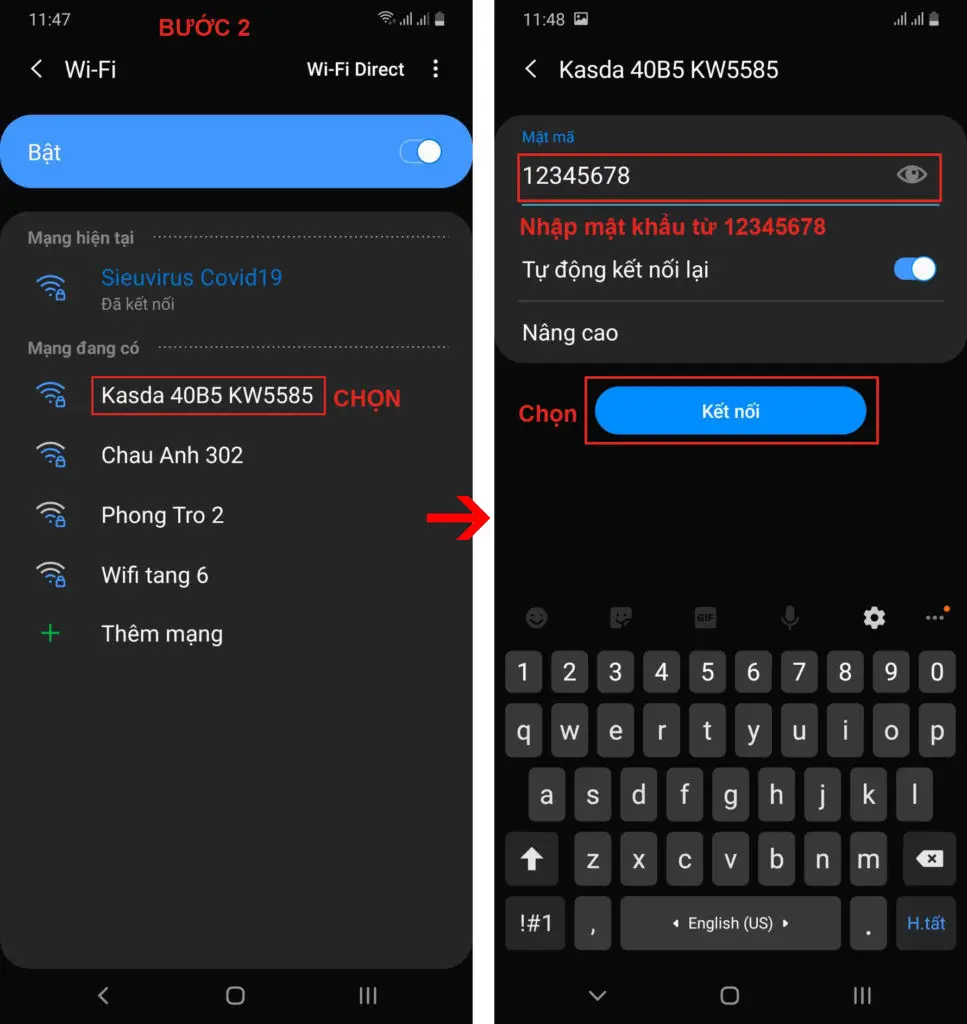 Kết nối điện thoại với WiFi mặc định Kasda KW5585 trước khi cấu hình
Bước 3: Truy cập trang cấu hình Kasda
- Mở trình duyệt web trên điện thoại
- Nhập địa chỉ: 192.168.172.2 hoặc kasdawifi.com rồi nhấn Đi/Go
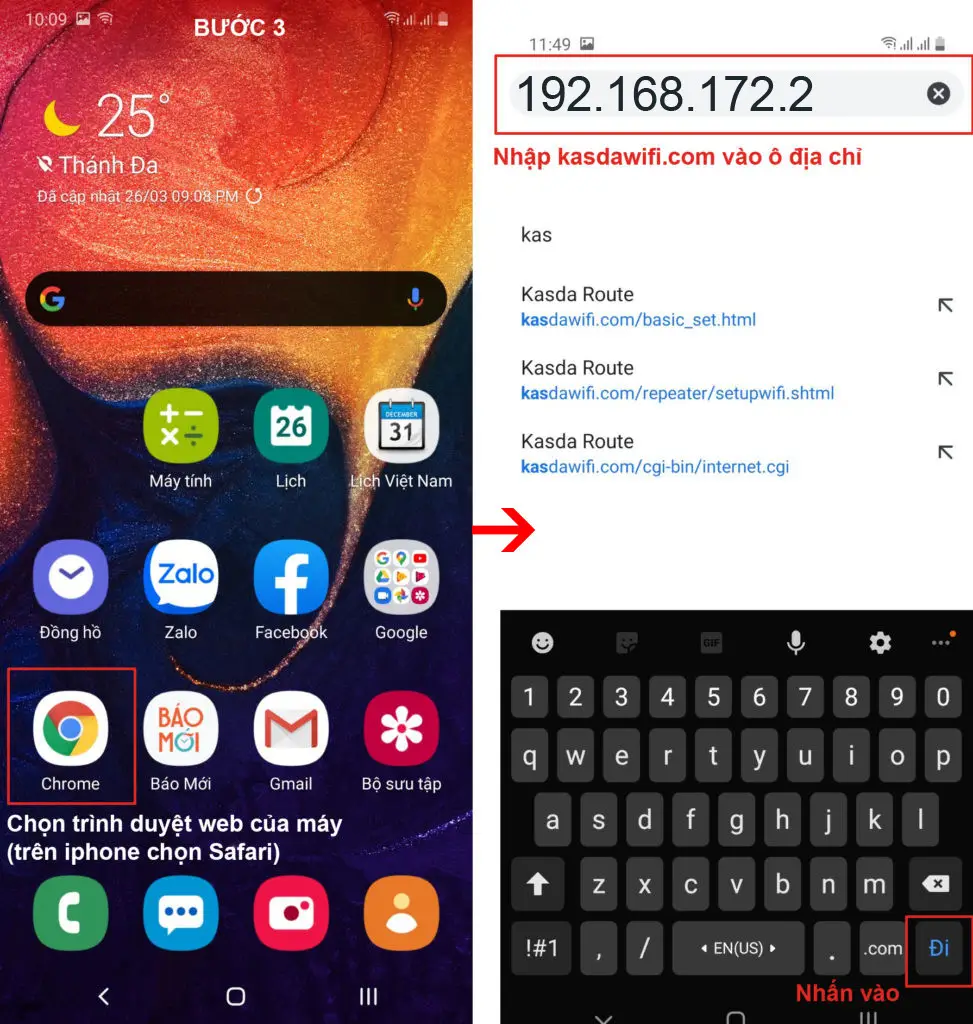 Mở trình duyệt và truy cập 192.168.172.2 hoặc kasdawifi.com để vào cấu hình Kasda
Bước 4: Đăng nhập giao diện quản trị
- Tên đăng nhập: admin
- Mật khẩu: admin
- Chú ý viết thường. Sau khi đăng nhập lần đầu, bạn nên đổi mật khẩu quản trị để tăng bảo mật.
Bước 5: Chọn mạng gốc và nhập mật khẩu chính xác
- Thiết bị sẽ quét và hiển thị danh sách WiFi khả dụng
- Chọn đúng tên WiFi của modem chính, nhập mật khẩu chính xác
- Ưu tiên kết nối mạng có cường độ tín hiệu tốt (tối thiểu 60% để đảm bảo ổn định)
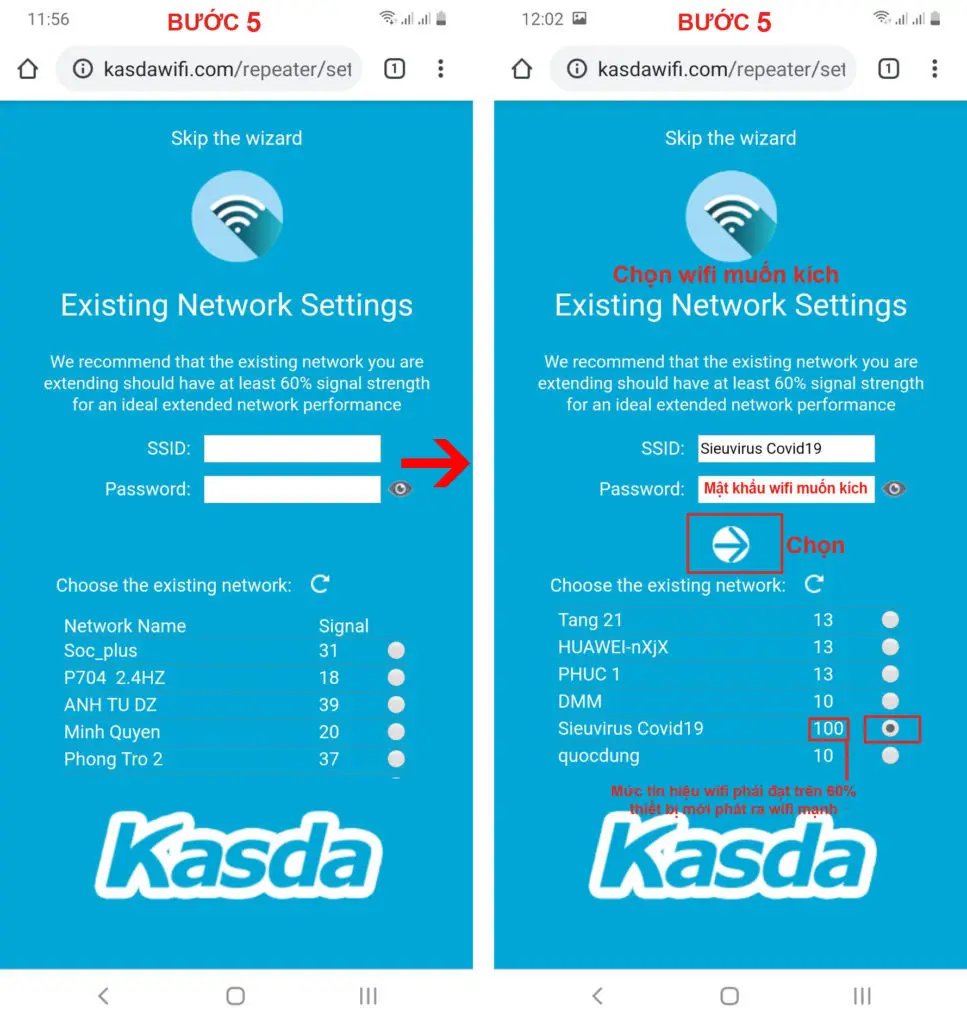 Chọn mạng WiFi gốc có tín hiệu trên 60 phần trăm và nhập đúng mật khẩu
Bước 6: Giữ nguyên hay đổi tên/mật khẩu WiFi mở rộng
Bạn có 2 lựa chọn:
- Giữ nguyên SSID/Mật khẩu gốc: chọn “Same SSID/Password as the existing network” để roaming mượt hơn, tiện lợi cho điện thoại đi lại trong nhà
- Đặt SSID/Mật khẩu mới: dễ phân biệt mạng mở rộng, hữu ích khi cần quản lý thiết bị theo khu vực
Gợi ý chuyên gia: Nếu nhà bạn dùng nhiều thiết bị IoT/camera chỉ hỗ trợ 2.4GHz, nên ưu tiên một SSID riêng cho băng 2.4GHz để kết nối ổn định hơn.
Bước 7: Lưu cấu hình và hoàn tất
- Nhấn Save/Apply và chờ thiết bị khởi động lại
- Vào phần Cài đặt WiFi trên điện thoại, làm mới danh sách và kết nối lại WiFi theo tên bạn đã cấu hình
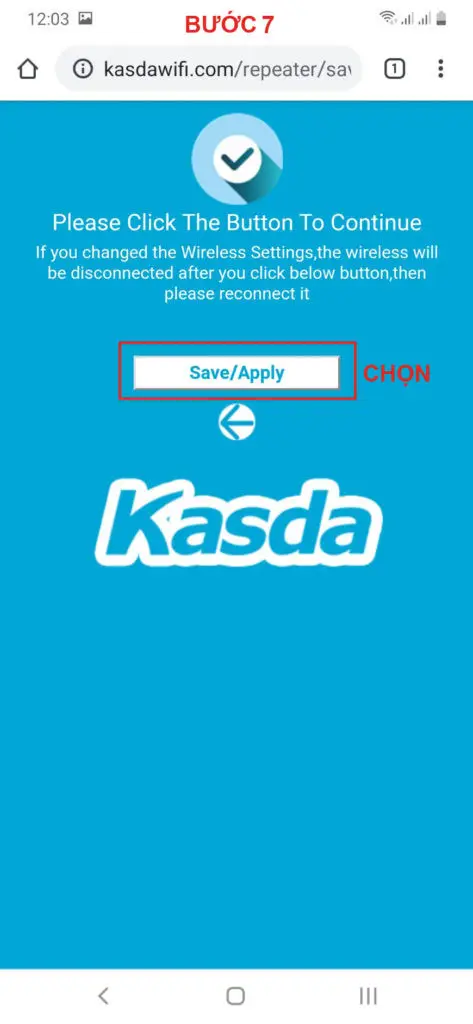 Nhấn Save/Apply để lưu và chờ Kasda khởi động lại hoàn tất cài đặt
Đặt vị trí repeater thế nào cho sóng mạnh và ổn định
- Quy tắc 60–70%: Đặt Kasda ở vị trí mà điện thoại bạn bắt WiFi chính còn 3–4 vạch (tương đương từ 60% trở lên). Đặt quá xa, repeater sẽ khuếch đại cả tín hiệu yếu và nhiễu.
- Tránh vật cản kim loại, gương lớn, tủ lạnh; đặt cao hơn mặt bàn, tránh hốc tường
- Lý tưởng đặt ở trung điểm giữa modem và khu vực cần phủ sóng
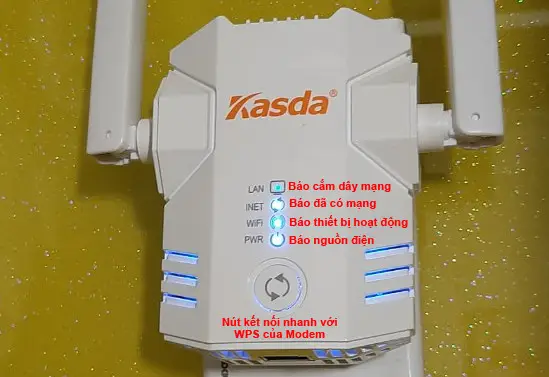 Tham khảo ký hiệu đèn và cổng trên thiết bị để đánh giá trạng thái hoạt động
Kinh nghiệm thực tế thi công tại TPHCM
Tại một nhà phố 3 tầng ở Quận 7, khu vực sân thượng lắp 2 camera WiFi thường xuyên mất kết nối vào buổi tối. Sau khi khảo sát, chúng tôi đặt Kasda KW5585 tại chiếu nghỉ giữa tầng 2–3, nơi sóng gốc còn 3–4 vạch. Kết quả:
- Độ trễ livestream giảm rõ rệt, xem lại video mượt hơn
- Camera không còn báo offline, đặc biệt khung giờ cao điểm
- Chủ nhà có thể bật đàm thoại 2 chiều ổn định từ smartphone
Bài học rút ra: vị trí đặt repeater quyết định đến 70% chất lượng. Đừng tham đặt quá xa modem; thay vào đó ưu tiên vị trí “bán kính an toàn” rồi dùng thêm một bộ nữa nếu nhà quá rộng.
Khắc phục sự cố thường gặp
-
Không vào được trang 192.168.172.2 hoặc kasdawifi.com
- Tắt 4G/5G và chỉ bật WiFi
- Dùng trình duyệt khác (Chrome/Safari)
- Reset thiết bị 10–12 giây và thử lại
- Đảm bảo bạn đang kết nối WiFi Kasda mặc định
-
Kết nối được repeater nhưng không có internet
- Sai mật khẩu WiFi gốc: vào lại cấu hình và nhập đúng
- Modem chính bật lọc MAC: tắt tính năng này hoặc thêm MAC của Kasda vào danh sách cho phép
- Sóng gốc quá yếu ở vị trí đặt repeater: di chuyển gần hơn modem
-
WiFi yếu, camera giật, rớt khung hình
- Đổi vị trí đặt repeater, tránh tường dày/góc khuất
- Giảm nhiễu kênh: đặt modem và repeater ở kênh ít trùng lặp (1/6/11 với băng 2.4GHz)
- Cập nhật firmware nếu có bản mới từ nhà sản xuất
-
Thiết bị cứ bám repeater dù đứng gần modem chính
- Dùng cùng SSID có thể dẫn đến “sticky client” trên một số thiết bị cũ
- Khắc phục tạm: tắt/bật WiFi trên điện thoại, hoặc tách SSID riêng cho repeater
Bảo mật và tối ưu sau khi cài đặt
- Đổi mật khẩu quản trị mặc định admin/admin
- Ưu tiên mã hóa WPA2/WPA3 cho WiFi
- Tắt WPS nếu không cần dùng
- Kiểm tra và cập nhật firmware định kỳ
- Tránh để thiết bị nơi quá nóng, đảm bảo thông thoáng
Hỏi đáp nhanh
-
Kasda KW5585 có dùng được với mọi modem không?
- Đa số modem/router phát WiFi chuẩn phổ biến đều tương thích. Chỉ cần bạn biết đúng mật khẩu WiFi gốc.
-
Cần internet mới cấu hình được không?
- Không. Bạn chỉ cần kết nối WiFi mặc định của Kasda để vào trang cấu hình.
-
Đặt repeater càng gần khu vực yếu sóng càng tốt?
- Sai. Hãy đặt ở nơi sóng gốc còn ít nhất 2–3 vạch (tốt nhất 3–4 vạch).
-
Dùng chung SSID hay đặt tên khác?
- Dùng chung dễ roaming; đặt tên khác dễ quản lý. Tùy nhu cầu sử dụng và thiết bị.
-
Camera WiFi Tapo/Ezviz có ổn định hơn sau khi lắp repeater?
- Có, nếu vị trí đặt repeater đúng chuẩn và tín hiệu gốc đủ mạnh.
-
Có nên dùng hai repeater nối tiếp?
- Có thể, nhưng mỗi tầng lặp sẽ hao hụt băng thông. Cân nhắc giải pháp Mesh hoặc đi dây nếu nhà quá rộng.
Gợi ý triển khai camera WiFi sau khi mở rộng sóng
Sau khi tối ưu vùng phủ bằng Kasda, bạn có thể:
- Lắp camera WiFi trong/ngoài trời ở vị trí trước đây yếu sóng
- Ưu tiên camera hỗ trợ chuẩn nén hiện đại để tiết kiệm băng thông
- Cấu hình cố định vị trí đặt camera, hạn chế đặt sát góc kim loại/mái tôn
- Chuẩn bị nguồn điện, phụ kiện như tắc kê, vít nở, băng keo chịu lực, ốp bảo vệ chống nước
Nếu bạn ở TPHCM, đội ngũ thi công lắp đặt WiFi và camera WiFi chính hãng của chúng tôi sẵn sàng khảo sát miễn phí, đề xuất giải pháp tối ưu theo từng mặt bằng thực tế.
Nguồn tham khảo
- Wi-Fi Alliance: Kiến thức cơ bản về Wi‑Fi và vùng phủ https://www.wi-fi.org/discover-wi-fi
- Cisco: Nguyên tắc thiết kế Wi‑Fi doanh nghiệp và tối ưu kênh https://www.cisco.com/c/en/us/solutions/enterprise-networks/wireless/index.html
- TP-Link: Hướng dẫn vị trí đặt bộ mở rộng sóng https://www.tp-link.com/support/faq/927/
Chia sẻ chuyên gia:
- Kỹ sư Nguyễn Minh Quân (Team Triển khai WiFi và Camera TPHCM): “Đặt repeater ở vị trí tín hiệu gốc đạt từ 60% trở lên, hiệu quả thực tế tăng rõ rệt hơn mọi mẹo tối ưu phần mềm.”
- Kỹ thuật trưởng Lê Hải Nam (Bộ phận Khảo sát mạng gia đình): “Với camera WiFi, ưu tiên băng 2.4GHz để xuyên tường tốt và ổn định hơn; chỉ cần đảm bảo repeater nhận sóng mạnh và ít nhiễu kênh.”
Kết luận: Với cách cài đặt kích sóng wifi Kasda mới nhất ở trên, bạn có thể tự mở rộng vùng phủ chỉ trong vài phút, đồng thời tối ưu độ ổn định cho hệ thống camera WiFi tại nhà. Hãy chia sẻ trải nghiệm của bạn ở phần bình luận, và nếu cần đội ngũ kỹ thuật lắp đặt tại TPHCM hỗ trợ, đừng ngần ngại liên hệ để được tư vấn phương án phù hợp nhất.