


Bạn đang cần mở rộng vùng phủ sóng để camera Wi-Fi truyền hình ảnh mượt hơn, điện thoại/laptop bắt mạng ổn định hơn ở tầng trên, góc xa? Đây là hướng dẫn cài đặt kích sóng Wi-Fi mới nhất, cập nhật cả cách cài bằng app, WPS, giao diện web cho các dòng phổ biến như Mercury, TP-Link, Tenda, Totolink. Dựa trên kinh nghiệm thi công mạng LAN, lắp đặt Wi-Fi và camera Wi-Fi thực tế, mình sẽ giúp bạn tối ưu từ A-Z, tránh lỗi thường gặp, và đạt tốc độ ổn định chứ không chỉ “có sóng”.
Bộ kích sóng Wi-Fi là gì? Khác gì mạng Mesh?
Bộ kích sóng Wi-Fi (Wi-Fi repeater/Range Extender) là thiết bị nhận sóng từ router gốc rồi phát lại, giúp mở rộng vùng phủ sóng mà không cần đi dây. Công dụng rõ nhất:
- Tăng độ phủ Wi-Fi cho phòng khuất, tầng trên, hành lang dài.
- Ổn định kết nối cho camera Wi-Fi, smart TV, máy POS, thiết bị IoT.
Mesh Wi-Fi khác repeater ở chỗ: Mesh tạo một hệ thống nhiều điểm phát (node) liên kết thông minh, roaming mượt và backhaul tối ưu (không dây/đi dây), phù hợp nhà lớn >180 m2 hoặc nhiều tầng. Repeater phù hợp căn hộ vừa/nhỏ, nhu cầu mở rộng nhanh, chi phí tiết kiệm.
 Bộ kích sóng Wi-Fi Mercury gắn tường giúp mở rộng vùng phủ cho căn hộ nhiều phòng
Khi nào bạn nên dùng bộ kích sóng?
- Nhà/căn hộ có nhiều tường gạch, khoảng cách xa router.
- Văn phòng nhỏ cần phủ thêm góc làm việc, khu pantry.
- Camera Wi-Fi bị mất khung hình, trễ, do sóng yếu.
- Bạn chưa muốn nâng cấp Mesh, muốn giải pháp nhanh – gọn – nhẹ.
Chuẩn bị trước khi cài đặt
- Xác định vị trí đặt repeater: lý tưởng ở giữa router gốc và khu vực cần phủ, nơi vẫn còn bắt được 2 vạch sóng từ router.
- Ghi sẵn mật khẩu Wi-Fi gốc (SSID và password).
- Cập nhật firmware mới nhất cho repeater (nếu có).
- Kiểm tra băng tần router gốc: 2.4 GHz cho phạm vi xa, 5 GHz cho tốc độ cao gần trạm.
Hướng dẫn cài đặt kích sóng Wi-Fi Mercury (chi tiết)
Đối với Mercury, bạn có thể cài qua trình duyệt web bằng địa chỉ melogin.cn hoặc 192.168.1.253. Các bước dưới đây áp dụng cho phần lớn mẫu Mercury mới.
Bước 1: Cắm nguồn và kết nối Wi-Fi của Mercury
- Cắm bộ kích sóng Mercury vào ổ điện. Đèn báo nguồn sáng.
- Dùng điện thoại hoặc laptop, vào phần Wi-Fi và kết nối SSID tạm thời của Mercury (thường có tên MERCURY_xxx hoặc tương tự).
Bước 2: Mở trang quản lý
- Trên trình duyệt, nhập melogin.cn hoặc 192.168.1.253.
- Nếu không vào được, thử đổi thiết bị, tắt dữ liệu di động, giữ nguyên kết nối Wi-Fi của Mercury.
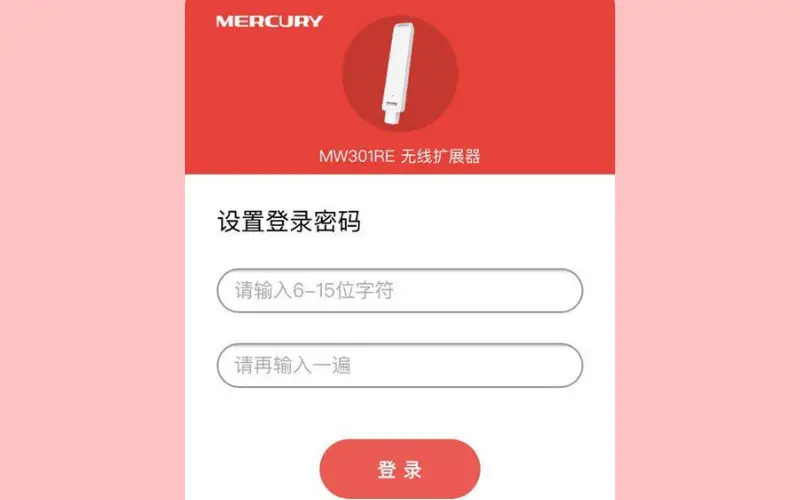 Đăng nhập melogin.cn để cấu hình bộ kích sóng Wi-Fi Mercury trên trình duyệt điện thoại
Bước 3: Tạo mật khẩu quản trị
- Nhập mật khẩu quản trị (6–15 ký tự). Mật khẩu này dùng để đăng nhập giao diện quản lý về sau, khác mật khẩu Wi-Fi phát cho người dùng.
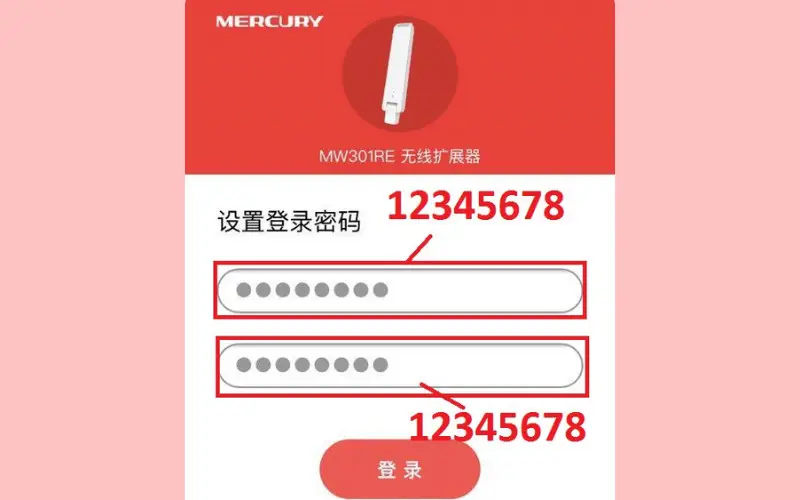 Tạo mật khẩu quản trị 6–15 ký tự để bảo vệ cấu hình repeater Mercury
Bước 4: Chọn Wi-Fi gốc để mở rộng
- Thiết bị sẽ quét danh sách Wi-Fi xung quanh.
- Chọn SSID của mạng gốc (ví dụ: Mikara-vn).
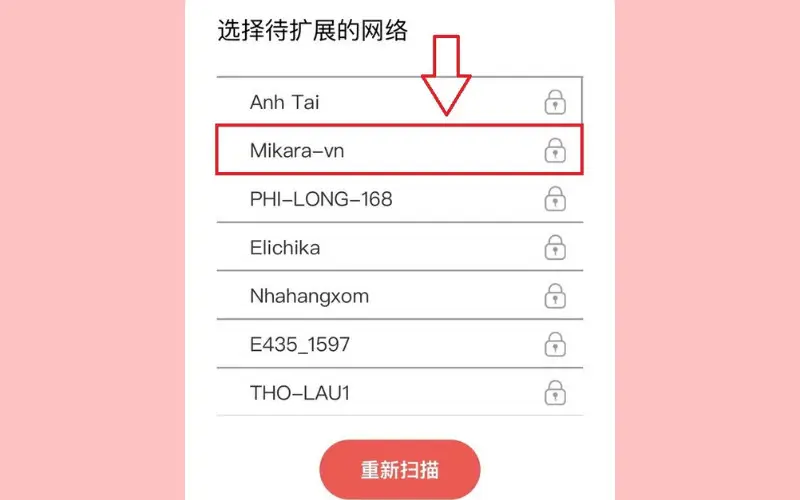 Chọn SSID mạng gốc để mở rộng vùng phủ trong giao diện Mercury
Bước 5: Nhập mật khẩu và đặt tên phát sóng
- Hàng số 1: nhập mật khẩu Wi-Fi gốc.
- Hàng số 2: đặt tên SSID phát lại của Mercury. Có thể giữ nguyên như Wi-Fi gốc để roaming mượt, hoặc thêm hậu tố “_ext” để phân biệt.
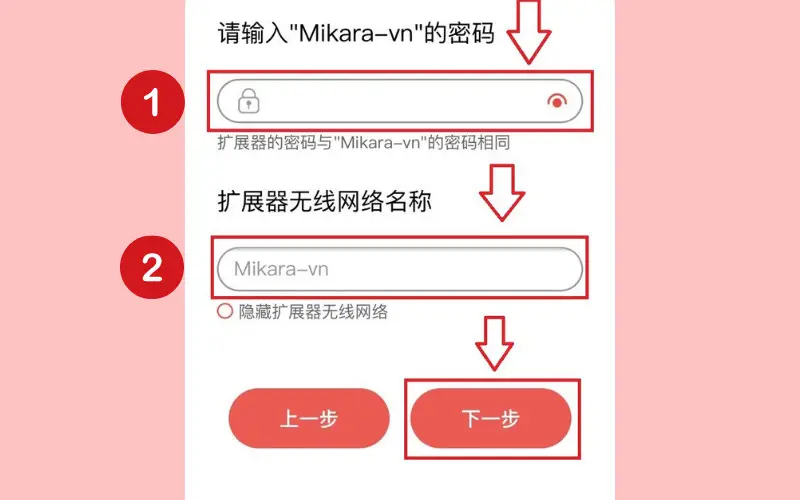 Nhập mật khẩu Wi-Fi gốc và đặt tên SSID mới để dễ quản lý bộ mở rộng sóng Mercury
Bước 6: Hoàn tất và kiểm tra
- Đợi thiết bị tự khởi động và kết nối.
- Vào phần Wi-Fi trên điện thoại, kết nối SSID mới. Kiểm tra tốc độ bằng Speedtest, thử xem YouTube/ghi hình camera.
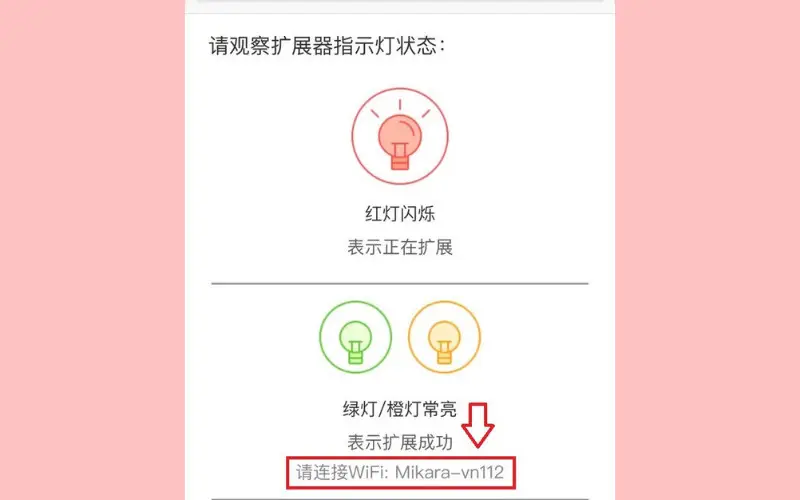 Thông báo cài đặt thành công, repeater Mercury đã phát sóng ổn định
Cách cài đặt nhanh bằng nút WPS
Nhiều router và repeater hỗ trợ WPS (Wi-Fi Protected Setup), giúp kết nối tự động:
- Bấm nút WPS trên router gốc (giữ 2–3 giây).
- Trong vòng 2 phút, bấm nút WPS trên repeater.
- Chờ đèn báo kết nối ổn định. Wi-Fi sẽ được mở rộng mà không cần nhập mật khẩu thủ công.
Lưu ý: WPS thuận tiện nhưng kém an toàn hơn so với cấu hình thủ công. Sau khi kết nối ổn, nên tắt WPS trên router để tăng bảo mật.
Tối ưu vị trí đặt bộ kích sóng
- Đặt ở khu vực vẫn nhận được tín hiệu tốt từ router (tối thiểu 2 vạch).
- Tránh đặt sau tường bê tông cốt thép, cạnh lò vi sóng, tủ lạnh, thiết bị gây nhiễu 2.4 GHz.
- Treo/cắm cao hơn mặt đất, thoáng, không bị che chắn bởi kim loại.
 Vị trí lý tưởng đặt repeater Mercury là giữa router và khu vực cần phủ, thoáng, cao, tránh vật cản dày
Cài đặt nâng cao để mạng ổn định hơn
Đồng nhất SSID và mật khẩu
- Đặt tên SSID và mật khẩu trên repeater giống router gốc để roaming mượt giữa các điểm phát. Áp dụng cho cùng băng tần (2.4 GHz hoặc 5 GHz).
Chọn kênh (channel) hợp lý
- 2.4 GHz: ưu tiên kênh 1/6/11 để giảm chồng lấn.
- 5 GHz: chọn nhóm 36–48 hoặc 149–161 tùy khu vực, tránh kênh DFS nếu thiết bị cũ không hỗ trợ.
IP và DHCP
- Nếu repeater hỗ trợ chế độ AP/Extender với tùy chọn DHCP:
- Để DHCP off nếu muốn router gốc quản lý IP tập trung.
- Đặt IP tĩnh cho repeater cùng subnet với router để quản trị dễ (ví dụ 192.168.1.10).
Bảo mật và băng tần
- Ưu tiên WPA2-PSK hoặc WPA3 (nếu router và thiết bị hỗ trợ).
- Kích hoạt cả 2.4 GHz lẫn 5 GHz với SSID tách biệt để thiết bị chọn đúng nhu cầu (camera/IoT dùng 2.4 GHz, laptop/TV 5 GHz).
Khắc phục lỗi thường gặp
- Không thấy trang melogin.cn: tắt dữ liệu di động, đảm bảo đã kết nối SSID của Mercury, thử 192.168.1.253, đổi trình duyệt.
- Kết nối được nhưng tốc độ chậm: đặt repeater gần router hơn, chuyển sang băng tần 5 GHz nếu ở gần, thử đổi kênh Wi-Fi.
- Camera Wi-Fi hay mất kết nối: gán IP tĩnh cho camera, bật “802.11b/g/n mixed” cho 2.4 GHz, tắt tiết kiệm năng lượng trên camera (nếu có).
- Repeater không nhớ cấu hình: cập nhật firmware, kiểm tra nguồn điện ổn định, reset và cấu hình lại nếu cần.
Tích hợp với hệ thống camera Wi-Fi
- Ưu tiên 2.4 GHz cho camera (phạm vi xa, xuyên tường tốt).
- Đặt repeater sao cho camera nhận tối thiểu 2–3 vạch sóng.
- Dùng chuẩn n hoặc ac để nâng băng thông nếu camera ghi hình HD/Full HD.
- Thiết bị đề xuất: TP-Link Tapo C200/C210, Tenda CP3, Ezviz C6N; kết hợp repeater Mercury/TP-Link RE305/RE450 để tối ưu vùng phủ.
Thiết bị lắp đặt camera Tapo: checklist nhanh
- Router hỗ trợ 2.4 GHz ổn định, băng thông đủ.
- Repeater đặt giữa router và camera, cách tường dày/bê tông ít nhất 1–2 m.
- SSID đồng nhất, mật khẩu đơn giản đủ mạnh (ít ký tự đặc biệt gây lỗi nhập trên camera).
- Bật UPnP/NAT nếu camera cần truy cập từ xa; hạn chế port-forward nếu không cần để tăng bảo mật.
Câu chuyện thực tế: thi công nhanh cho nhà 2 tầng
Một khách hàng ở TPHCM lắp 3 camera Wi-Fi và than phiền hình giật ở tầng 2. Mình đã khảo sát: router ở tầng 1, nhiều tường bê tông. Giải pháp:
- Đặt repeater Mercury giữa cầu thang tầng 1 và tầng 2, nhận 3 vạch từ router.
- Đồng nhất SSID, chuyển kênh 2.4 GHz về kênh 6, tắt WPS sau khi cài.
- Gán IP tĩnh cho 3 camera, bật QoS nhẹ cho camera trên router.
Kết quả: camera truyền ổn định, không drop frame, điện thoại roaming mượt. Thi công trong 40 phút, chi phí hợp lý.
Câu hỏi thường gặp
- Nên dùng repeater hay Mesh? Nếu nhà <150–180 m2, nhu cầu mở rộng một vài góc, repeater là đủ. Nhà lớn, nhiều tầng, cần roaming mượt, hãy cân nhắc Mesh.
- Đặt tên SSID chung hay khác? Chung để roaming mượt, khác để quản lý dễ. Nếu ưu tiên trải nghiệm, dùng chung.
- 2.4 GHz hay 5 GHz? 2.4 GHz xa và xuyên tường tốt, 5 GHz nhanh nhưng phạm vi hẹp. Tùy vị trí và thiết bị.
- Lắp nhiều repeater nối tiếp được không? Được, nhưng mỗi lần lặp suy hao băng thông. Nếu cần phủ xa và nhanh, cân nhắc Mesh hoặc kéo dây dùng Access Point.
Nguồn tham khảo và ý kiến chuyên gia
- Mercury Range Extender – trang quản trị melogin.cn (nhà sản xuất Mercury Network, tài liệu hướng dẫn chính thức).
- TP-Link Support: cấu hình RE qua web GUI và Tether App (tp-link.com/vn/support).
- Tenda, Totolink – hướng dẫn cài đặt repeater và tối ưu kênh (trang hỗ trợ chính thức).
- Chuẩn Wi-Fi IEEE 802.11 và khuyến nghị kênh 2.4 GHz 1/6/11.
Theo kỹ sư mạng Nguyễn Khánh Minh (chuyên thi công Wi-Fi và camera tại TPHCM): “Điểm mấu chốt của repeater không chỉ là cài đặt đúng, mà còn là vị trí đặt và tối ưu kênh. Bạn đặt repeater ở nơi tín hiệu gốc còn mạnh thì băng thông mở rộng mới thực sự tốt.”
Kết luận
Bạn vừa nắm trọn hướng dẫn cài đặt kích sóng Wi-Fi mới nhất: từ cài đặt Mercury qua melogin.cn, WPS, tối ưu vị trí, đến mẹo nâng cao cho camera Wi-Fi và roaming mượt. Hãy thử áp dụng ngay để cải thiện vùng phủ và tốc độ mạng tại nhà/văn phòng. Nếu cần đội thi công chuyên nghiệp lắp đặt Wi-Fi, mạng LAN, camera Wi-Fi chính hãng tại TPHCM, đừng ngần ngại liên hệ. Chia sẻ bài viết, để lại bình luận về trải nghiệm của bạn hoặc khám phá thêm các nội dung chuyên sâu khác trên website.



