


Nếu bạn đang loay hoay với góc nhà “mù sóng”, camera wifi hay điện thoại cứ chập chờn, thì Tenda A9 là bộ kích sóng 2.4GHz đơn giản, hiệu quả và cực kỳ bền bỉ cho gia đình, quán nhỏ hoặc văn phòng vừa. Dưới đây là cách cài đặt kích wifi Tenda A9 mới nhất, kèm mẹo tối ưu tốc độ và ổn định theo kinh nghiệm thi công thực tế của chúng tôi tại TPHCM. Chỉ cần một chiếc điện thoại và vài phút, bạn sẽ có Wi-Fi phủ đều – đủ khỏe để xem camera, livestream và làm việc mượt mà.
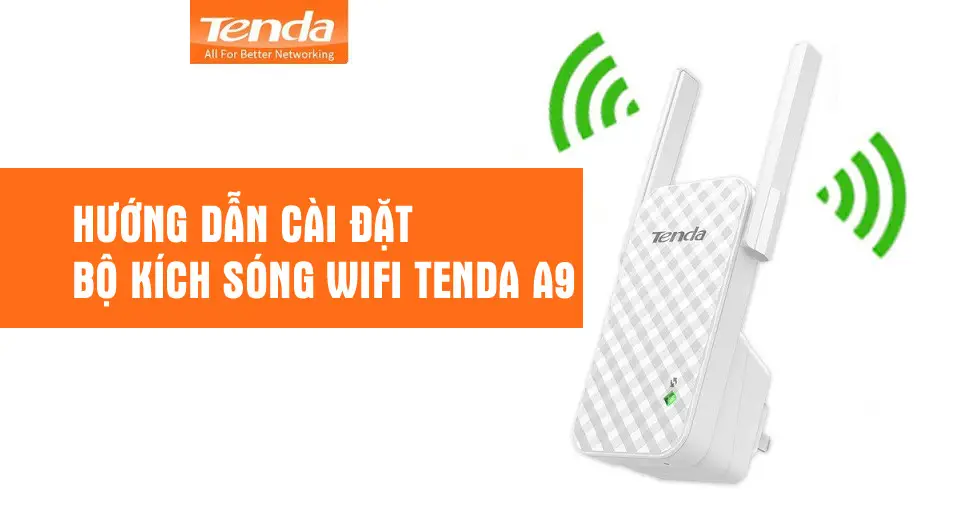 Hướng dẫn cách cài đặt kích wifi Tenda A9 mới nhất trên điện thoại
Tenda A9 là gì và ai nên dùng?
Tenda A9 là bộ kích sóng (Wi-Fi repeater) chuẩn N tốc độ 300Mbps, hoạt động trên băng tần 2.4GHz, phù hợp nhất cho:
- Gia đình hoặc cửa hàng cần mở rộng sóng Wi-Fi qua 1–2 tường gạch.
- Hệ thống camera wifi 2.4GHz (Tapo, Ezviz, Imou, Yoosee…) cần sóng ổn định ở khu vực xa modem chính.
- Căn hộ chung cư có điểm chết sóng ở phòng ngủ hoặc ban công.
Ưu điểm:
- Cài đặt nhanh trên điện thoại.
- Đèn thông minh hiển thị chất lượng tín hiệu: xanh lá (tốt), cam (trung bình), đỏ (yếu).
- Hỗ trợ WPS để kết nối tự động nếu router có nút WPS.
Lưu ý quan trọng: Tenda A9 chỉ hoạt động ở 2.4GHz. Nếu thiết bị của bạn ưu tiên 5GHz, hãy bật cả 2.4GHz trên modem chính hoặc cân nhắc dòng kích sóng băng tần kép.
Chuẩn bị trước khi cài đặt
- Bật Wi-Fi 2.4GHz trên modem chính, ghi lại mật khẩu chính xác.
- Chọn ổ điện ở vị trí có sẵn 2–3 vạch sóng từ modem (dùng điện thoại để dò).
- Tắt dữ liệu di động trong lúc cấu hình để tránh trình duyệt tự chuyển sang 4G.
- Nếu từng cài A9 trước đó, nhấn giữ nút Reset khoảng 8–10 giây để đưa về mặc định.
Cách cài đặt kích wifi Tenda A9 mới nhất trên điện thoại
Bước 1: Cắm thiết bị vào ổ điện
Cắm Tenda A9 vào ổ điện ở khu vực có sóng ổn định từ modem. Chờ khoảng 30–60 giây đến khi đèn báo nhấp nháy đều.
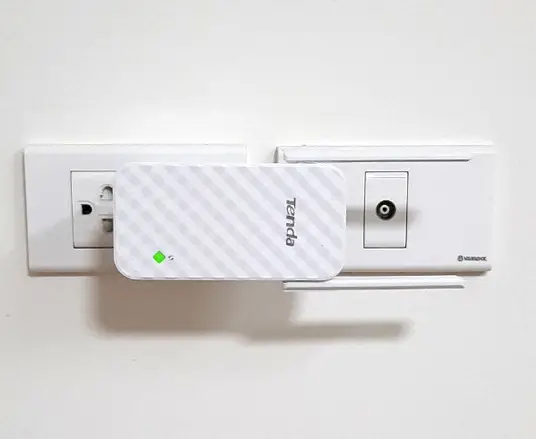 Cắm bộ kích sóng Tenda A9 vào ổ điện đúng chiều
Bước 2: Kết nối vào mạng Tenda_EXT
Vào phần Cài đặt Wi-Fi trên điện thoại, tìm và kết nối vào SSID Tenda_EXT.
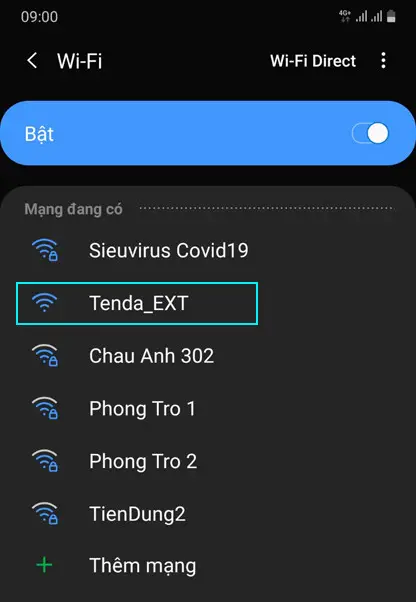 Kết nối mạng Tenda_EXT trong phần cài đặt Wi-Fi của điện thoại
Bước 3: Mở trình duyệt và truy cập trang cấu hình
Mở Chrome (Android) hoặc Safari (iPhone), nhập re.tenda.cn hoặc 192.168.0.254 rồi bấm Đi.
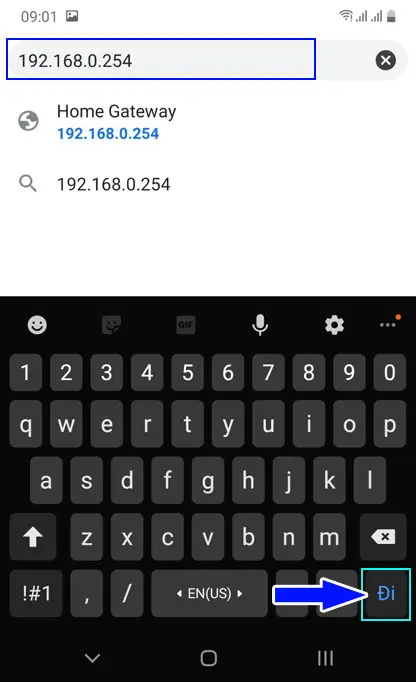 Truy cập re.tenda.cn hoặc 192.168.0.254 để cấu hình Tenda A9
Bước 4: Chọn mạng Wi-Fi cần kích sóng
Giao diện sẽ hiển thị danh sách mạng Wi-Fi bắt được. Chọn đúng tên Wi-Fi chính của bạn.
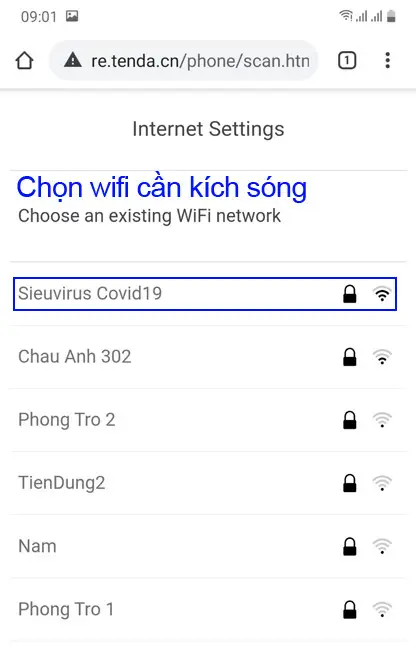 Chọn tên mạng Wi-Fi cần mở rộng trong giao diện Tenda A9
Bước 5: Nhập mật khẩu Wi-Fi chính
Điền mật khẩu chính xác, chọn Done để bắt đầu kết nối. Quá trình này mất 30–60 giây.
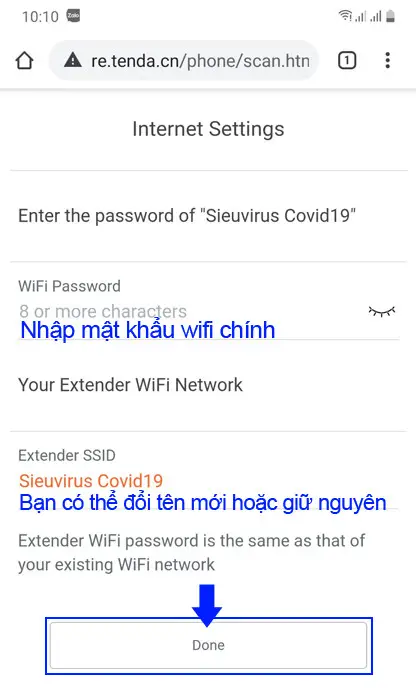 Nhập mật khẩu Wi-Fi chính để kích sóng với Tenda A9
Bước 6: Hoàn tất và kiểm tra đèn tín hiệu
Khi thông báo thành công hiện ra, A9 sẽ phát Wi-Fi mới (thường là tên cũ kèm phần mở rộng). Quan sát đèn:
- Xanh lá: vị trí tốt, nên giữ nguyên.
- Cam: dùng được, thử tịnh tiến A9 gần modem hơn.
- Đỏ: sóng yếu, di chuyển gần modem cho ổn định.
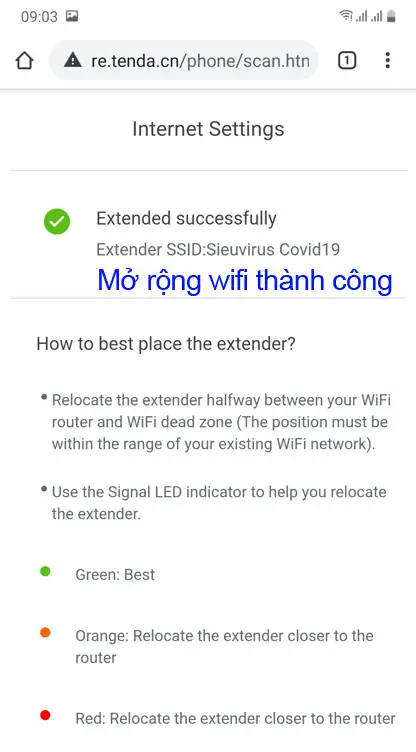 Thông báo cài đặt thành công và đèn tín hiệu trên Tenda A9
Tùy chỉnh tên Wi-Fi và roaming cho trải nghiệm mượt
Sau khi kết nối, bạn có thể:
- Đặt tên SSID giống hệt modem chính và dùng chung mật khẩu để thiết bị tự chuyển vùng (roaming) mượt hơn giữa modem và A9.
- Hoặc đặt tên khác (ví dụ “Nha-Bep-2G”) để dễ quản lý thiết bị camera wifi kết nối riêng.
Mẹo chuyên gia: Nếu modem chính là băng tần kép, hãy để cùng tên SSID cho cả 2.4GHz và 5GHz để roaming tốt. Tuy nhiên, thiết bị nối vào A9 sẽ chỉ dùng 2.4GHz.
Cài đặt bằng nút WPS (tùy chọn)
Nếu modem chính có WPS:
- Nhấn nút WPS trên modem 2–3 giây.
- Trong vòng 2 phút, nhấn nút WPS trên Tenda A9.
- Chờ đèn chuyển sang xanh/cam là xong. Phương pháp này nhanh, nhưng nếu lỗi, hãy quay lại cài đặt thủ công như hướng dẫn ở trên.
Đặt vị trí tối ưu cho Tenda A9
- Đèn xanh lá: vị trí chuẩn. Giữ A9 ở đó để có tốc độ tốt nhất.
- Đèn cam: di chuyển A9 gần modem thêm 1–2 mét.
- Đèn đỏ: có vật cản dày hoặc quá xa, cần tìm điểm có 2–3 vạch sóng trên điện thoại.
Kinh nghiệm thi công: Tầng lầu, tường bê tông, tủ gỗ lớn, gương, bếp từ… làm suy hao mạnh 2.4GHz. Ưu tiên vị trí giữa đường truyền, tránh đặt A9 sau tường nhà vệ sinh hoặc bếp.
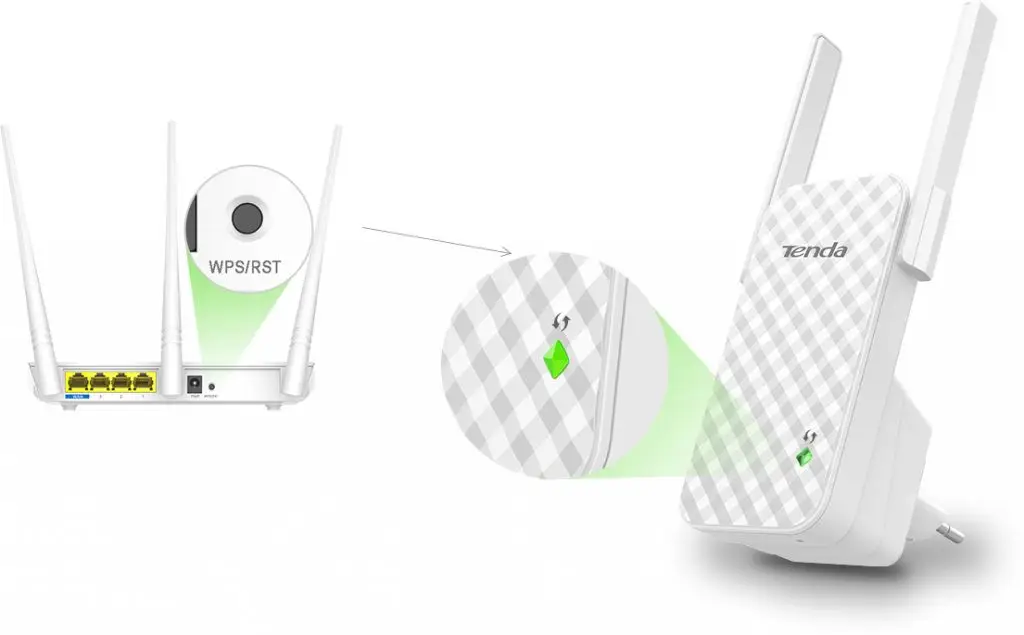 Bộ kích sóng Tenda A9 với đèn báo tín hiệu xanh cam đỏ và thiết kế cắm ổ điện
Mẹo tối ưu tốc độ và độ ổn định
- Chọn kênh Wi-Fi ít nhiễu: 1, 6 hoặc 11 cho băng 2.4GHz. Thiết lập trong modem chính.
- Băng thông 20MHz giúp ổn định hơn trong môi trường đông thiết bị.
- Bảo mật WPA2-AES, tránh WPA/WEP cũ để tăng tốc và an toàn.
- Hạn chế “chuỗi” repeater (kích từ kích) vì suy hao lớn. Nếu cần mở rộng xa hơn, hãy cân nhắc giải pháp mesh hoặc đi dây LAN rồi phát lại bằng access point.
- Đặt cùng SSID/mật khẩu để roaming mượt, đặc biệt với điện thoại và camera wifi.
Khắc phục lỗi thường gặp
- Không vào được re.tenda.cn: dùng 192.168.0.254, tắt 4G/5G di động, đảm bảo đã kết nối vào Tenda_EXT.
- Sai mật khẩu: kiểm tra lại mật khẩu modem chính, xem có bật ký tự đặc biệt hoặc khoảng trắng.
- Đèn đỏ liên tục: di chuyển A9 gần modem hoặc đổi kênh Wi-Fi trên modem để tránh nhiễu.
- Camera wifi không kết nối: nhiều camera chỉ dùng 2.4GHz, đảm bảo A9 phát 2.4GHz và mật khẩu không có ký tự lạ; reset camera rồi kết nối lại.
- Quên cấu hình: nhấn giữ Reset 8–10 giây để về mặc định và cài lại từ đầu.
Cập nhật firmware và bảo mật
Để A9 hoạt động ổn định lâu dài, hãy kiểm tra cập nhật firmware định kỳ:
- Truy cập giao diện cấu hình Tenda A9, vào phần Hệ thống (System) – Nâng cấp (Firmware Upgrade).
- Nếu có bản mới, cập nhật theo hướng dẫn trên màn hình. Trong quá trình nâng cấp, không rút điện.
- Tham khảo tài liệu chính hãng: trang sản phẩm Tenda A9 và Hướng dẫn người dùng trên website Tenda (tendacn.com). Nguồn tham khảo: Tenda A9 Product Page và User Guide.
Ý kiến chuyên gia: “Cập nhật firmware giúp Tenda A9 cải thiện khả năng tương thích với nhiều modem/router, tối ưu roaming và vá lỗi bảo mật” – Kỹ sư mạng Lê Minh Quân, chuyên gia triển khai Wi-Fi cho chuỗi cửa hàng bán lẻ tại TPHCM.
Khi nào nên nâng cấp lên mesh hoặc băng tần kép?
- Nhà nhiều tầng, tường dày, nhu cầu xem video HD/4K và chơi game: nên dùng bộ phát mesh hoặc repeater băng tần kép AC1200 trở lên.
- Khu vực nhiễu cao (chung cư, khu phố đông): mesh giúp chuyển vùng êm hơn, tốc độ ổn định và hạn chế rớt kết nối.
Nếu bạn vẫn ưu tiên sự đơn giản, tiết kiệm và chủ yếu dùng cho camera wifi/thiết bị IoT 2.4GHz, Tenda A9 là lựa chọn hợp lý.
Dịch vụ lắp đặt Wi-Fi, camera wifi chính hãng tại TPHCM
Chúng tôi chuyên khảo sát, thiết kế, thi công Wi-Fi và camera wifi chuẩn kỹ thuật cho hộ gia đình, quán café, văn phòng và nhà xưởng. Cam kết:
- Thi công gọn, đúng kỹ thuật, bảo hành tận nơi.
- Chọn thiết bị chính hãng, phù hợp nhu cầu và ngân sách.
- Tối ưu vị trí đặt repeater, mesh, kênh sóng để tốc độ và độ ổn định cao nhất.
Kết luận
Cách cài đặt kích wifi Tenda A9 mới nhất khá đơn giản: cắm thiết bị, kết nối Tenda_EXT, truy cập re.tenda.cn, chọn Wi-Fi chính, nhập mật khẩu và tối ưu vị trí theo đèn báo. Với mẹo chọn kênh, băng thông, bảo mật và vị trí đặt hợp lý, bạn sẽ có mạng phủ đều, ổn định cho cả điện thoại lẫn camera wifi.
Hãy chia sẻ trải nghiệm cài đặt Tenda A9 của bạn hoặc đặt câu hỏi bên dưới. Nếu cần đội ngũ hỗ trợ khảo sát và lắp đặt Wi-Fi, camera wifi tại TPHCM, liên hệ để được tư vấn giải pháp tối ưu cho không gian của bạn.



