


Bạn vừa mua router Mercusys MW305R và muốn thiết lập nhanh để phủ sóng ổn định cho cả nhà? Đây là bài hướng dẫn cách cài đặt wifi Mercusys MW305R mới nhất, đi kèm mẹo tối ưu tốc độ, bảo mật chuẩn gia đình và cách tích hợp với hệ thống camera wifi. Dựa trên kinh nghiệm thi công mạng lan, lắp đặt wifi và camera wifi thực tế tại TPHCM, tôi sẽ giúp bạn triển khai như một kỹ thuật viên chuyên nghiệp chỉ trong vài phút.
Mercusys MW305R có gì nổi bật?
Mercusys MW305R là router chuẩn N 2.4GHz tốc độ 300Mbps, trang bị 3 ăng-ten 5dBi cho khả năng phủ sóng rộng (tối đa lên đến khoảng 270m trong điều kiện lý tưởng). Thiết kế nhỏ gọn 169 x 116 x 35 mm, dễ đặt trên kệ tivi, bàn làm việc hoặc treo tường. Vỏ nhựa tản nhiệt tốt, hoạt động ổn định lâu dài. Máy có 1 cổng WAN và 3 cổng LAN để mở rộng kết nối cho PC, camera, TV box và đầu ghi camera IP.
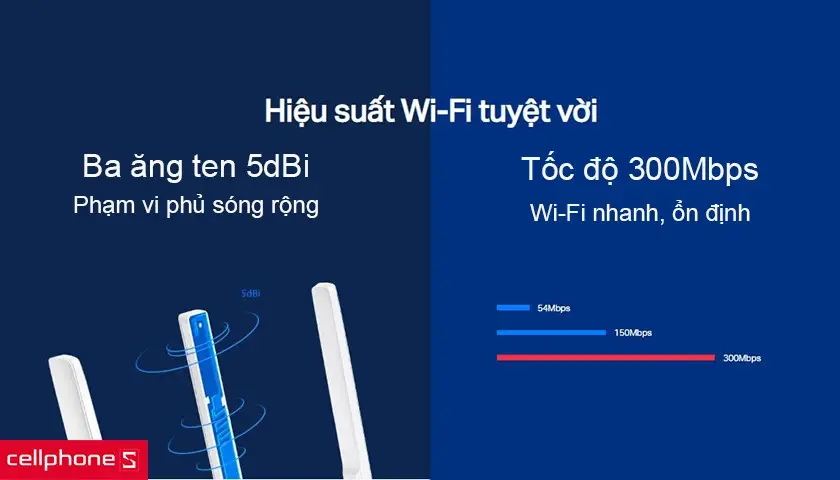 Router Mercusys MW305R chuẩn N 300Mbps với 3 ăng-ten 5dBi, thiết kế nhỏ gọn
Chuẩn bị trước khi cài đặt
- Kiểm tra modem của nhà mạng (VNPT, Viettel, FPT…) hoạt động bình thường.
- Dây mạng RJ45 để nối từ modem sang cổng WAN của MW305R.
- Điện thoại hoặc laptop có WiFi để thao tác cài đặt.
- Thông tin đăng nhập PPPoE (nếu nhà mạng cấp username/password).
- Vị trí đặt router: thoáng, cao hơn mặt sàn, tránh gần lò vi sóng, tủ lạnh, máy giặt, kính cường lực dày.
Lưu ý quan trọng:
- Truy cập cấu hình bằng địa chỉ http://mwlogin.net trên trình duyệt (đây là domain mặc định của Mercusys).
- Lần đầu đăng nhập, bạn sẽ được yêu cầu tạo mật khẩu quản trị cho router. Hãy đặt mật khẩu mạnh, khó đoán.
Cách cài đặt wifi Mercusys MW305R mới nhất
Bước 1: Kết nối phần cứng
- Tắt modem nhà mạng, cắm dây LAN từ modem vào cổng WAN của MW305R.
- Bật lại modem, sau đó bật nguồn MW305R, chờ đèn báo ổn định trong 1–2 phút.
Bước 2: Truy cập giao diện cài đặt
- Dùng điện thoại/laptop kết nối vào WiFi mặc định của MW305R (tên SSID thường hiển thị dạng MERCUSYS_XXXX).
- Mở trình duyệt, vào http://mwlogin.net.
- Tạo mật khẩu quản trị và đăng nhập vào hệ thống.
Bước 3: Chọn kiểu kết nối Internet
- Dynamic IP (Phổ biến nhất): Router tự nhận IP từ modem, không cần cấu hình nhiều.
- PPPoE: Nhập username/password do nhà mạng cung cấp (FPT/VNPT/Viettel, tùy gói).
- Static IP: Nhập các thông số IP tĩnh nếu đơn vị cung cấp dịch vụ cấp sẵn.
- Nhấn Next/Save để hệ thống tự kiểm tra kết nối Internet.
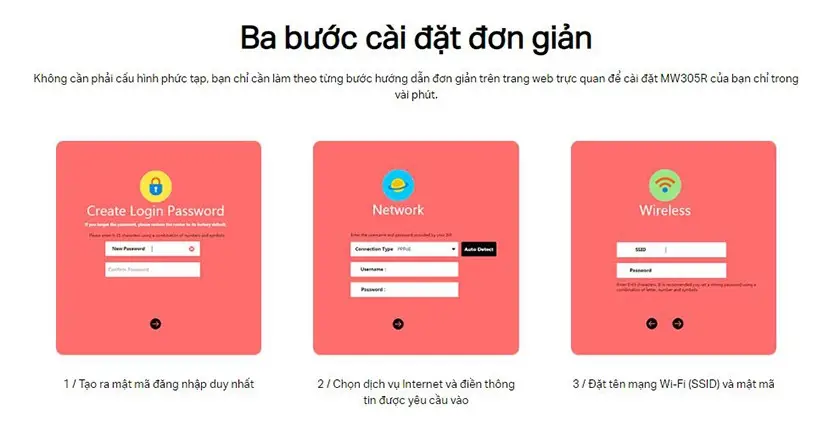 Hướng dẫn cài đặt Mercusys MW305R trong 3 bước đơn giản qua trình wizard
Bước 4: Đặt tên WiFi (SSID), mật khẩu và tùy chỉnh kênh
- Đặt tên WiFi dễ nhớ, tránh ký tự đặc biệt khó nhập.
- Mật khẩu: tối thiểu 10 ký tự, gồm chữ hoa, chữ thường, số và ký tự đặc biệt.
- Chọn bảo mật WPA2-PSK/AES để an toàn nhất.
- Kênh (Channel): để Auto hoặc thử các kênh 1/6/11 để giảm nhiễu.
- Độ rộng kênh (Channel Width): 20MHz cho môi trường đông nhiễu; 20/40MHz nếu ít thiết bị xung quanh.
Bước 5: Kiểm tra và cập nhật firmware
- Vào System Tools > Firmware Upgrade.
- Kiểm tra bản cập nhật, nếu có hãy cập nhật nhưng đảm bảo không tắt nguồn trong quá trình nâng cấp.
Tối ưu phủ sóng và tốc độ: Mẹo từ công trường thi công
- Đặt router ở trung tâm nhà, cao khoảng 1.2–1.8m, tránh góc khuất sau tủ, cạnh thiết bị kim loại.
- Xoay 3 ăng-ten: hai ăng-ten ngoài hướng thẳng lên, ăng-ten giữa nghiêng nhẹ để phủ đều các tầng.
- Tắt WPS nếu không cần thiết để tăng bảo mật và giảm nguy cơ truy cập trái phép.
- Với nhà 2–3 tầng: đặt MW305R tại tầng giữa; nếu diện tích lớn, cân nhắc thêm bộ mở rộng sóng (range extender) cùng hãng.
- Nhiều camera và thiết bị IoT: đặt độ rộng kênh 20MHz để ổn định, hạn chế nghẽn.
Bảo mật nâng cao cho gia đình và văn phòng nhỏ
- Bật mã hóa WPA2-PSK, mật khẩu mạnh, đổi định kỳ 3–6 tháng.
- Đổi mật khẩu quản trị mặc định, không trùng mật khẩu WiFi.
- Bật tường lửa (Firewall) và Access Control nếu muốn chặn danh sách thiết bị cụ thể.
- Tạo mạng khách (Guest Network) để tách WiFi khách khỏi mạng chính, hạn chế truy cập tài nguyên nội bộ.
Bật mạng khách (Guest WiFi) trong MW305R
- Vào Wireless > Guest Network.
- Bật Guest WiFi, đặt tên riêng và mật khẩu.
- Giới hạn băng thông hoặc thời gian truy cập nếu cần.
- Lưu lại cấu hình. Mạng khách sẽ giúp bạn chia sẻ Internet cho bạn bè, khách hàng mà không ảnh hưởng đến thiết bị gia đình.
Kiểm soát của phụ huynh: Quản lý thời gian online và nội dung
Tính năng Parental Controls trên MW305R cho phép:
- Lập lịch truy cập Internet theo khung giờ, giúp con cái cân bằng học tập và giải trí.
- Chặn website không phù hợp bằng danh sách đen.
- Quản lý theo thiết bị (MAC Address), dễ dàng bật/tắt truy cập.
Kỹ sư mạng Nguyễn Hữu Long chia sẻ: “Ở các hộ gia đình tôi thi công, Parental Controls của MW305R đủ dùng cho nhu cầu quản lý giờ giấc và danh sách website cơ bản. Quan trọng là phụ huynh đặt quy tắc rõ ràng và trao đổi với con trẻ.”
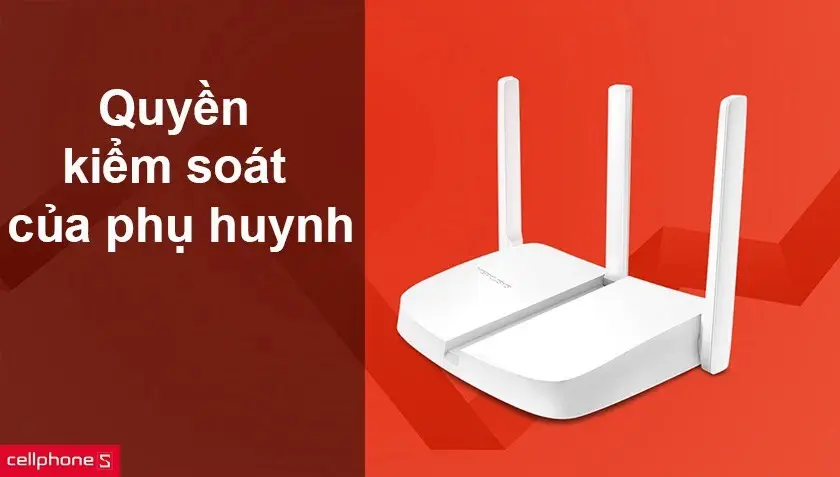 Giao diện quản lý Mercusys MW305R hỗ trợ kiểm soát của phụ huynh và giới hạn thời gian truy cập
Lắp đặt camera wifi chạy ổn trên MW305R
Khi lắp camera wifi (Tapo, Ezviz, Imou…):
- Kết nối camera vào băng tần 2.4GHz của MW305R (các camera phổ biến dùng 2.4GHz).
- Đặt DHCP Reservation cho camera để cố định IP nội bộ, dễ truy cập và quản lý.
- Nếu dùng nhiều camera, ưu tiên kênh 1/6/11 và 20MHz để giảm nhiễu.
- Đặt router gần khu vực camera nếu tín hiệu yếu, hoặc bổ sung bộ mở rộng sóng ở tầng xa.
- Cáp LAN cho camera cố định sẽ luôn ổn định hơn nếu tuyến dây thuận tiện (thi công mạng lan gọn, sạch để đảm bảo tín hiệu).
Mẹo từ thực tế: Khi cài nhiều camera Tapo C200/C310, tôi thường đặt router ở vị trí cao, thoáng và phân bổ lại kênh tránh trùng với hàng xóm. Hiệu quả hình ảnh và độ trễ cải thiện rõ rệt.
Khắc phục sự cố thường gặp
- Không vào được mwlogin.net:
- Kết nối đúng WiFi MW305R.
- Thử IP 192.168.1.1 hoặc 192.168.0.1.
- Xóa cache trình duyệt hoặc thử thiết bị khác.
- Mạng chập chờn:
- Kiểm tra nguồn điện ổn định, thử đổi adapter.
- Đổi kênh WiFi, giảm độ rộng kênh về 20MHz.
- Cập nhật firmware, khởi động lại router.
- PPPoE không chạy:
- Kiểm tra username/password, gõ đúng chữ hoa/thường.
- Gọi nhà mạng xác nhận trạng thái port.
- Modem nhà mạng + MW305R bị “double NAT”:
- Đặt modem về Bridge nếu có thể, hoặc bật DMZ trỏ vào IP của MW305R.
Cập nhật firmware: vì sao rất quan trọng?
Firmware mới giúp:
- Vá lỗi bảo mật.
- Tối ưu hiệu năng, tăng độ ổn định.
- Bổ sung/điều chỉnh tính năng.
Cách làm:
- Vào System Tools > Firmware Upgrade.
- Kiểm tra hoặc tải file từ trang chính hãng Mercusys, tiến hành nâng cấp và không tắt nguồn.
Kinh nghiệm thi công thực tế tại TPHCM
Trong các dự án căn hộ 60–90m², MW305R đáp ứng tốt cho 10–15 thiết bị kết nối thường xuyên (điện thoại, TV, laptop, 2–3 camera). Với nhà phố dài, tôi đặt MW305R ở giữa căn nhà hoặc dùng thêm bộ mở rộng sóng cùng thương hiệu để đảm bảo góc bếp và phòng ngủ cuối vẫn có tín hiệu ổn định.
FAQ: Câu hỏi thường gặp
- MW305R có phù hợp căn hộ 2 phòng ngủ?
- Có, nếu bố trí hợp lý. Nhà dài hoặc nhiều tường dày có thể cần thêm bộ mở rộng sóng.
- 3 ăng-ten có giúp nhanh hơn không?
- 3 ăng-ten 5dBi giúp phủ sóng rộng và ổn định hơn; tốc độ tối đa vẫn theo chuẩn N 300Mbps.
- Có nên bật 40MHz?
- Chỉ khi khu vực ít nhiễu. Khu dân cư đông, nên để 20MHz cho ổn định.
- Tại sao camera hay mất kết nối?
- Kiểm tra vị trí, kênh WiFi, độ rộng kênh, khoảng cách. Cân nhắc cố định IP và cập nhật firmware.
- MW305R có mạng khách không?
- Có. Bạn có thể bật Guest Network để tách biệt với mạng chính.
Nguồn tham khảo
- Router Wifi chuẩn N 300Mbps Mercusys MW305R – CellphoneS (https://cellphones.com.vn/router-wifi-chuan-n-300mbps-mercusys-mw305r.html)
- Webopedia: Mạng LAN (https://www.webopedia.com/TERM/L/local_area_network_LAN.html)
- Mercusys Global (https://www.mercusys.com)
Kết luận
Với hướng dẫn cách cài đặt wifi Mercusys MW305R mới nhất ở trên, bạn có thể tự tay thiết lập và tối ưu mạng gia đình chỉ trong vài phút. Hãy đặt router đúng vị trí, cấu hình bảo mật WPA2, bật mạng khách khi cần và cập nhật firmware định kỳ. Nếu bạn đang muốn triển khai camera wifi hoặc thi công mạng lan gọn gàng, hãy chia sẻ nhu cầu của mình trong phần bình luận, hoặc liên hệ đội ngũ lắp đặt wifi, lắp đặt camera wifi chính hãng tại TPHCM để được tư vấn miễn phí. Chia sẻ bài viết để bạn bè cùng cài đặt nhanh và mạng nhà luôn ổn định.



