


Nếu mạng Wi-Fi FPT nhà bạn bỗng chậm, chập chờn, hoặc thiết bị không vào được mạng, cài đặt lại (reset và cấu hình) modem là cách nhanh và hiệu quả để “làm mới” toàn bộ hệ thống. Dựa trên kinh nghiệm nhiều năm thi công mạng LAN, lắp đặt Wi-Fi và camera Wi-Fi chính hãng tại TP.HCM, tôi sẽ hướng dẫn bạn cách cài đặt lại modem wifi FPT mới nhất, kèm mẹo tối ưu tốc độ, bảo mật và độ ổn định – dễ hiểu, thực tế và có thể tự làm.
Khi nào nên cài đặt lại modem FPT?
- Khi mạng Wi-Fi yếu, không vào được internet dù đã khởi động lại
- Khi quên mật khẩu Wi-Fi hoặc cấu hình bị thay đổi ngoài ý muốn
- Khi thêm nhiều thiết bị như camera Wi-Fi, smart home khiến mạng quá tải
- Sau khi nâng cấp gói cước, đổi modem, hoặc chuyển vị trí thiết bị
- Khi nghi ngờ bị xâm nhập mạng do mật khẩu yếu hoặc bật WPS
Phân biệt nhanh:
- Khởi động lại (Restart): Modem bật tắt lại, giữ nguyên cấu hình.
- Reset mềm (qua giao diện/ứng dụng): Khôi phục một số cài đặt, có thể giữ cấu hình người dùng tùy modem.
- Reset cứng/Khôi phục cài đặt gốc (Factory Default): Xóa toàn bộ cấu hình, trả về trạng thái mặc định; cần cấu hình lại internet, Wi-Fi, IPTV/VoIP nếu có.
Theo khuyến nghị của FPT Telecom và kinh nghiệm thực tế tại công trình, bạn nên thử khởi động lại trước. Nếu vẫn lỗi, hãy cài đặt lại (factory reset) và cấu hình từ đầu để đạt hiệu quả tối đa.
Chuẩn bị trước khi cài đặt lại
- Ghi lại hoặc chụp ảnh màn hình cấu hình hiện tại: tên Wi-Fi (SSID), mật khẩu, dải IP, nếu có IPTV/VoIP
- Kiểm tra thông tin PPPoE (username/password) do FPT cung cấp nếu modem cần nhập lại; nếu không có, liên hệ tổng đài FPT 19006600
- 1 điện thoại hoặc máy tính kết nối dây LAN càng tốt để cấu hình ổn định
- Ứng dụng Hi FPT để quản lý modem và xác thực OTP chủ hợp đồng
- Xác định loại thiết bị: ONT GPON tích hợp Wi-Fi của FPT hay modem/router riêng phía sau ONT; cách cấu hình có thể khác nhau
Lưu ý: Reset cứng sẽ xóa cấu hình IPTV/VoIP nếu đang sử dụng. Hãy chuẩn bị sẵn thông tin hoặc hẹn kỹ thuật viên FPT nếu cần.
3 cách cài đặt lại modem wifi FPT mới nhất
Cách 1: Reset phần cứng bằng nút Reset trên modem/router
Đây là cách nhanh nhất khi modem treo, không vào được giao diện quản trị:
- Nhấn giữ nút Reset bằng tăm hoặc kim đến khi tất cả đèn sáng rồi tắt đồng thời (thường 10–15 giây)
- Thả tay và chờ modem khởi động lại hoàn toàn (1–3 phút)
- Sau khi khởi động, modem trở về mặc định; bạn sẽ cần cấu hình lại internet và Wi-Fi
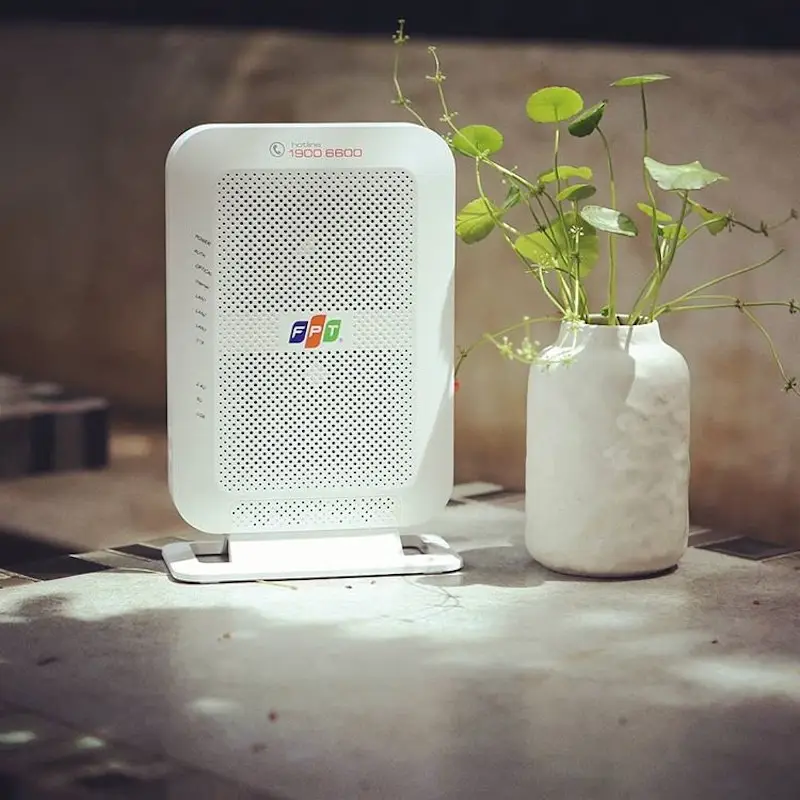 Hướng dẫn cách cài đặt lại modem WiFi FPT mới nhất bằng nút reset phần cứng
Mẹo kỹ thuật: Sau reset cứng, ưu tiên cấu hình bằng kết nối dây LAN để tránh việc bị rớt kết nối giữa chừng.
Cách 2: Cài đặt lại qua trang quản trị 192.168.1.1
Áp dụng khi bạn vẫn truy cập được giao diện quản trị:
- Đảm bảo modem đang bật và thiết bị kết nối cùng mạng
- Truy cập: 192.168.1.1/login.html (hoặc 192.168.0.1, xem “Default Gateway” trên máy tính)
- Đăng nhập tài khoản quản trị (mặc định mỗi model khác nhau; nếu bạn đổi trước đó, dùng mật khẩu đã đặt)
- Vào mục Maintenance (Bảo trì) > SysRestart (Khởi động hệ thống)
- Tích “Factory Default Settings” (Khôi phục cài đặt gốc) > chọn “Restart” (Khởi động lại)
Sau khi khôi phục cài đặt gốc, tiến hành cấu hình lại:
- Internet: PPPoE với username/password do FPT cung cấp. Trường hợp ONT FPT đã cấp sẵn internet, chỉ cần bật Wi-Fi, không nhập PPPoE.
- Wi-Fi:
- Đặt SSID dễ nhớ cho cả băng tần 2.4GHz/5GHz
- Mật khẩu mạnh (tối thiểu 12 ký tự, có chữ hoa, số, ký tự đặc biệt)
- Bảo mật WPA2/WPA3, tắt WPS để tránh bị dò mật khẩu
- Chọn kênh ít nhiễu: 2.4GHz ưu tiên kênh 1/6/11, 5GHz ưu tiên kênh DFS nếu thiết bị hỗ trợ
- Quản trị:
- Đổi mật khẩu admin của modem
- Kiểm tra cập nhật firmware nếu có
- Bật mạng khách (Guest) nếu cần tách thiết bị lạ
Theo tài liệu kỹ thuật FPT Telecom, việc khôi phục cài đặt gốc và cấu hình lại chuẩn giúp ổn định tốc độ và hạn chế lỗi treo modem khi tải cao.
Cách 3: Cài đặt lại/khởi động lại qua ứng dụng Hi FPT
Hi FPT giúp quản lý modem từ xa tiện lợi:
Cách nhanh:
- Mở Hi FPT > chọn “Khởi động” > “Đồng ý”
- Xác thực bằng vân tay hoặc OTP gửi tới số điện thoại chủ hợp đồng
Cách chi tiết:
- Mở Hi FPT > “Quản lý Internet” > chọn đúng Modem
- Nhấn “Khởi động lại Modem” > “Đồng ý”
- Xác thực bằng vân tay hoặc OTP
Lưu ý: Tùy phiên bản modem, Hi FPT thường hỗ trợ khởi động lại (restart) để xử lý nhanh. Nếu cần khôi phục cài đặt gốc (factory reset), bạn vẫn nên thao tác tại 192.168.1.1 hoặc dùng nút reset phần cứng.
Cấu hình tối ưu sau khi cài đặt lại
Thiết lập Internet chuẩn FPT
- PPPoE: Nhập chính xác username/password FPT cung cấp
- ONT tích hợp: Thường đã cấu hình internet sẵn; bạn chỉ cần đặt lại Wi-Fi
- Bridge/Router riêng: Nếu dùng router Wi-Fi phía sau ONT, cấu hình PPPoE trên router. Một số trường hợp cần VLAN do đặc thù hạ tầng, hãy liên hệ FPT để xác nhận
Chuyên gia kỹ thuật Nguyễn Minh Khôi (đội thi công Wi-Fi & camera tại TP.HCM) khuyến nghị: “Luôn đổi mật khẩu quản trị modem và tắt WPS ngay sau khi cấu hình để bảo vệ mạng, đặc biệt khi gia đình dùng nhiều thiết bị IoT, camera Wi-Fi.”
Tối ưu Wi-Fi cho nhà ở và căn hộ
- Vị trí: Đặt modem ở trung tâm, thoáng, cách tường dày/kim loại. Tránh sát sàn, góc kín
- Băng tần:
- 2.4GHz: Phạm vi rộng, xuyên tường tốt; phù hợp camera Wi-Fi, thiết bị IoT
- 5GHz: Tốc độ cao, ít nhiễu; phù hợp điện thoại, laptop, TV 4K
- Mesh Wi-Fi: Nhà nhiều tầng hoặc căn hộ dài nên dùng Mesh để phủ sóng đều
- Camera Wi-Fi: Tapo, Imou, Hikvision thường yêu cầu 2.4GHz; đặt gần điểm phát hoặc Mesh node để tín hiệu ổn định
Bảo mật và quản lý thiết bị
- Đổi mật khẩu Wi-Fi định kỳ, tách mạng khách
- Tắt WPS, bật WPA2/WPA3
- Kiểm tra danh sách thiết bị kết nối, chặn thiết bị lạ
- Sao lưu cấu hình sau khi hoàn tất để dễ khôi phục về sau
Mẹo xử lý sự cố sau khi cài đặt lại
- Không vào được 192.168.1.1:
- Kiểm tra Default Gateway trên máy tính (Windows: ipconfig; macOS: Network Details)
- Dùng dây LAN cắm trực tiếp modem, tắt bật lại card mạng
- Không có internet sau reset:
- Kiểm tra PPPoE, liên hệ FPT 19006600 để cấp lại tài khoản
- Đảm bảo cáp quang/điện thoại kết nối đúng cổng WAN/ONT
- Thiết bị không thấy Wi-Fi:
- Kiểm tra SSID ẩn (Hidden SSID), bật phát 2.4GHz cho camera
- Đổi kênh Wi-Fi tránh nhiễu, kiểm tra khoảng cách
- IPTV/VoIP lỗi:
- Nếu dùng dịch vụ này, cần cấu hình lại theo hướng dẫn FPT hoặc nhờ kỹ thuật viên
Câu chuyện thực tế từ công trình tại TP.HCM
Một căn hộ tại Quận 7 lắp 4 camera Wi-Fi và 12 thiết bị IoT, mạng thường chập chờn buổi tối. Chúng tôi cài đặt lại modem FPT, chuẩn hóa kênh 2.4GHz cho camera, tắt WPS, đổi mật khẩu mạnh, và bổ sung một hệ thống Mesh Wi-Fi 6. Kết quả: camera xem live ổn định, TV 4K không còn giật, tốc độ download tăng rõ rệt ở các phòng xa. Trải nghiệm mượt mà nhờ cấu hình đúng và vị trí thiết bị hợp lý.
Câu hỏi thường gặp
- Mất bao lâu để cài đặt lại?
- Reset và khởi động 1–3 phút; cấu hình lại Wi-Fi/PPPoE khoảng 5–15 phút
- Cài đặt lại có làm mất dữ liệu?
- Modem không lưu dữ liệu cá nhân, nhưng sẽ mất toàn bộ cấu hình cũ
- Có cần kỹ thuật viên FPT không?
- Bạn có thể tự làm theo hướng dẫn. Nếu thiếu PPPoE hoặc dùng IPTV/VoIP, nên liên hệ FPT để hỗ trợ
- Khác nhau giữa “Khởi động” và “Khôi phục cài đặt gốc”?
- Khởi động lại chỉ tắt bật modem; khôi phục cài đặt gốc xóa cấu hình và trả về mặc định
Kết luận
Cách cài đặt lại modem wifi FPT mới nhất không khó nếu bạn nắm rõ các bước và hiểu sự khác nhau giữa khởi động lại, reset mềm, và khôi phục cài đặt gốc. Hãy chuẩn bị thông tin PPPoE, tối ưu cấu hình Wi-Fi, và quản trị bảo mật để mạng luôn ổn định. Nếu bạn đang lắp đặt camera Wi-Fi, thi công Wi-Fi cho gia đình, căn hộ hoặc văn phòng, việc cài đặt đúng ngay từ đầu sẽ giúp hệ thống hoạt động bền bỉ và an toàn.
Hãy chia sẻ trải nghiệm của bạn ở phần bình luận, đặt câu hỏi nếu gặp khó khăn, và khám phá thêm các bài viết về lắp đặt Wi-Fi, camera Wi-Fi chính hãng trên website của chúng tôi. Chúng tôi luôn sẵn sàng đồng hành để tối ưu mạng và thiết bị thông minh cho ngôi nhà của bạn.



