


Bạn vừa thay modem, đổi tên wifi, hay chuyển nhà và cần kết nối lại camera EZVIZ? Đừng lo. Với kinh nghiệm thi công wifi, lắp đặt camera wifi thực tế tại TPHCM, tôi sẽ hướng dẫn bạn cách kết nối camera EZVIZ với wifi mới nhất theo từng bước, kèm mẹo tối ưu tín hiệu, xử lý lỗi phổ biến và lưu ý bảo mật. Bài viết này dành cho cả người mới bắt đầu lẫn kỹ thuật viên, dùng ngôn ngữ thân thiện, dễ thực hành và áp dụng được ngay.
 Hướng dẫn kết nối camera EZVIZ với wifi mới nhất trên điện thoại, giao diện minh họa
Vì sao cần “kết nối camera EZVIZ với wifi mới nhất” ngay lập tức?
- Camera wifi EZVIZ cần mạng ổn định để ghi hình, thông báo chuyển động, xem trực tiếp và lưu trữ.
- Khi đổi router, đổi tên SSID, mật khẩu hay băng tần wifi, camera sẽ mất kết nối. Thiết lập lại sớm giúp bạn không bị gián đoạn an ninh.
- Bản cập nhật ứng dụng EZVIZ thường tối ưu quy trình kết nối, cải thiện độ ổn định và bảo mật.
Chuẩn bị trước khi cấu hình
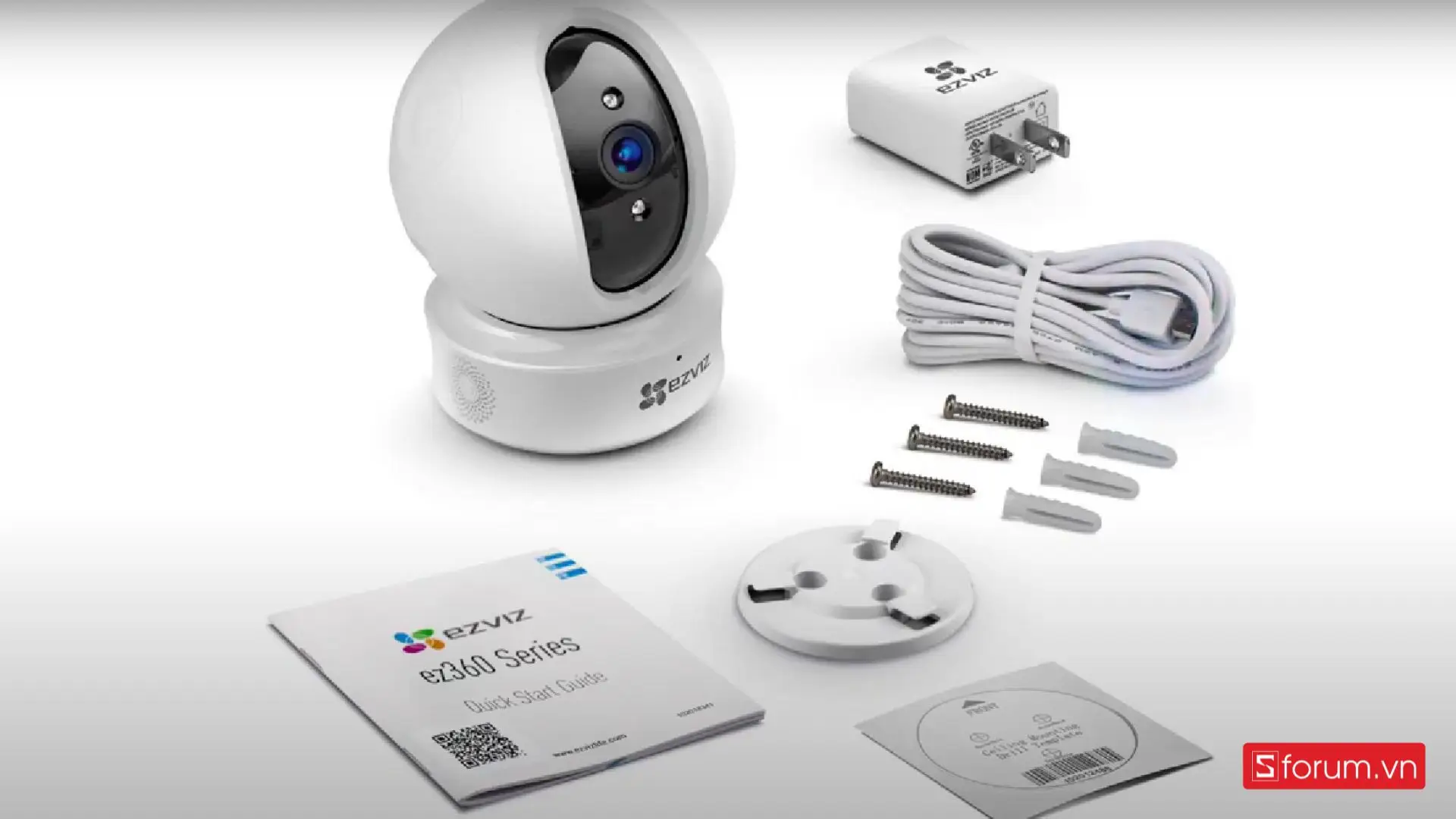
- Thiết bị camera EZVIZ chính hãng, adapter nguồn 5V đi kèm.
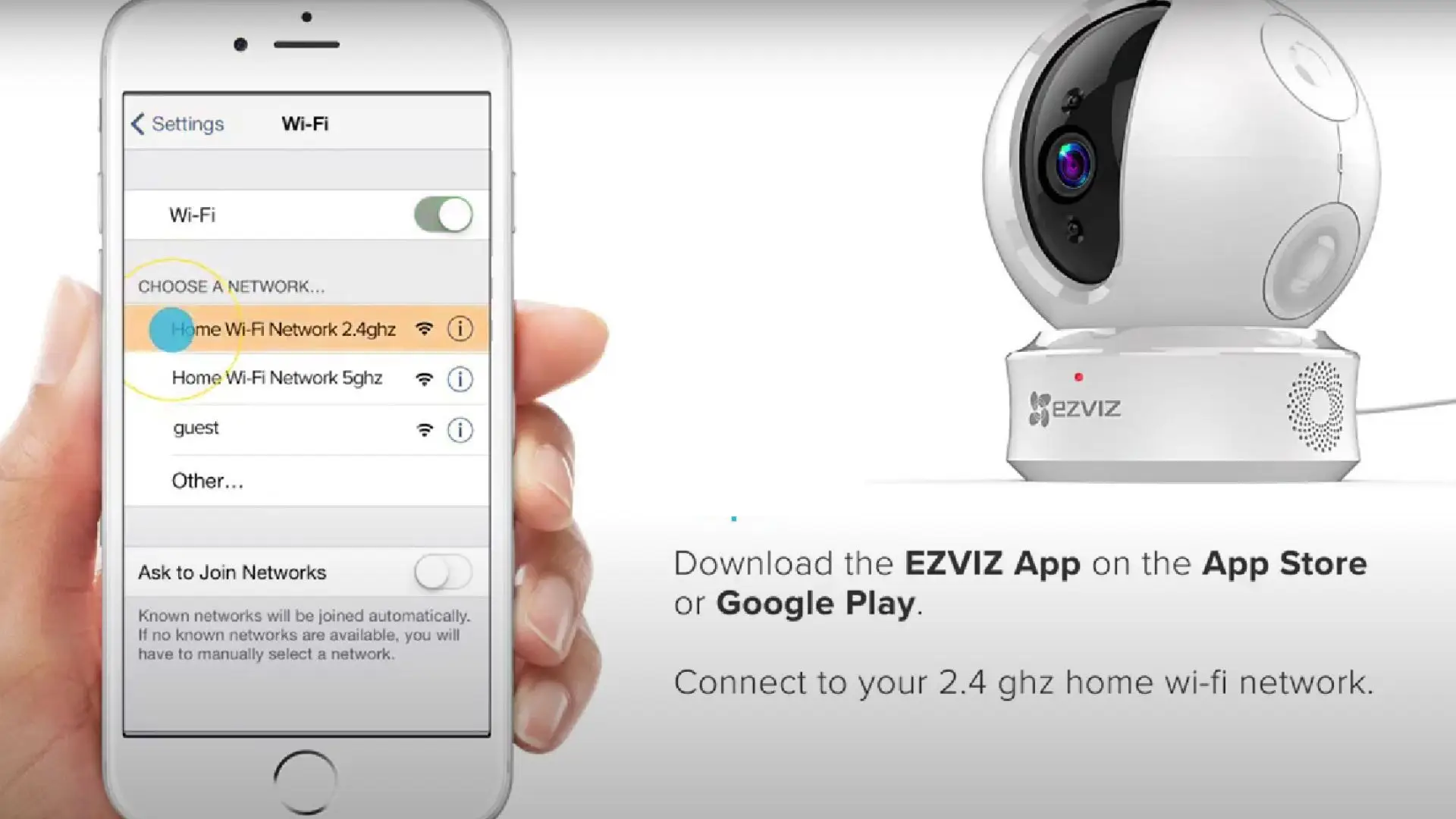
- Điện thoại đã cài ứng dụng EZVIZ chính thức từ App Store hoặc CH Play và đã có internet di động hoặc wifi.
- Mạng wifi khuyến nghị: băng tần 2.4GHz, mã hóa WPA2/WPA3, SSID không chứa ký tự đặc biệt quá phức tạp. Tránh dùng mạng khách có cô lập thiết bị.
- Kiểm tra khoảng cách giữa camera và router, hạn chế vật cản kim loại, tường dày, lò vi sóng và thiết bị gây nhiễu.
 Bộ camera EZVIZ và phụ kiện nguồn 5V trước khi bắt đầu kết nối wifi
Cách kết nối camera EZVIZ với wifi mới nhất trên ứng dụng EZVIZ
Tạo tài khoản EZVIZ và đăng nhập
- Mở ứng dụng EZVIZ, chọn Đăng ký và tạo tài khoản bằng email hoặc số điện thoại.
- Xác thực theo hướng dẫn, sau đó đăng nhập vào ứng dụng.
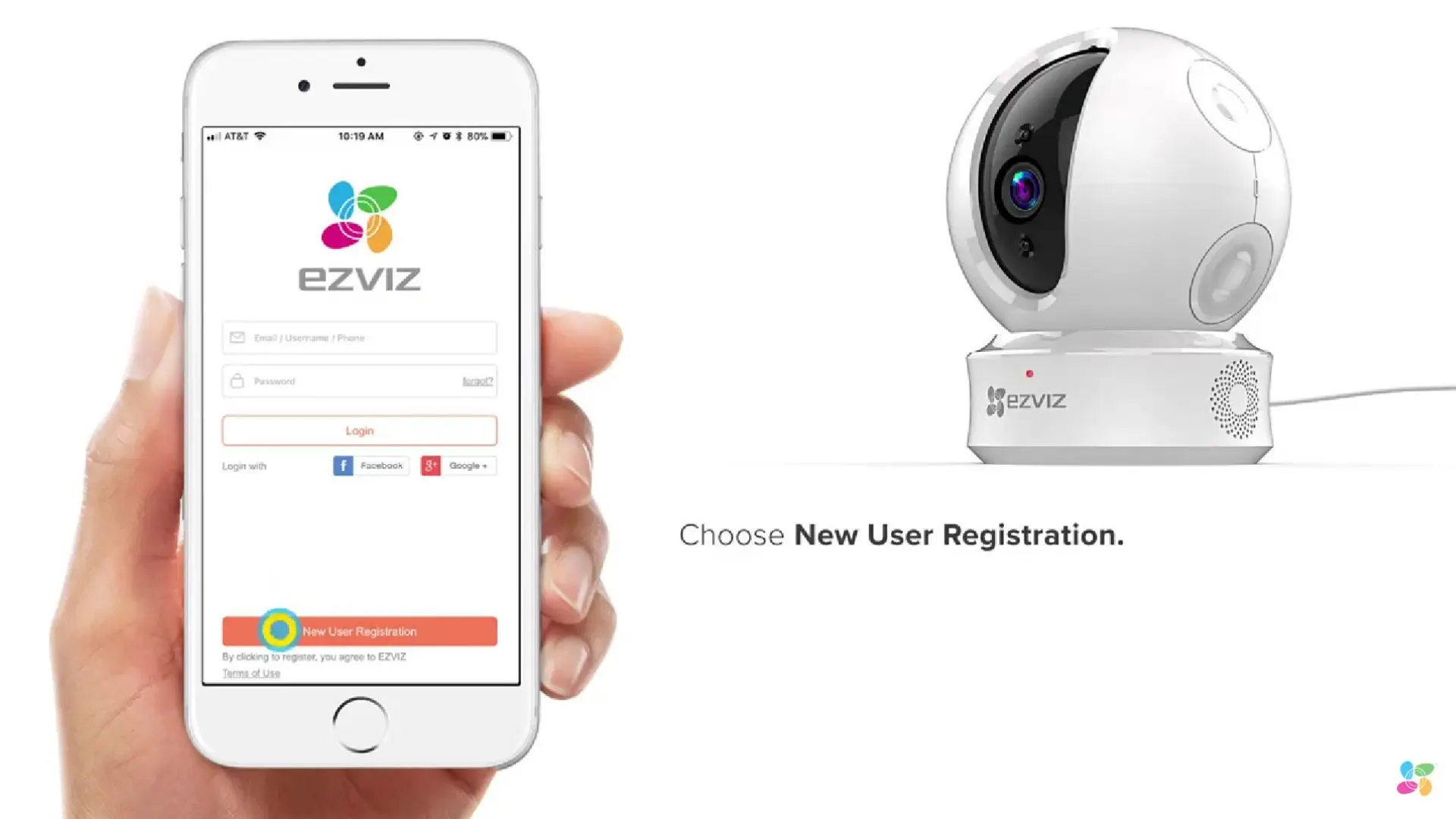 Giao diện tạo tài khoản EZVIZ để quản lý và kết nối camera wifi
Thêm thiết bị vào tài khoản
- Tại màn hình chính EZVIZ, nhấn biểu tượng dấu “+” để thêm camera mới.
- Chọn đúng dòng sản phẩm, làm theo hướng dẫn trên ứng dụng.
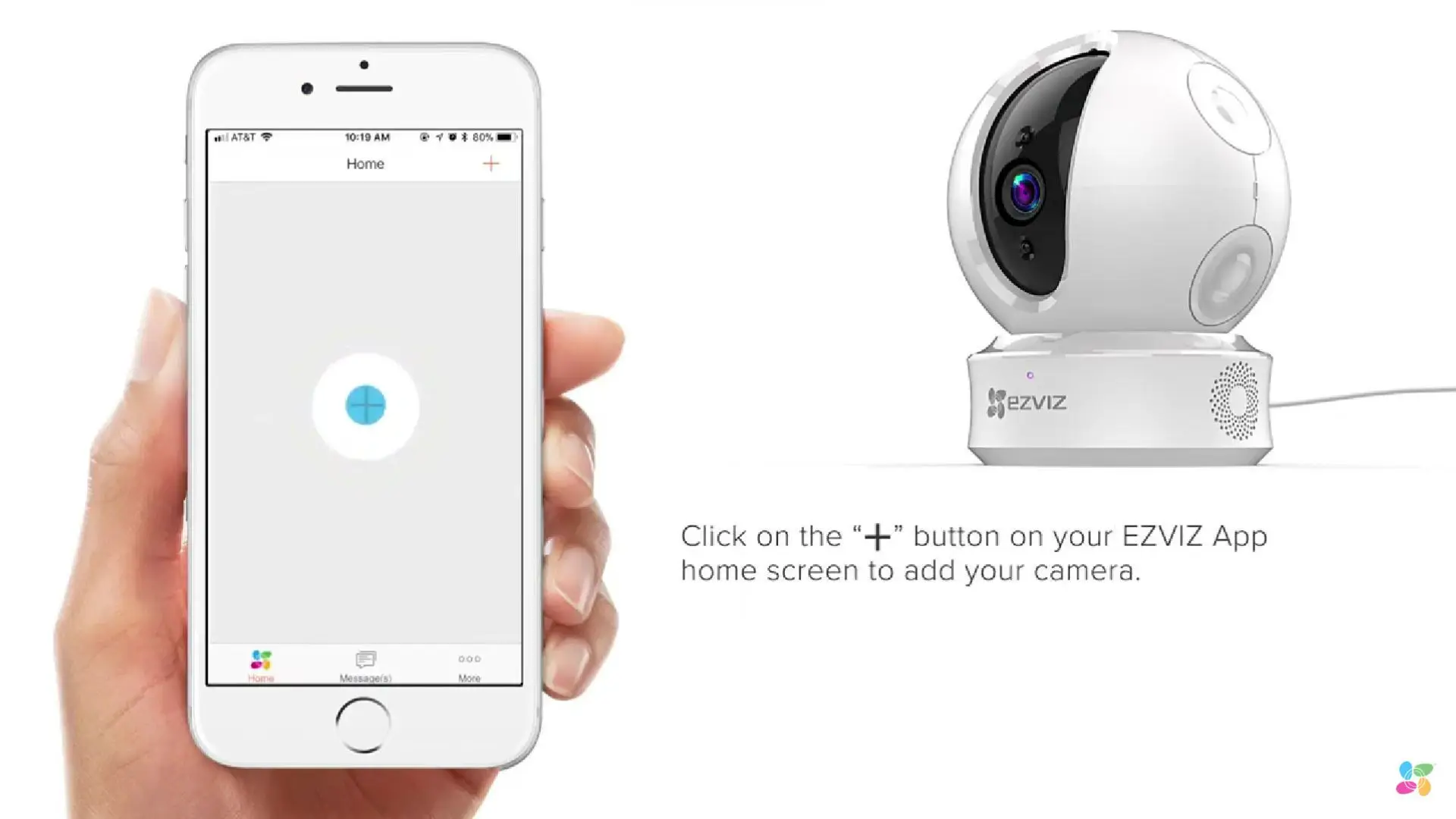 Thêm thiết bị trong ứng dụng EZVIZ bằng nút dấu cộng trên màn hình chính
Quét mã QR của camera
- Quét mã QR in trên thân hoặc đế camera. Nếu không quét được, nhập thủ công số seri thiết bị.
- Đảm bảo ánh sáng đủ, giữ ổn định trong lúc quét.
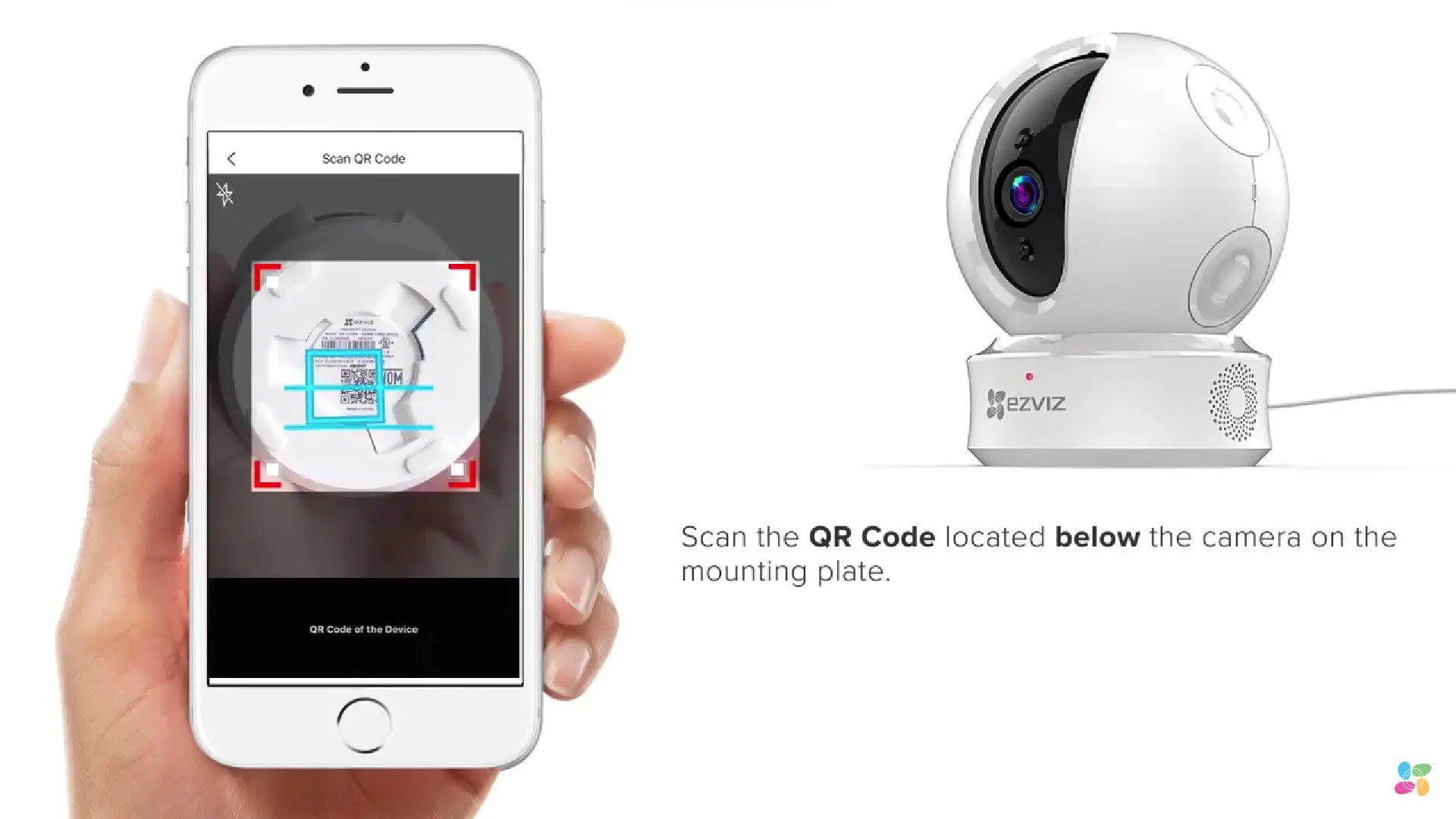 Quét mã QR dưới chân đế camera EZVIZ để nhận dạng thiết bị nhanh chóng
Chọn mạng wifi và cấu hình
- Ứng dụng sẽ yêu cầu chọn mạng wifi. Ưu tiên dùng 2.4GHz để phạm vi phủ tốt hơn.
- Nhập đúng mật khẩu wifi, chờ camera phát tín hiệu kết nối.
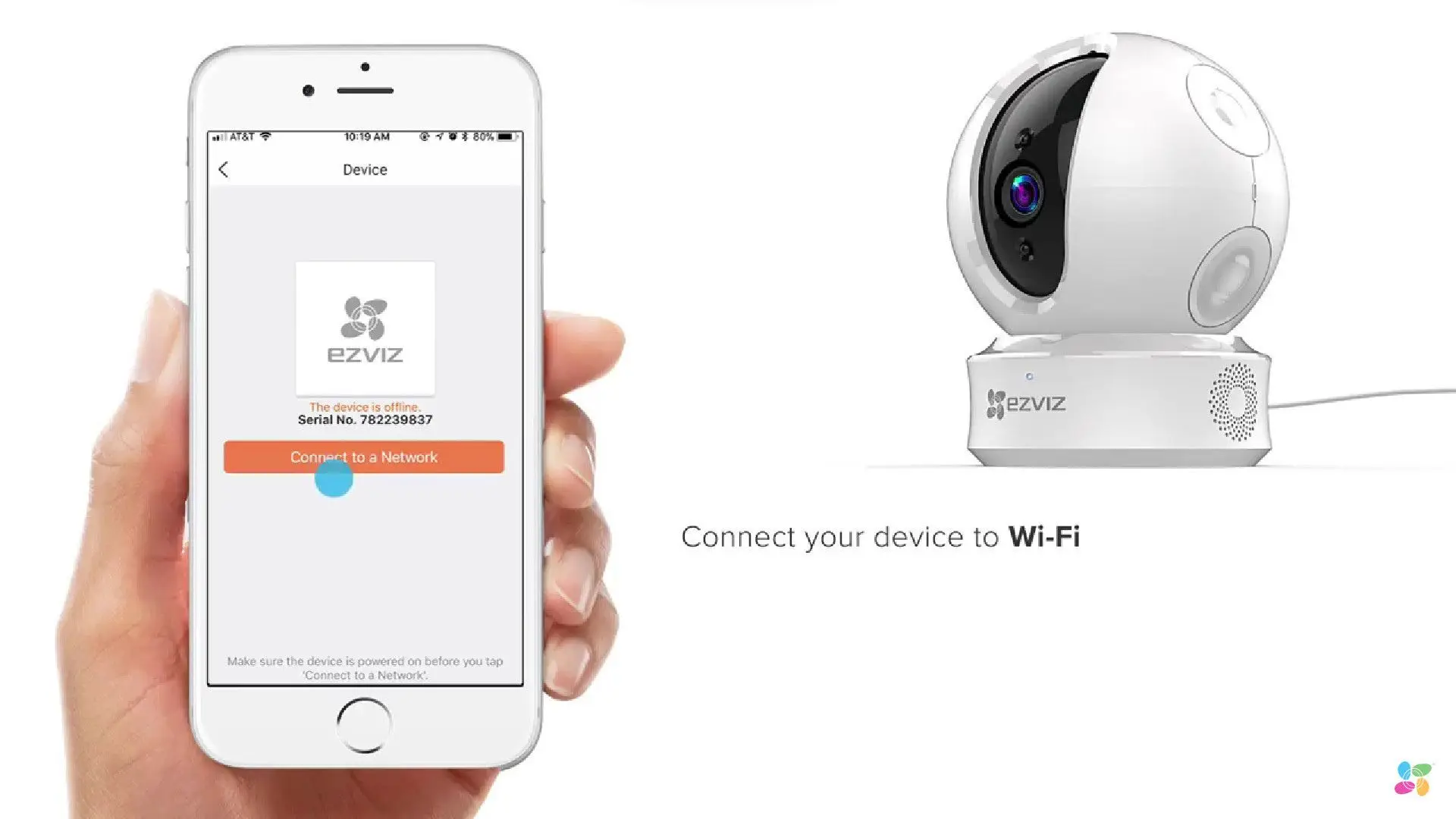 Chọn mạng wifi 2.4GHz trong ứng dụng EZVIZ và nhập mật khẩu để kết nối
Ghép kết nối bằng sóng âm (nếu model hỗ trợ)
- Tăng âm lượng điện thoại lên tối đa, giữ điện thoại cách camera vài cm.
- Ứng dụng phát âm thanh mã hóa, camera nhận và bắt tay kết nối.
- Chờ đèn trạng thái đổi màu hoặc nghe thông báo kết nối thành công.
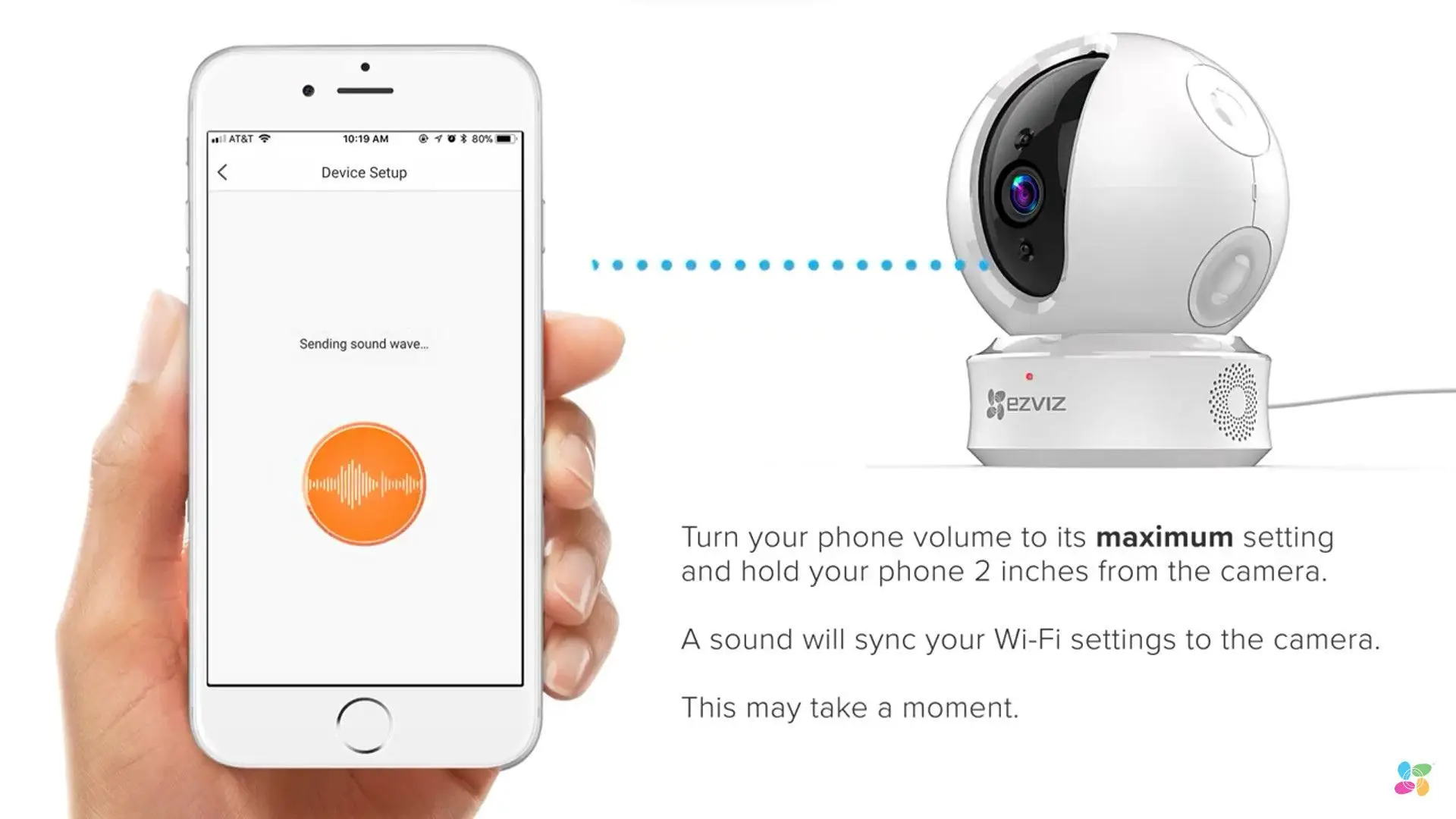 Ghép đôi camera EZVIZ bằng sóng âm từ điện thoại để hoàn tất kết nối wifi
Thiết lập múi giờ và thời gian
- Chọn múi giờ Việt Nam (GMT+7), định dạng ngày giờ phù hợp.
- Kiểm tra lại tên thiết bị, vị trí lắp đặt để dễ quản lý trong danh sách.
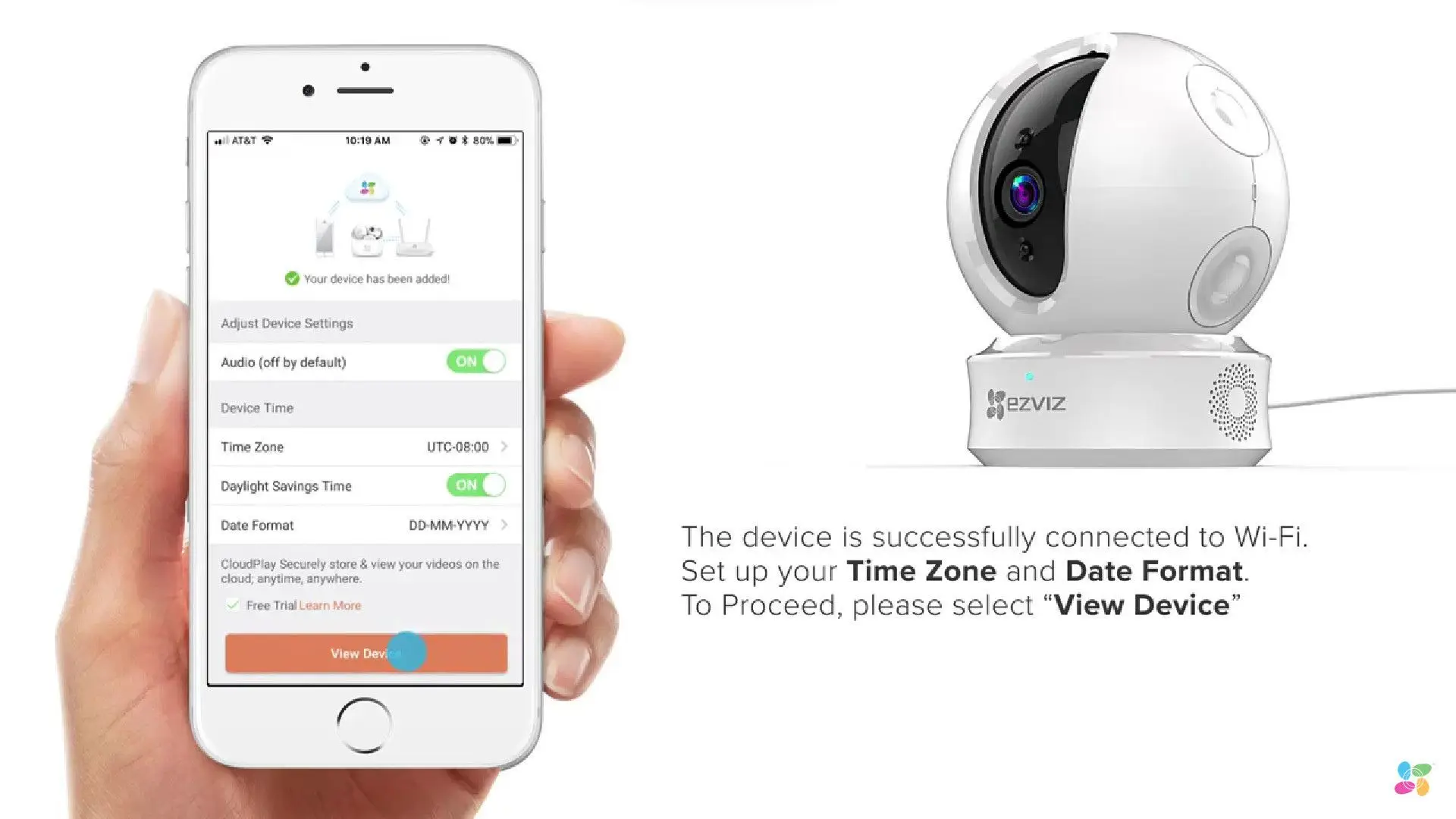 Thiết lập múi giờ GMT+7 và định dạng ngày giờ cho camera EZVIZ sau khi kết nối wifi
Sau khi hoàn tất, bạn có thể xem trực tiếp, bật phát hiện chuyển động, lưu trữ cloud hoặc thẻ nhớ, chia sẻ quyền xem cho người thân.
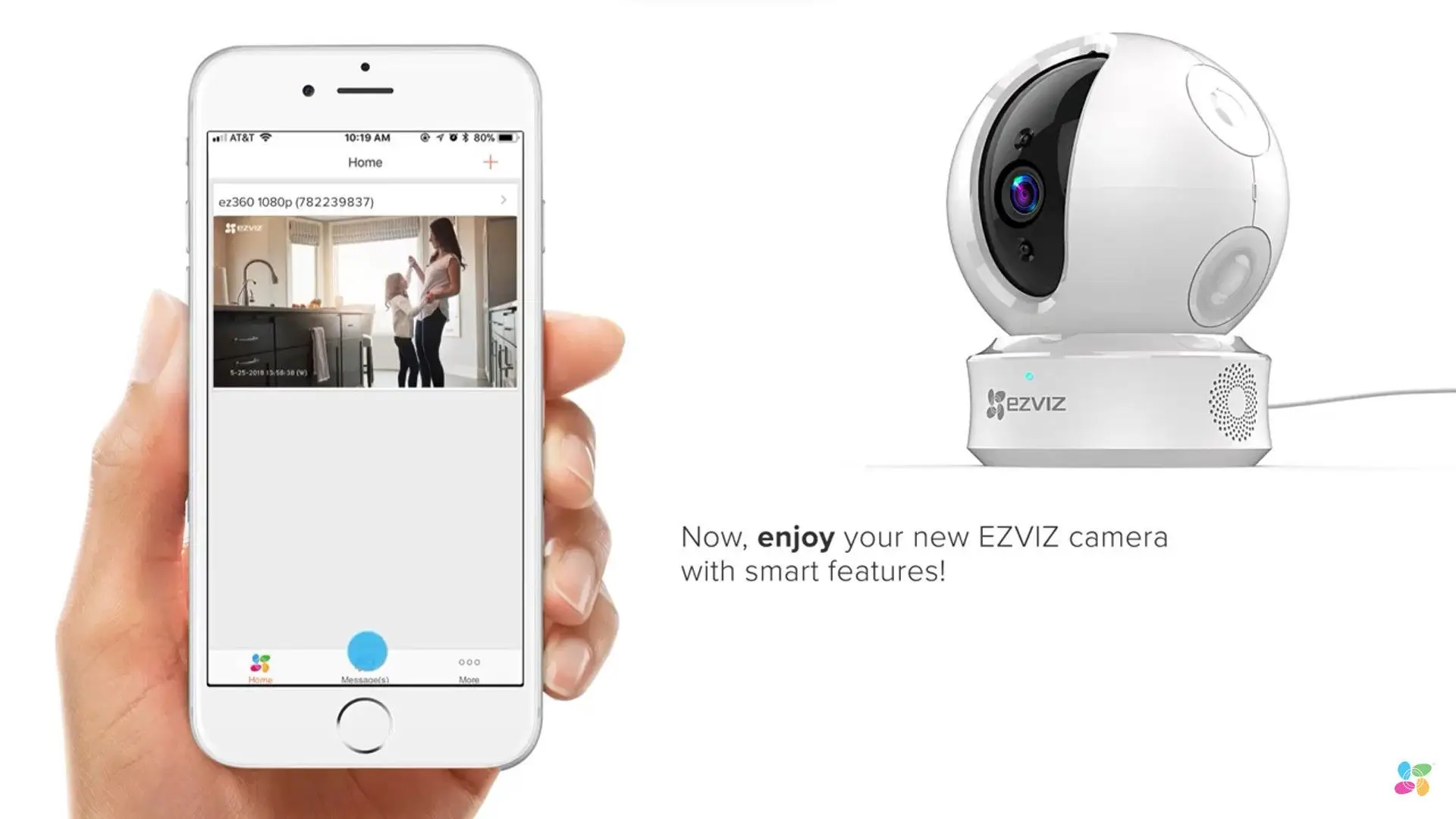 Hoàn tất cấu hình camera EZVIZ, xem trực tiếp và bật cảnh báo chuyển động trên ứng dụng
Các phương pháp kết nối nâng cao khi gặp khó khăn
Kết nối bằng điểm phát AP của camera
- Nhấn giữ nút reset trên camera 10–15 giây cho đến khi nghe báo hoặc đèn nhấp nháy.
- Vào cài đặt wifi trên điện thoại, kết nối vào mạng phát từ camera (ví dụ EZVIZ_xxx).
- Quay lại ứng dụng EZVIZ, chọn cấu hình wifi và nhập thông tin mạng gia đình.
Kết nối bằng cáp LAN rồi chuyển sang wifi
- Với model có cổng RJ45, cắm cáp LAN từ router vào camera để thiết bị online.
- Thêm thiết bị vào app, sau đó vào phần cài đặt mạng và chuyển qua wifi 2.4GHz.
Cập nhật firmware trước khi kết nối
- Vào ứng dụng EZVIZ, kiểm tra bản cập nhật thiết bị.
- Firmware mới thường khắc phục lỗi ghép đôi và tăng ổn định kết nối.
Lỗi thường gặp và cách xử lý nhanh
- Không thấy mạng 5GHz: Phần lớn camera EZVIZ chỉ hỗ trợ 2.4GHz. Tạo SSID riêng cho 2.4GHz hoặc tách băng tần trong phần cài đặt router.
- Quét QR không nhận: Lau sạch tem QR, đủ ánh sáng, hoặc nhập số seri thủ công.
- Mật khẩu wifi có ký tự đặc biệt lạ: Dùng chữ, số, ký tự phổ biến. Tránh khoảng trắng đầu/cuối.
- Mạng khách hoặc MAC Filtering: Tắt cô lập client, tạm thời tắt lọc MAC khi ghép thiết bị.
- Thiết bị đang gán ở tài khoản khác: Cần gỡ thiết bị khỏi tài khoản cũ hoặc reset và yêu cầu chủ tài khoản cũ xóa liên kết.
- Camera xa router, tín hiệu yếu: Dùng thêm node mesh, đặt camera ở vị trí thoáng, tránh thiết bị gây nhiễu.
Khi thay router hoặc đổi mật khẩu wifi: Quy trình chuyển mạng chuẩn
- Ghi lại SSID và mật khẩu mới, bật 2.4GHz.
- Reset camera nếu không tự bắt lại mạng, sau đó thực hiện lại quy trình quét QR và cấu hình như phần hướng dẫn.
- Kiểm tra lại múi giờ, lưu trữ và vùng cảnh báo chuyển động sau khi đổi mạng để đảm bảo tính năng hoạt động đúng.
Mẹo tối ưu tín hiệu và bảo mật mạng cho camera EZVIZ
- Ưu tiên đặt router gần khu vực cần giám sát, dùng kênh wifi ít nhiễu (1, 6, 11 cho 2.4GHz).
- Bật WPA2/WPA3, đặt mật khẩu mạnh, hạn chế chia sẻ SSID chính.
- Với hệ thống mesh, đặt node phụ ở khoảng cách hợp lý và tránh liên kết backhaul yếu.
- Kiểm tra băng thông upload của internet, vì camera cần tải video lên cloud hoặc truyền trực tiếp đến điện thoại.
Ý kiến chuyên gia
“Khi triển khai hàng loạt camera EZVIZ tại nhà phố và căn hộ, lỗi thường đến từ việc gộp SSID 2.4GHz và 5GHz, khiến thiết bị chỉ nhìn thấy mạng không ổn định. Tách SSID và cố định kênh 2.4GHz giảm đáng kể lỗi rớt kết nối.” – Kỹ sư Lưu Minh Nam, chuyên gia thi công mạng lan và camera wifi tại TPHCM.
“Firmware mới của EZVIZ cải thiện đáng kể bước ghép âm thanh. Tuy nhiên, với môi trường nhiễu cao, AP-mode vẫn là phương án chắc chắn.” – Trần Bảo An, kỹ thuật trưởng đội lắp đặt camera chính hãng.
Dịch vụ lắp đặt wifi, lắp đặt camera EZVIZ chính hãng tại TPHCM
Nếu bạn muốn hệ thống camera hoạt động ổn định, tối ưu từ vị trí lắp, đi dây gọn gàng đến cấu hình router, chúng tôi nhận tư vấn, thi công trọn gói. Kinh nghiệm thực chiến với nhiều mô hình nhà ở, văn phòng, quán cafe giúp quá trình kết nối camera EZVIZ với wifi mới nhất diễn ra nhanh chóng và an toàn. Hỗ trợ cấu hình ứng dụng EZVIZ, nâng cấp firmware, tối ưu mesh, và hướng dẫn sử dụng chi tiết.
Tài liệu tham khảo
- EZVIZ App trên App Store: https://itunes.apple.com/us/app/ezviz/id886947564
- EZVIZ App trên Google Play: https://play.google.com/store/apps/details?id=com.ezviz
- Trung tâm hỗ trợ EZVIZ: https://support.ezviz.com
- Bài hướng dẫn kết nối từ Sforum tham khảo thực tế lắp đặt
Kết luận
Kết nối camera EZVIZ với wifi mới nhất không khó nếu bạn nắm đúng quy trình: tạo tài khoản, thêm thiết bị, quét QR, chọn wifi 2.4GHz, ghép âm thanh hoặc AP-mode, sau đó thiết lập múi giờ và tối ưu mạng. Hãy chia sẻ trải nghiệm của bạn, đặt câu hỏi ngay dưới bài viết hoặc khám phá thêm các nội dung về thi công wifi, lắp đặt camera wifi chính hãng trên website để hệ thống an ninh gia đình luôn hoạt động ổn định.



