


Bạn muốn mạng Wi-Fi chạy nhanh, ổn định, roam mượt như “đi dạo”, đồng thời đủ an toàn cho hệ thống camera Wi-Fi, máy POS, Smart TV và cả khách hàng? Dưới đây là hướng dẫn cách cài đặt nâng cao wifi mới nhất, tổng hợp từ kinh nghiệm thi công thực tế nhiều năm tại TP.HCM. Bài viết phù hợp cho hộ gia đình, quán cà phê, văn phòng vừa và nhỏ, giúp bạn tối ưu từ thiết bị, cấu hình cho tới bảo mật và kiểm thử.
Tại sao cần cài đặt nâng cao?
Cài đặt mặc định thường không tối ưu cho không gian Việt Nam: tường bê tông, thiết bị đa dạng, nhiễu kênh cao, IPTV/Smart TV, camera Wi-Fi và IoT cùng lúc. Cài đặt nâng cao giúp:
- Tăng tốc độ và độ ổn định (Wi-Fi 6/6E, OFDMA, MU-MIMO)
- Roaming mượt trên nhiều tầng (802.11r/k/v)
- Phân đoạn mạng an toàn cho camera, khách, nội bộ (VLAN, tường lửa)
- Tối ưu cho streaming, MyTV/IPTV, hội họp, POS và IoT (QoS, IGMP Snooping)
Chuẩn bị trước khi cài đặt nâng cao
Khảo sát thực địa và nhu cầu sử dụng
- Vẽ sơ đồ mặt bằng, ghi lại vị trí tường bê tông, kính, kim loại, thang bộ, khu vực tập trung người.
- Liệt kê thiết bị: Smart TV, MyTV/IPTV, camera Wi-Fi, máy POS, laptop, điện thoại, IoT.
- Ước lượng tải đồng thời giờ cao điểm: số người, loại tác vụ (streaming 4K, video call, cloud, camera ghi hình…).
Chọn thiết bị phù hợp với Việt Nam
- Router/Access Point Wi-Fi 6/6E (AX/AXE), hỗ trợ 802.11k/v/r, OFDMA, MU-MIMO, WPA3. Gợi ý: TP-Link Omada, UniFi, Asus cao cấp, Cisco Small Business, Huawei WiFi6.
- Switch PoE (nếu dùng AP PoE hoặc camera IP).
- Hệ thống Mesh có backhaul Ethernet (ưu tiên kéo dây cho trục sau) để đạt độ ổn định cao.
- Camera Wi-Fi chính hãng (Tapo, Ezviz, Hikvision), ưu tiên hỗ trợ WPA2/WPA3, có ONVIF, microSD/NVR, và chế độ bitrate phù hợp.
- UPS nhỏ cho router/switch/AP quan trọng để tránh mất mạng khi chập chờn điện.
Sau khi chọn thiết bị, hãy chuẩn bị một Smart TV hoặc ứng dụng streaming (MyTV, YouTube…) để kiểm thử thực tế độ ổn định mạng sau khi cấu hình.
.jpg)
Cấu hình cơ bản trước khi tối ưu nâng cao
Kết nối Internet nhà mạng VNPT/Viettel/FPT
- Xác định chế độ kết nối của nhà mạng: PPPoE (nhập user/password), IPoE/Dynamic, hoặc Bridge (dùng router riêng).
- Nếu modem nhà mạng ở chế độ router, cân nhắc chuyển bridge và dùng router riêng để toàn quyền kiểm soát (NAT, QoS, VLAN, firewall).
- Đổi mật khẩu quản trị thiết bị, giữ firmware cập nhật phiên bản mới nhất.
Đặt SSID và bảo mật
- Tạo SSID phân loại:
- Nội bộ: nhân viên/thiết bị chính
- Khách: có Captive Portal, giới hạn tốc độ
- IoT/Camera: băng tần 2.4 GHz, tách VLAN
- Bật WPA3-Personal nếu thiết bị hỗ trợ; nếu không, dùng WPA2-AES. Tránh WPA/WEP.
- Tắt WPS để tăng bảo mật.
Bật băng tần phù hợp
- 2.4 GHz: cho IoT, camera Wi-Fi gần, xuyên tường tốt nhưng dễ nhiễu.
- 5 GHz: cho thiết bị chính, tốc độ cao, ít nhiễu.
- 6 GHz (Wi-Fi 6E): nếu có, cho thiết bị đời mới cần băng thông cao (văn phòng).
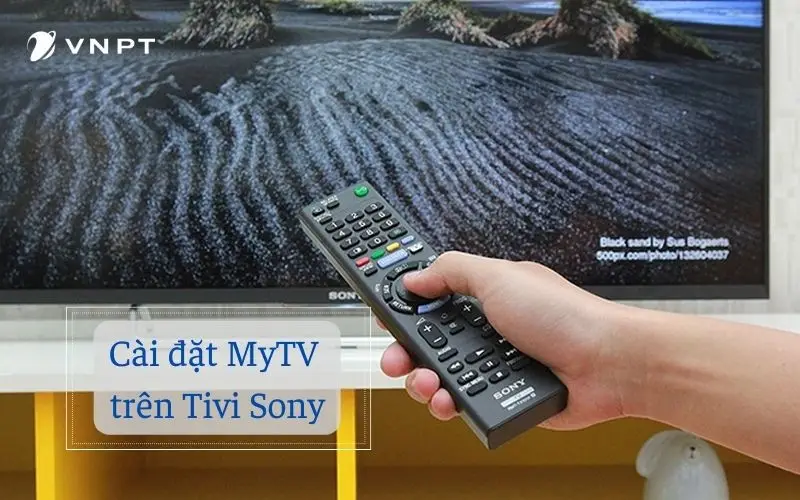 Hình minh họa thao tác tải ứng dụng MyTV trên Tivi Sony để test băng thông Wi-Fi
Cách cài đặt nâng cao wifi mới nhất
Quy hoạch kênh và độ rộng kênh
- 2.4 GHz: cố định kênh 1/6/11, độ rộng 20 MHz để giảm nhiễu chồng kênh.
- 5 GHz:
- Độ rộng 40–80 MHz tùy mật độ thiết bị. 80 MHz cho tốc độ cao, nhưng cân nhắc môi trường nhà phố sát nhau.
- Hạn chế kênh DFS nếu thiết bị khách không hỗ trợ hoặc gần radar thời tiết (theo dõi sự cố disconnect).
- 6 GHz: cấu hình theo khuyến nghị nhà sản xuất, vẫn ưu tiên không quá rộng nếu mật độ cao.
Công suất phát (Tx power) và vị trí AP
- Không luôn tăng công suất tối đa. Đặt công suất vừa phải để hạn chế “gọi xa nghe gần”, giúp roaming mượt.
- Đặt AP cách sàn trần 2.4–3m, tránh gần vật kim loại, gương, bể nước, lò vi sóng.
- Mỗi tầng một AP; hành lang dài cân nhắc thêm AP; văn phòng mở nên treo trần.
Roaming nâng cao
- Bật 802.11k/v để hỗ trợ thiết bị chọn AP tốt hơn.
- Bật 802.11r (Fast Transition) cho roaming mượt khi di chuyển, kiểm tra tương thích thiết bị iOS/Android đời cũ.
- Bật Band Steering: ưu tiên đẩy thiết bị hỗ trợ lên 5 GHz/6 GHz.
- Bật Load Balancing/Airtime Fairness: chia đều tải, tránh một AP “gánh” quá nhiều.
Backhaul mesh và kéo dây
- Ưu tiên backhaul Ethernet (kéo dây) giữa các AP/mesh node để ổn định và giảm trễ.
- Nếu phải dùng wireless backhaul, đặt node gần nhau, hạn chế chướng ngại dày.
QoS cho streaming, hội họp và camera
- Bật WMM; ưu tiên lưu lượng video call, MyTV/IPTV, camera RTSP.
- Giới hạn tốc độ mạng khách để bảo vệ trải nghiệm nội bộ.
- Bật IGMP Snooping/Proxy khi dùng IPTV/MyTV và nhiều camera multicast để giảm broadcast storm.
.jpg)
Bảo mật nâng cao và phân đoạn mạng
- Tạo VLAN riêng cho:
- Nội bộ (máy tính, NAS, in ấn)
- Camera/IoT (giới hạn truy cập, chỉ nắn đường tới NVR/NAS)
- Khách (Internet only)
- Thiết lập firewall rule: chặn truy cập chéo giữa VLAN; mở port cần thiết (RTSP, ONVIF) theo IP cụ thể.
- Cân nhắc WPA2/WPA3-Enterprise với RADIUS cho văn phòng nhiều người, quản lý tài khoản tập trung.
.jpg)
Thi công mạng LAN và lắp đặt camera Wi-Fi đúng chuẩn
Sơ đồ tham chiếu
- Modem nhà mạng ở chế độ Bridge → Router chính (WAN) → Switch PoE (Core) → AP PoE/mesh node → thiết bị.
- NVR/NAS gắn vào Core và nằm trong VLAN ghi hình. Camera Wi-Fi đặt IP tĩnh/đã đặt trước (DHCP reservation).
Cài đặt camera Wi-Fi
- Tạo SSID IoT/Camera riêng ở 2.4 GHz, AES-only.
- Đặt bitrate/frame phù hợp: 1080p 15–20fps với H.265/H.264; giảm bitrate nếu Wi-Fi yếu.
- Bật mã hóa, đặt mật khẩu quản trị mạnh, tắt UPnP.
- Dùng P2P/Cloud chính hãng để xem từ xa; nếu buộc phải mở port (DDNS/port forwarding), giới hạn IP nguồn và bật VPN.
- IGMP Snooping bật trên switch/router nếu dùng multicast.
.jpg)
Kiểm thử và tinh chỉnh liên tục
Công cụ kiểm thử
- iPerf3: đo thông lượng nội bộ giữa các điểm khác nhau (tầng/trong phòng).
- Speedtest: đo Internet thực tế giờ cao điểm.
- Ứng dụng Wi-Fi Analyzer/NetSpot: kiểm tra kênh, RSSI, SNR, nhiễu.
- Smart TV/MyTV: xem streaming 4K liên tục 30–60 phút để phát hiện drop/buffer.
Checklist tinh chỉnh
- Nếu thiết bị rớt khỏi 5 GHz quá nhiều: tăng phủ 5 GHz, giảm công suất 2.4 GHz; bật band steering mạnh hơn.
- Nếu MyTV/IPTV giật: bật IGMP Snooping/Proxy; ưu tiên QoS video; cố định kênh không DFS.
- Nếu camera rớt khung: hạ bitrate, kiểm tra RSSI tại vị trí lắp, cân nhắc kéo dây/đổi vị trí.
Khắc phục lỗi thường gặp khi cấu hình nâng cao
- Không thấy SSID hoặc thấy nhưng không kết nối được:
- Kiểm tra băng tần (thiết bị cũ chỉ 2.4 GHz), kiểm tra 802.11r tương thích; thử tắt tạm thời 11r nếu thiết bị cũ lỗi.
- Tốc độ chậm giờ cao điểm:
- Giảm độ rộng kênh ở 5 GHz từ 80 xuống 40 MHz; bật Load Balancing/Airtime Fairness; thêm AP.
- Roaming chậm, hay rớt cuộc gọi:
- Bật 802.11k/v/r; giảm Tx power để vùng phủ chồng vừa đủ; dùng SSID và bảo mật đồng nhất trên tất cả AP.
- MyTV/IPTV hay buffer:
- Bật IGMP Snooping; cố định kênh 2.4 GHz 1/6/11 hoặc chuyển lên 5 GHz; QoS ưu tiên video.
- Camera Wi-Fi mất kết nối:
- Kiểm RSSI tại vị trí lắp; chuyển router khỏi DFS; tách camera sang SSID riêng; đặt DHCP reservation; kiểm tra nguồn/PoE.
- Nhiễu chéo từ hàng xóm:
- Dùng 5 GHz/6 GHz; đặt kênh thủ công; đổi vị trí AP tránh sát tường giáp nhà khác.
.jpg)
Câu chuyện thực tế: quán cà phê 2 tầng ở Thủ Đức
Một quán cà phê 2 tầng, tường gạch dày, 60–80 khách giờ cao điểm, 6 camera Wi-Fi, 2 Smart TV chạy MyTV. Ban đầu:
- Wi-Fi chậm, MyTV buffer, camera mất khung.
Giải pháp: - Chuyển modem VNPT sang Bridge, dùng router Wi-Fi 6 có Controller; thêm 3 AP PoE treo trần, backhaul Ethernet.
- Cố định kênh 5 GHz 40 MHz, tách SSID: Nội bộ/Khách/Camera, VLAN riêng cho camera với firewall chặn truy cập sang nội bộ.
- Bật 802.11k/v/r, Band Steering, Airtime Fairness; QoS ưu tiên MyTV và camera; IGMP Snooping bật.
Kết quả: - MyTV 4K chạy mượt, camera ổn định 24/7; khách kết nối nhanh, roaming mượt giữa tầng.
Ý kiến chuyên gia và tài liệu tham khảo
Kỹ sư mạng Nguyễn Minh Quân (CWNA, CCNA) chia sẻ: “Nếu chỉ tăng công suất phát, bạn sẽ tạo vùng phủ lớn nhưng roaming tệ. Quy hoạch kênh, đặt AP đúng vị trí, bật 802.11k/v/r và tách VLAN mới là chìa khóa cho Wi-Fi ổn định trong môi trường đông thiết bị.”
Tài liệu tham khảo:
- Wi-Fi Alliance: Wi‑Fi 6/6E Overview
- IEEE 802.11 Standard (ax/6E) – khuyến nghị thiết kế cho mật độ cao
- TP-Link Omada và Ubiquiti UniFi – hướng dẫn triển khai Controller, VLAN, QoS
- Cisco Design Guides – High-Density Wi‑Fi best practices
- Apple Support – 802.11k/v/r roaming behaviors trên iOS/macOS
Kết luận
Cách cài đặt nâng cao wifi mới nhất không chỉ là đổi tên SSID và mật khẩu. Đó là cả một quy trình: khảo sát, chọn thiết bị đúng, quy hoạch kênh, tinh chỉnh roaming, QoS, bảo mật và phân đoạn mạng cho camera/IoT/khách. Khi làm đúng, bạn sẽ có Wi‑Fi nhanh, ổn định, an toàn cho mọi nhu cầu: MyTV/IPTV, camera giám sát, văn phòng và khách hàng. Hãy chia sẻ trải nghiệm của bạn, đặt câu hỏi dưới phần bình luận và khám phá thêm các nội dung chuyên sâu về lắp đặt wifi, lắp đặt camera wifi chính hãng tại TP.HCM trên website của chúng tôi.



