


Bạn mới mua router Tenda AC1200 và muốn cấu hình nhanh, ổn định để dùng cho gia đình, camera Wi-Fi và hệ thống mạng LAN? Bài viết này sẽ hướng dẫn cách cài đặt Tenda AC1200 mới nhất bằng điện thoại và máy tính, kèm mẹo tối ưu tốc độ 2.4GHz/5GHz, bảo mật WPA2/WPA3, QoS cho camera, NAT/Port Forwarding, IPTV/VLAN cho nhà mạng Việt Nam. Dựa trên kinh nghiệm thi công thực tế tại TP.HCM, nội dung dưới đây giúp bạn tự tin thiết lập, hạn chế lỗi phổ biến và đạt hiệu năng tối đa cho nhu cầu học tập, làm việc, xem camera.
Tenda AC1200 là gì và vì sao nên dùng?
Tenda AC1200 là dòng router băng tần kép 2.4GHz + 5GHz, tốc độ tổng lên đến 1200Mbps, phù hợp hộ gia đình và căn hộ vừa:
- Hỗ trợ MU-MIMO, Beamforming, băng thông 20/40/80MHz
- Quản trị qua 192.168.0.1 hoặc ứng dụng Tenda WiFi
- Tính năng Guest Network, Parental Control, QoS
- Tương thích nhiều chuẩn nhà mạng: PPPoE (VNPT, FPT), Dynamic IP (Viettel), Bridging, IPTV/VLAN
Theo tài liệu hỗ trợ từ Tenda (Tenda Support, 2023–2025) và kinh nghiệm thi công thực tế, các model phổ biến như AC6, AC10, AC11, AC1200 thường có giao diện cấu hình tương tự. KS. Lê Công Minh (Chuyên gia mạng nội bộ, HCM) chia sẻ: “Chỉ cần 10–15 phút, bạn có thể hoàn thiện cấu hình cơ bản và thêm vài tinh chỉnh nâng cao để Wi-Fi dùng mượt và camera xem ổn định.”
Chuẩn bị trước khi cài đặt
- Xác định thông tin kết nối Internet:
- PPPoE: tên đăng nhập/mật khẩu do nhà mạng cung cấp (thường VNPT/FPT)
- Dynamic IP: chỉ cần cắm WAN, đa số Viettel dùng kiểu này
- IPTV/VLAN: nếu dùng truyền hình FPT/VNPT/Viettel, ghi lại thông số VLAN từ nhà mạng
- Kiểm tra vật lý:
- Cắm nguồn cho router, chờ đèn LED ổn định
- Dây WAN từ modem/ONT nhà mạng sang cổng WAN trên Tenda
- Dây LAN ra thiết bị hoặc switch (nếu triển khai nhiều phòng/camera PoE)
- Reset (nếu là thiết bị đã dùng): nhấn giữ nút Reset 7–10 giây cho đến khi đèn báo nháy
- Chuẩn bị điện thoại/máy tính có trình duyệt hoặc app Tenda WiFi
Cách cài đặt Tenda AC1200 trên điện thoại
Kết nối và đăng nhập nhanh
- Mở Cài đặt trên điện thoại, chọn Wi-Fi và tìm mạng mặc định Tenda_xxxx
- Kết nối không cần mật khẩu (lần đầu), mở trình duyệt và truy cập 192.168.0.1
- Thiết lập mật khẩu quản trị, chọn chế độ kết nối Internet (PPPoE/Dynamic IP/Static), làm theo wizard
 Kết nối điện thoại với Wi-Fi mặc định Tenda AC1200 để bắt đầu cài đặt nhanh
Nếu trình duyệt không vào được 192.168.0.1:
- Tắt 4G/5G, chỉ dùng Wi-Fi
- Kiểm tra IP điện thoại có nhận từ Tenda
- Đổi sang trình duyệt khác (Chrome/Safari), thử lại
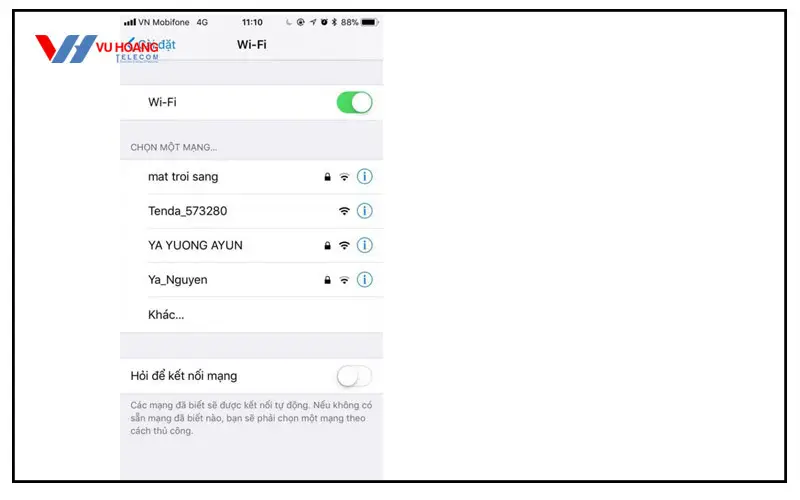 Chọn mạng Tenda_xxxx trên điện thoại khi cài đặt router AC1200
Khi giao diện hỏi mật khẩu quản trị, hãy tạo mật khẩu mạnh cho mục Admin (khác mật khẩu Wi-Fi) để bảo vệ trang quản lý, tránh truy cập trái phép từ thiết bị trong mạng.
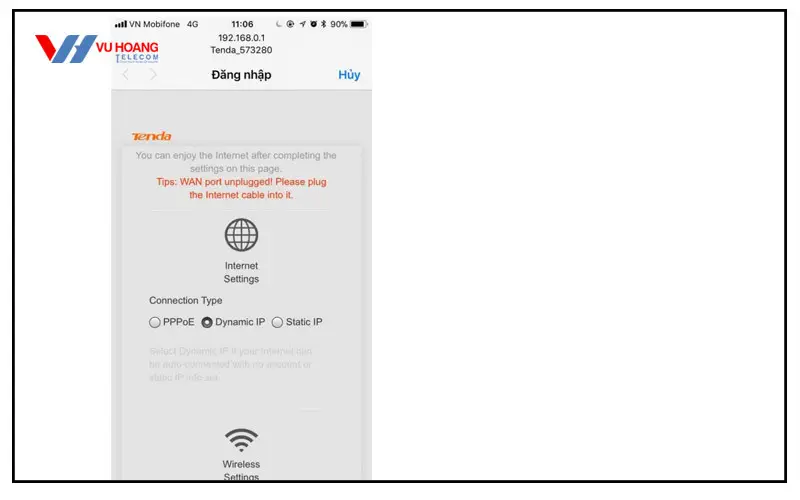 Đăng nhập trang quản trị 192.168.0.1 của Tenda AC1200 bằng tài khoản admin
Đổi tên Wi-Fi, mật khẩu và tối ưu hai băng tần
- Vào phần Wireless/SSID:
- Đặt tên mạng 2.4GHz (ví dụ: NhaMinh_2G)
- Đặt tên mạng 5GHz (ví dụ: NhaMinh_5G) để dễ phân biệt
- Bảo mật:
- Chọn WPA2-PSK hoặc WPA2/WPA3 (nếu firmware hỗ trợ)
- Mật khẩu từ 10–12 ký tự, có chữ hoa, số, ký tự đặc biệt
- Kênh (Channel) và băng thông:
- 2.4GHz: chọn kênh 1/6/11, băng thông 20MHz để chống nhiễu
- 5GHz: để Auto hoặc chọn kênh ít nhiễu, băng thông 80MHz cho tốc độ cao
- Bật Beamforming/MU-MIMO (nếu có) để cải thiện tốc độ cho nhiều thiết bị
Cấu hình Internet cho nhà mạng Việt Nam
- PPPoE: nhập user/pass do nhà mạng cung cấp (VNPT, FPT)
- Dynamic IP: chọn Dynamic/Auto (Viettel thường dùng), cắm WAN là chạy
- IPTV/VLAN: bật mục IPTV, nhập VLAN ID theo hướng dẫn nhà mạng
- DNS: có thể dùng DNS nhà mạng hoặc thay bằng 1.1.1.1/8.8.8.8 để tối ưu truy cập
Cách cài đặt Tenda AC1200 bằng máy tính
Kết nối và vào trang quản trị
- Kết nối dây LAN từ máy tính vào cổng LAN của Tenda
- Mở trình duyệt, truy cập 192.168.0.1
- Tạo/nhập mật khẩu quản trị và tiếp tục phần cài đặt Internet/Wi-Fi
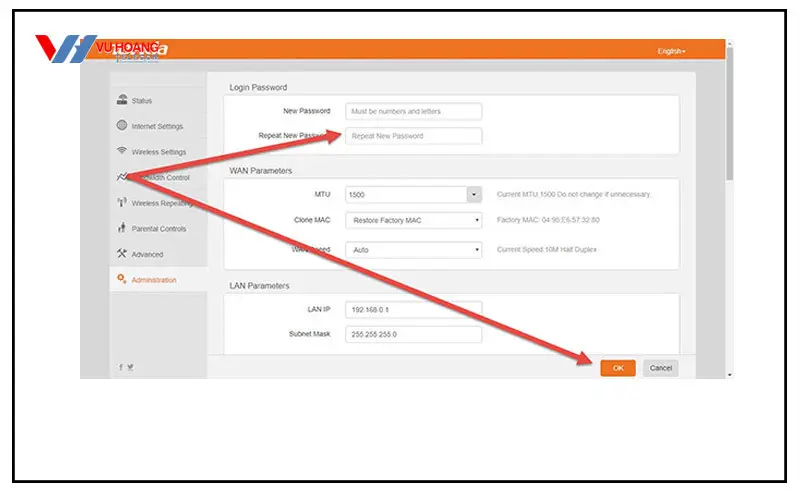 Thiết lập mật khẩu quản trị và bảo mật WPA2 cho Tenda AC1200 trên máy tính
Đổi SSID, mật khẩu và chế độ không dây
- Vào Advanced > Wireless > Wireless Basic Settings
- Đặt tên Wi-Fi (Primary SSID) cho 2.4GHz và 5GHz
- Network Mode: để B/G/N cho 2.4GHz; AC/N cho 5GHz
- Lưu lại và reboot nếu được yêu cầu
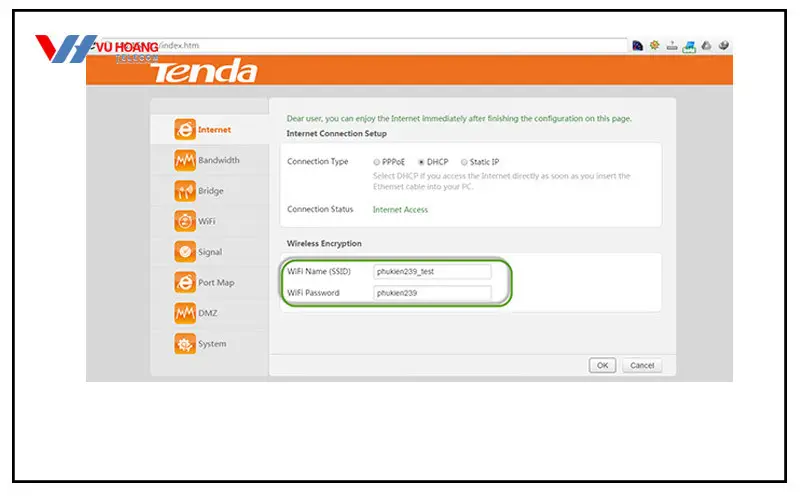 Cấu hình Wireless Security WPA2-PSK và đổi mật khẩu Wi-Fi 2.4GHz/5GHz Tenda AC1200
Thiết lập nâng cao cho router Tenda AC1200
Guest Network và Parental Control
- Guest Network: tạo mạng khách riêng, giới hạn tốc độ/băng thông và thời gian truy cập
- Parental Control: chặn web theo danh mục, đặt lịch truy cập cho thiết bị của trẻ
QoS cho học online, game và camera Wi-Fi
- Bật QoS, ưu tiên băng thông cho:
- Thiết bị làm việc/học tập (zoom/teams)
- Camera Wi-Fi (đặc biệt khi dùng nhiều camera)
- Chia băng thông hợp lý: 2.4GHz cho camera; 5GHz cho thiết bị cần tốc độ cao
Port Forwarding, DDNS và xem camera từ xa
- Port Forwarding:
- Dahua: 37777 (TCP), 37778 (UDP), RTSP 554
- Hikvision: 8000 (TCP), RTSP 554, HTTP 80/8080
- Tapo: khuyến nghị dùng Cloud/Tapo Care, hạn chế mở port nếu không cần
- UPnP: chỉ bật khi cần; tốt nhất cấu hình port thủ công để kiểm soát
- DDNS: dùng DDNS có trên router (nếu hỗ trợ) để gán tên miền truy cập từ xa
- Lưu ý CGNAT: một số gói cước nhà mạng dùng CGNAT, cần yêu cầu IP Public hoặc dùng dịch vụ P2P/Cloud để xem camera
IPTV/VLAN cho nhà mạng
- FPT/VT/VT: bật IPTV, nhập VLAN ID tương ứng
- Đấu dây set-top box vào cổng LAN được gán VLAN
- Tách VLAN cho camera và mạng người dùng nếu triển khai switch quản lý
Bảo mật hệ thống
- Đổi mật khẩu quản trị, tắt quản trị từ xa nếu không cần
- Tắt WPS để tránh bị tấn công brute-force
- Bật Firewall cơ bản, lọc MAC cho camera quan trọng
- Cập nhật firmware định kỳ
Cập nhật firmware Tenda AC1200
- Kiểm tra phiên bản trong System > Firmware
- Cập nhật trực tiếp Online hoặc tải file từ trang hỗ trợ Tenda
- Sao lưu cấu hình trước khi nâng cấp
- Không tắt nguồn khi đang update
- Sau update, kiểm tra lại Wi-Fi, Internet, camera
Theo khuyến nghị của kỹ sư mạng nội bộ Phạm Hoàng Quân (HCM): “Firmware mới không chỉ vá lỗi mà còn cải thiện độ ổn định của băng tần 5GHz, rất quan trọng cho camera AI và thiết bị làm việc.”
Lỗi thường gặp và cách khắc phục
- Không vào được 192.168.0.1:
- IP xung đột với modem nhà mạng, đổi LAN IP Tenda sang 192.168.1.1 hoặc 192.168.2.1
- Tắt 4G/5G, chỉ dùng Wi-Fi Tenda
- Wi-Fi chậm hoặc chập chờn:
- 2.4GHz nhiễu, chọn kênh 1/6/11, băng thông 20MHz
- Di chuyển router ra vị trí thoáng, tránh gần lò vi sóng/tường dày
- PPPoE không lên mạng:
- Sai user/password, liên hệ nhà mạng reset
- Kiểm tra cáp quang/ONT, reboot lại chuỗi thiết bị
- Không xem camera từ xa:
- Chưa mở port hoặc đang bị CGNAT
- Thử dùng P2P/Cloud hoặc đăng ký IP Public
- Thiết bị rớt mạng theo giờ:
- Xem lại tính năng Wi-Fi Schedule, tắt nếu không cần
Bố trí router, thi công LAN và lắp đặt camera Wi-Fi
- Vị trí đặt router:
- Trung tâm căn hộ, cao 1.2–1.5m, thoáng, tránh góc kín
- Ưu tiên 5GHz cho phòng cần tốc độ, 2.4GHz cho camera
- Thi công LAN:
- Dùng cáp Cat6, bấm hạt chuẩn, có switch nếu nhiều thiết bị
- PoE cho camera IP cố định, giảm adapter rời
- Lắp camera Tapo/nhà thông minh:
- Kết nối camera Tapo vào 2.4GHz để ổn định tầm xa
- Tạo VLAN/SSID riêng cho camera nếu có switch quản lý
- Bật QoS ưu tiên lưu lượng video và giới hạn khách trên Guest Network
Checklist cài đặt nhanh Tenda AC1200
- Reset và kết nối WAN/LAN đúng cổng
- Đăng nhập 192.168.0.1, đặt mật khẩu quản trị
- Chọn chế độ Internet (PPPoE/Dynamic), kiểm tra WAN lên mạng
- Đặt SSID 2.4GHz/5GHz, bật WPA2/WPA3, mật khẩu mạnh
- Chọn kênh tối ưu: 1/6/11 cho 2.4GHz; Auto/ít nhiễu cho 5GHz
- Bật Beamforming/MU-MIMO (nếu có)
- Cấu hình QoS, Guest Network, Parental Control theo nhu cầu
- Thiết lập Port Forwarding/DDNS nếu cần xem camera từ xa
- Cập nhật firmware, sao lưu cấu hình
- Kiểm tra tốc độ, độ phủ sóng, camera hoạt động ổn định
Kết luận
Với cách cài đặt Tenda AC1200 mới nhất ở trên, bạn có thể tự thiết lập hệ thống Wi-Fi cho gia đình, tối ưu tốc độ 5GHz, đảm bảo độ ổn định cho camera Wi-Fi và mạng LAN. Hãy chia sẻ trải nghiệm cài đặt, đặt câu hỏi nếu gặp vấn đề và khám phá thêm các bài viết về lắp đặt Wi-Fi, lắp camera Wi-Fi chính hãng tại TP.HCM trên website của chúng tôi. Chúc bạn cài đặt thành công và có mạng Wi-Fi mượt mà mỗi ngày!



