


Bạn vừa mua một chiếc laptop Asus hoặc đang muốn cài đặt lại kết nối mạng cho máy? Đây là hướng dẫn đầy đủ về cách cài đặt Wifi cho laptop Asus mới nhất, đi kèm mẹo sửa lỗi nhanh và tối ưu tốc độ cho Windows 7, 8, 10, 11. Với kinh nghiệm nhiều năm thi công mạng LAN, lắp đặt wifi và camera wifi chính hãng tại TP.HCM, tôi sẽ chia sẻ những bước đơn giản, mẹo thực tế và kinh nghiệm xử lý sự cố để bạn có thể chủ động kết nối, xem camera wifi ổn định và làm việc mượt mà mỗi ngày.
Kiểm tra nhanh trước khi cài đặt Wifi trên laptop Asus
Trước khi cài đặt, hãy đảm bảo máy và mạng đáp ứng các điều kiện cơ bản:
- Card Wifi hoạt động tốt, không bị vô hiệu hóa hoặc lỗi phần cứng.
- Driver Wi-Fi cài đúng phiên bản tương thích hệ điều hành.
- Modem/router phát sóng bình thường, không quá tải kết nối, tín hiệu ổn định.
- Laptop không bật chế độ máy bay, dịch vụ mạng WLAN AutoConfig hoạt động.
- Mật khẩu Wi-Fi nhập đúng, lưu ý ký tự đặc biệt và phân biệt chữ hoa/thường.
Những kiểm tra nền tảng này giúp rút ngắn thời gian cài đặt và giảm lỗi gián đoạn kết nối trong quá trình sử dụng.
 Điều kiện cần để laptop Asus kết nối Wi-Fi ổn định: card mạng, driver, modem
Một lưu ý chuyên môn: nếu router cấp trùng IP hoặc bật giới hạn client, bạn có thể không vào được mạng dù thấy sóng. Khi đó, khởi động lại router và làm mới IP cho máy (hướng dẫn chi tiết ở phần Sửa lỗi bên dưới).
Cách cài đặt Wifi cho laptop Asus bằng phím tắt và trung tâm kết nối
Hầu hết laptop Asus hỗ trợ phím tắt để bật/tắt Wi-Fi rất nhanh. Nhấn Fn + F2 để bật Wi-Fi (trên một số model, biểu tượng Wi-Fi nằm ở phím chức năng khác).
 Phím tắt Fn + F2 bật tắt Wi-Fi trên laptop Asus, mẹo cài đặt kết nối nhanh
Sau khi bật, nhìn biểu tượng mạng ở Taskbar. Nếu hiện cột sóng Wi-Fi, chọn mạng cần kết nối, nhập mật khẩu để hoàn tất. Trường hợp không thấy biểu tượng Wi-Fi, kiểm tra lại chế độ máy bay hoặc driver mạng.
Cách cài đặt Wifi cho từng phiên bản Windows
Cách cài đặt Wifi cho laptop Asus Win 7
- Bước 1: Nhấn biểu tượng mạng ở góc dưới bên phải (Taskbar).
- Bước 2: Chọn mạng Wi-Fi muốn kết nối và nhấn Connect.
- Bước 3: Nhập mật khẩu (nếu có).
- Bước 4: Chờ thông báo Connected để bắt đầu truy cập Internet.
 Giao diện kết nối Wi-Fi trên Windows 7 của laptop Asus, chọn mạng và nhấn Connect
Nếu biểu tượng mạng có dấu x đỏ hoặc không thấy Wi-Fi, bật lại bằng Windows Mobility Center:
- Nhấn Windows + X, chọn Mobility Center.
- Tại Wireless Network, nhấn Turn wireless on.
- Quay lại biểu tượng mạng, chọn Wi-Fi và nhập mật khẩu.
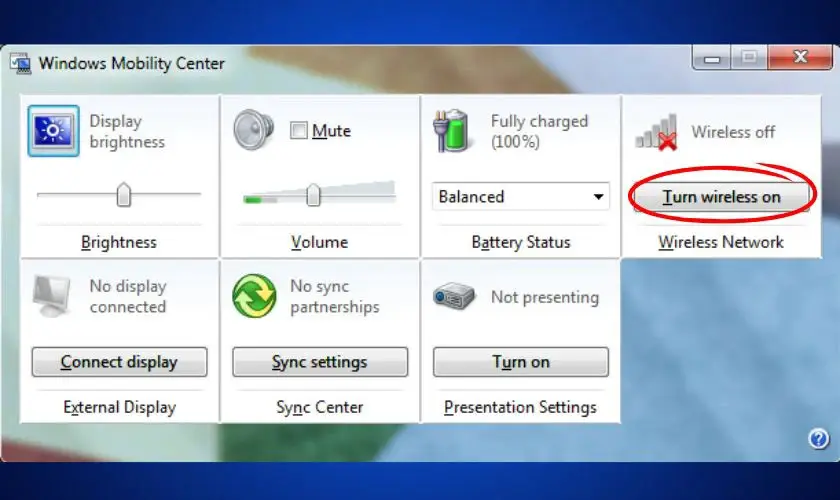 Windows 7 Mobility Center bật mạng không dây trên laptop Asus
Kinh nghiệm thực tế: Win 7 thường gặp lỗi driver cũ hoặc dịch vụ WLAN AutoConfig tắt. Vào Services (Windows + R > gõ services.msc), tìm WLAN AutoConfig, đặt Startup type là Automatic và Start lại dịch vụ.
Cách cài đặt Wifi cho laptop Asus Win 8
- Bước 1: Di chuột vào góc phải màn hình, chọn Settings.
- Bước 2: Click biểu tượng Wi-Fi để hiện danh sách mạng.
- Bước 3: Chọn mạng, nhấn Connect.
- Bước 4: Nhập mật khẩu và đợi kết nối.
 Thanh Settings của Windows 8 hiển thị danh sách mạng Wi-Fi trên laptop Asus
Nếu có chế độ máy bay, hãy tắt trong Change PC settings:
- Settings > Change PC settings > Wireless.
- Tắt Airplane mode, bật Wi-Fi.
- Chọn mạng, nhập mật khẩu để hoàn tất.
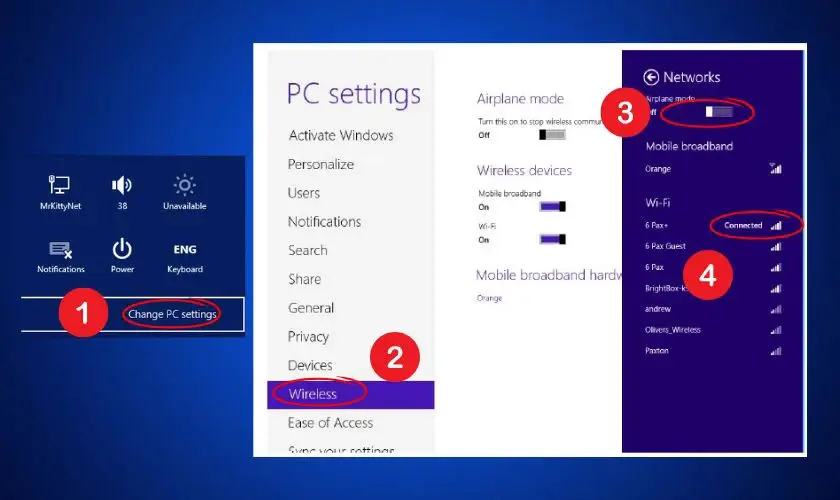 Mục Wireless trong Change PC settings trên Windows 8 để bật Wi-Fi và tắt chế độ máy bay
Mẹo kiểm tra nhanh: mở Device Manager, mục Network adapters xem driver Wi-Fi có dấu chấm than không. Nếu có, cập nhật driver để khắc phục.
Cách cài đặt Wifi cho laptop Asus Win 10
- Bước 1: Nhấn biểu tượng mạng trên Taskbar.
- Bước 2: Chọn mạng Wi-Fi cần kết nối.
- Bước 3: Nhấn Connect, nhập mật khẩu.
- Bước 4: Tick Connect automatically nếu muốn tự kết nối lần sau.
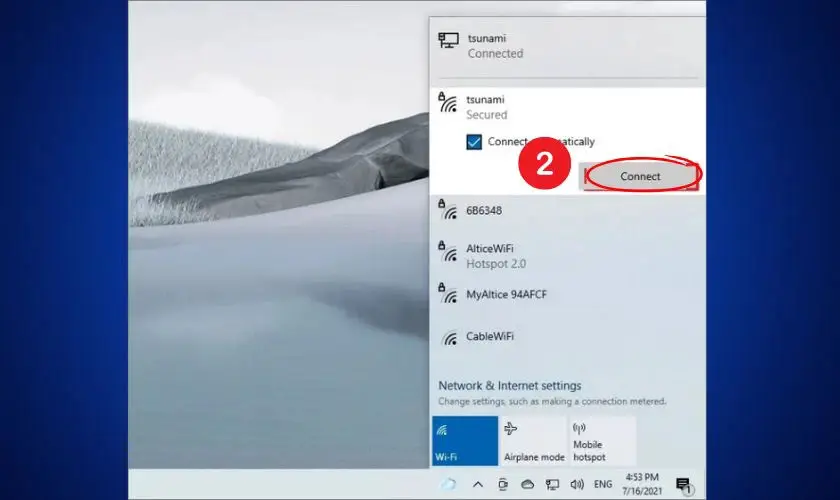 Bảng chọn mạng Wi-Fi trên Windows 10 từ Taskbar, thiết lập Connect Automatically
Cách cài đặt qua Settings:
- Windows + I > Network & Internet.
- Chọn Wi-Fi, bật On > Show available networks.
- Chọn mạng > Connect > nhập mật khẩu > Next.
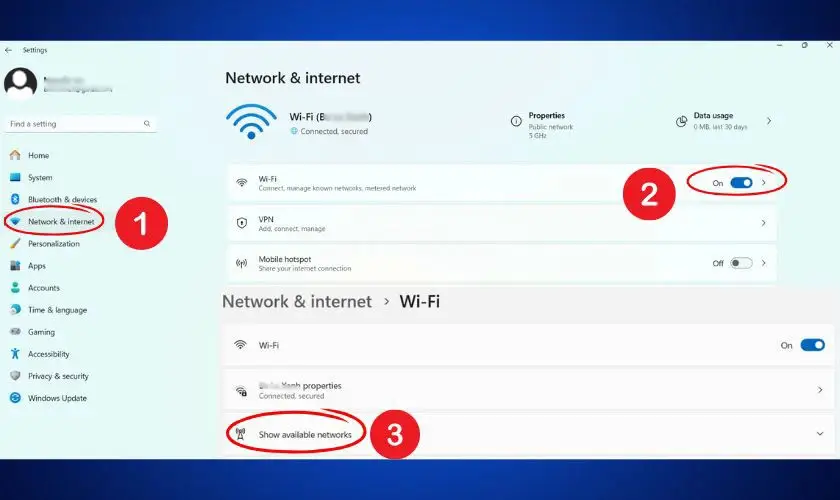 Trang Network & Internet trong Settings Windows 10 với tùy chọn Wi-Fi, Show available networks
Kinh nghiệm: nếu Win 10 báo “No Internet, secured”, thử quên mạng (Forget), làm mới IP (ipconfig /release, /renew) và kiểm tra DNS (đặt 1.1.1.1 hoặc 8.8.8.8).
Cách cài đặt Wifi cho laptop Asus Win 11
- Bước 1: Nhấn biểu tượng mạng (Quick Settings) ở Taskbar.
- Bước 2: Bật Wi-Fi, chọn mạng cần kết nối.
- Bước 3: Nhấn Connect, nhập mật khẩu (nếu có).
- Bước 4: Đợi thông báo Connected để sử dụng Internet.
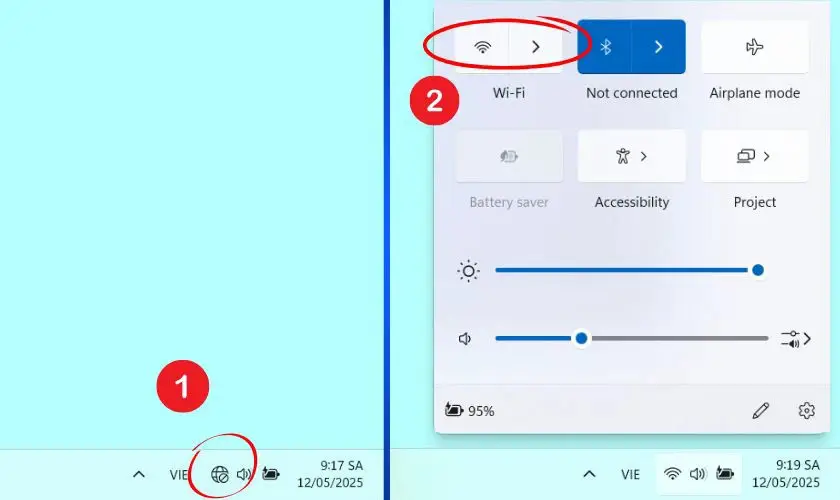 Trung tâm Quick Settings của Windows 11 với nút Wi-Fi, chọn mạng kết nối
Windows 11 tối ưu giao diện và độ ổn định kết nối. Nếu mạng chập chờn, bật tính năng Metered connection với mạng kém, hoặc ưu tiên băng tần 5GHz trên router để cải thiện tốc độ.
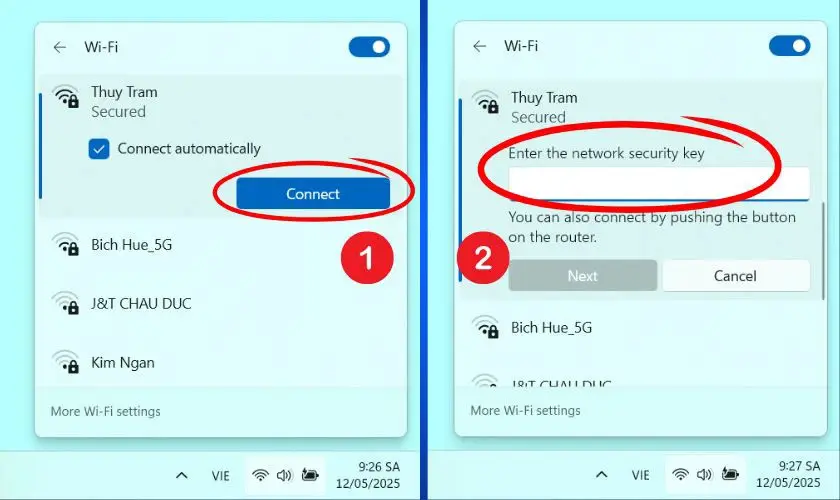 Thông báo Connected trên Windows 11 xác nhận laptop Asus đã kết nối internet
Sửa lỗi khi không cài đặt được Wifi cho laptop Asus
Dưới đây là các giải pháp thực tế tôi thường dùng khi đi lắp đặt wifi và xử lý sự cố Wi-Fi cho khách hàng tại TP.HCM.
Đặt lại BIOS về mặc định
Một số máy bị tùy chỉnh BIOS ảnh hưởng đến card Wi-Fi. Vào BIOS (F2 hoặc Del khi khởi động), chọn Load Setup Defaults hoặc nhấn F9, lưu và khởi động lại.
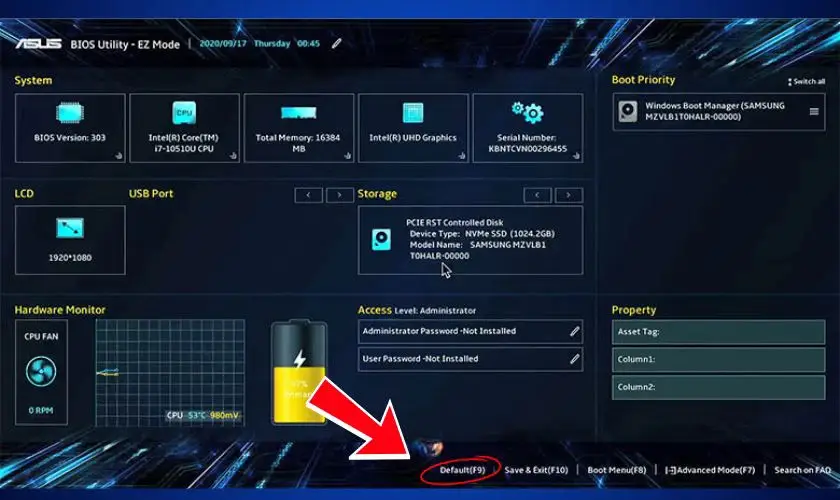 Màn hình BIOS với tùy chọn Load Setup Defaults để khôi phục mặc định và sửa lỗi Wi-Fi
Sau khi thiết lập mặc định, kiểm tra lại trong Device Manager xem card Wi-Fi đã nhận đủ tài nguyên chưa.
Khởi động lại máy tính và cập nhật Windows
Xung đột tạm thời hoặc patch lỗi mạng trên Windows có thể gây mất mạng. Khởi động lại máy, vào Settings > Windows Update và cài bản cập nhật mới nhất.
Dùng MyASUS để chẩn đoán kết nối Wi-Fi
- Mở MyASUS từ thanh tìm kiếm.
- Vào Customer Support > System Diagnosis.
- Chọn Wireless Connectivity Problems > Check-up.
- Làm theo khuyến nghị hệ thống.
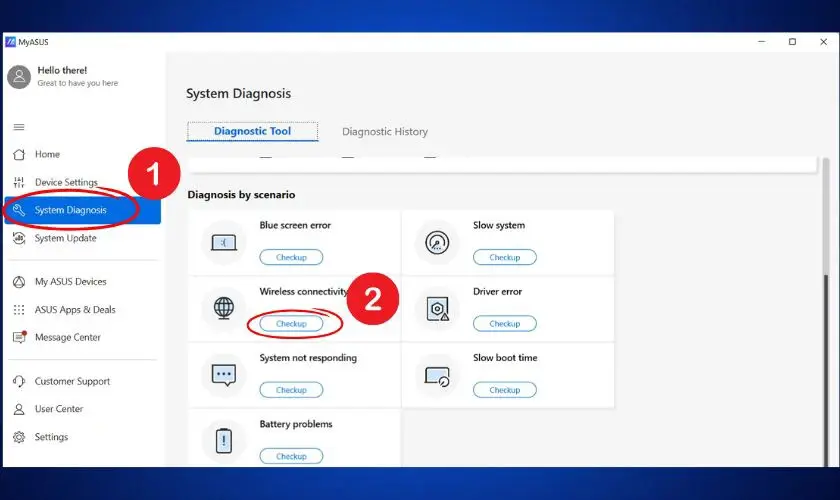 Giao diện MyASUS System Diagnosis chọn Wireless Connectivity Problems để kiểm tra lỗi mạng
Công cụ MyASUS giúp phát hiện nhanh các lỗi phổ biến như card bị tắt, dịch vụ mạng không chạy hoặc driver không tương thích.
Khởi động lại modem/router và tối ưu kênh phát
Rút nguồn modem/router 5 phút, cắm lại để làm mới. Đổi kênh 2.4GHz về 1/6/11 hoặc chuyển sang 5GHz để tránh nhiễu. Tắt bớt thiết bị kết nối nếu router quá tải.
Làm mới địa chỉ IP
- Mở Command Prompt (Run as administrator).
- Gõ: ipconfig /release rồi Enter.
- Tiếp tục: ipconfig /renew rồi Enter.
 Mở Command Prompt với quyền admin trên Windows để chạy lệnh ipconfig làm mới IP
Việc làm mới IP giúp giải quyết lỗi trùng IP hoặc cấp phát sai từ router.
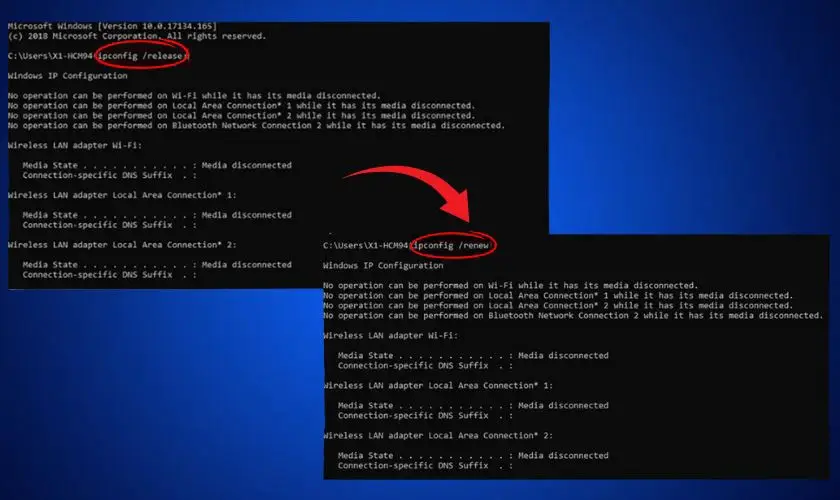 Kết quả lệnh ipconfig /renew cấp lại địa chỉ IP cho laptop Asus
Cài đặt lại driver Wi-Fi
- Mở Device Manager > Network adapters.
- Nhấn chuột phải vào driver Wi-Fi (thường chứa từ Wireless/Wi-Fi) > Uninstall device.
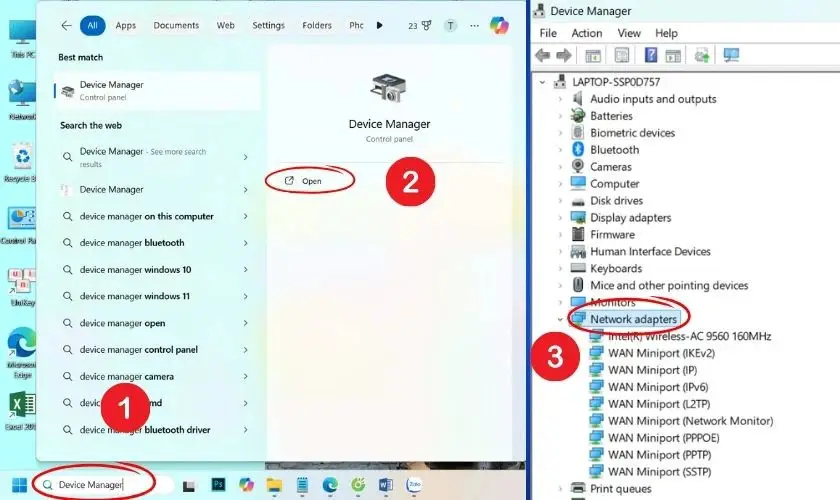 Device Manager hiển thị Network adapters trên Windows, chuẩn bị gỡ driver Wi-Fi
- Xác nhận Uninstall và khởi động lại.
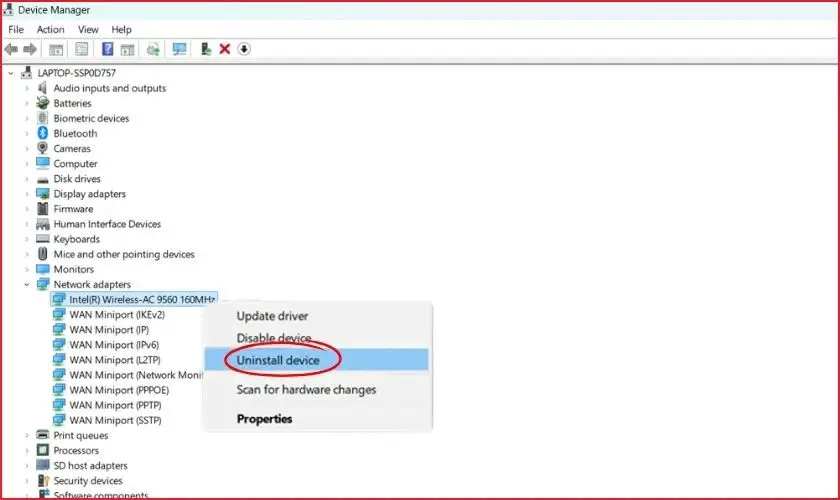 Tùy chọn Uninstall device cho driver Wi-Fi trong Device Manager Windows
- Tải driver từ trang chính thức Asus, cài đặt đúng phiên bản theo model và hệ điều hành.
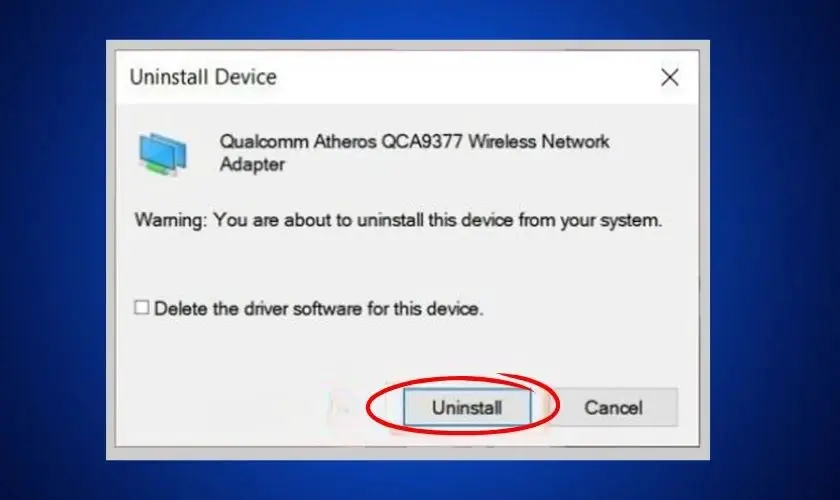 Cửa sổ xác nhận Uninstall driver Wi-Fi trước khi cài đặt lại từ Asus
Mẹo chuyên gia: vào Properties > tab Driver để xem phiên bản hiện tại, sau đó đối chiếu trên trang hỗ trợ Asus trước khi tải bản mới.
Kiểm tra dịch vụ và cài đặt tiết kiệm pin
- Services: đảm bảo WLAN AutoConfig bắt đầu tự động.
- Power Management: bỏ tick “Allow the computer to turn off this device to save power” trong Properties của adapter Wi-Fi để tránh card bị tắt khi ngủ.
Tối ưu tốc độ và bảo mật Wi-Fi trên laptop Asus
Khi đã cài đặt Wi-Fi thành công, bạn có thể tối ưu thêm để internet ổn định và an toàn:
- Ưu tiên băng tần 5GHz nếu có, giữ 2.4GHz làm dự phòng cho thiết bị IoT/camera.
- Dùng chuẩn bảo mật WPA2/WPA3, đổi mật khẩu Wi-Fi định kỳ, tránh chia sẻ rộng.
- Quên mạng cũ (Forget) trước khi nhập lại mật khẩu mới để tránh xung đột.
- Đặt DNS nhanh: 1.1.1.1 hoặc 8.8.8.8 để cải thiện độ trễ.
- Cập nhật Windows và driver Wi-Fi thường xuyên, hạn chế xung đột phần mềm diệt virus.
- Sắp xếp vị trí router thoáng, tránh tường bê tông, lò vi sóng, thiết bị Bluetooth gây nhiễu.
 Các lưu ý bảo mật và tối ưu tốc độ Wi-Fi cho laptop Asus khi kết nối mạng
Kinh nghiệm thi công thực tế cho thấy chỉ cần đổi vị trí router và kênh phát, tốc độ Wi-Fi có thể tăng 20–40% trong nhà phố.
Thiết lập Wi-Fi để xem camera Wi-Fi trên laptop Asus
Nếu bạn đang lắp đặt camera Wi-Fi (Tapo, Ezviz, Imou) và muốn xem trên laptop Asus:
- Kết nối camera vào Wi-Fi 2.4GHz (đa số camera hỗ trợ 2.4GHz).
- Đặt SSID và mật khẩu đơn giản, không ký tự quá đặc biệt để camera dễ nhận.
- Cài phần mềm chính hãng trên laptop: Tapo Camera Viewer (qua web/RTSP), EZVIZ Studio, Imou Life PC.
- Bật UPnP hoặc NAT nếu muốn xem từ xa, hoặc cấu hình Cloud của hãng để không phải mở port.
- Ưu tiên Mesh Wi-Fi nếu nhà nhiều tầng để camera không rớt mạng.
- Bảo quản camera ở nơi khô thoáng, tránh ánh nắng trực tiếp, cập nhật firmware định kỳ.
Khi thi công, tôi thường tách SSID camera và SSID dùng cho laptop để tránh nghẽn, đồng thời giới hạn băng thông uplink cho camera, giúp việc họp trực tuyến trên laptop Asus mượt hơn.
Thiết bị Wi-Fi khuyến nghị cho laptop và camera
- Router 2 băng tần Wi-Fi 6 (AX): Asus RT-AX55, TP-Link Archer AX50, Tenda TX3 cho hộ gia đình.
- Hệ thống Mesh: TP-Link Deco M5/M4 hoặc Asus AiMesh để phủ sóng đều, giảm điểm chết.
- Switch PoE và AP khi cần lắp camera IP có dây song song với Wi-Fi để tăng độ ổn định.
Lưu ý: chọn thiết bị chính hãng, nguồn cấp ổn định, đảm bảo bảo hành tại Việt Nam.
Ý kiến chuyên gia và tham khảo uy tín
“Khi người dùng hỏi về cách cài đặt Wifi cho laptop Asus mới nhất, tôi luôn bắt đầu từ driver và dịch vụ nền của Windows. 80% ca mất mạng là do xung đột phần mềm hoặc driver lỗi thời.” – Kỹ sư Trần Minh Khải, Chuyên gia mạng nội bộ, TP.HCM.
“Đối với camera Wi-Fi, cấu hình SSID 2.4GHz riêng và tối ưu kênh phát là chìa khóa giảm rớt khung hình khi xem trên laptop.” – ThS. Lê Ngọc Anh, Trung tâm An toàn thông tin.
Tham khảo thêm:
- Microsoft: hướng dẫn kết nối Wi‑Fi trên Windows https://support.microsoft.com/windows/connect-to-a-wi-fi-network
- ASUS Support: driver và công cụ MyASUS https://www.asus.com/support/
Kết luận
Nắm vững cách cài đặt Wifi cho laptop Asus mới nhất giúp bạn kết nối internet nhanh, ổn định và an toàn trên mọi phiên bản Windows. Từ phím tắt Fn + F2, cài đặt qua Settings đến các bước sửa lỗi bằng MyASUS, BIOS, driver và IP – bạn hoàn toàn tự tin chủ động xử lý tại nhà. Nếu bạn đang cần lắp đặt wifi phủ sóng toàn bộ căn hộ, cửa hàng, hoặc muốn setup camera Wi-Fi xem mượt trên laptop Asus, hãy chia sẻ nhu cầu của bạn dưới phần bình luận. Đừng quên gửi câu hỏi, chia sẻ trải nghiệm, và khám phá thêm các bài viết về lắp đặt wifi, lắp đặt camera wifi chính hãng tại TP.HCM trên website của chúng tôi.



