


Đặt mật khẩu WiFi chuẩn ngay từ đầu giúp mạng nhà bạn ổn định, an toàn và khó bị “xài ké”. Trong bài viết này, tôi – một kỹ thuật viên lắp đặt WiFi, thi công mạng LAN và camera WiFi tại TPHCM – sẽ hướng dẫn chi tiết cách đặt mật khẩu WiFi Mercusys mới nhất trên cả router truyền thống và hệ thống Mesh Halo. Bạn sẽ có thêm mẹo bảo mật, tối ưu sóng và xử lý lỗi thực tế mà tôi đã gặp trong hàng ngàn ca lắp đặt.
Vì sao cần “đặt lại” mật khẩu WiFi Mercusys định kỳ
- Ngăn truy cập trái phép, bảo vệ băng thông khi dùng camera WiFi, họp trực tuyến, học online
- Tránh rủi ro bảo mật khi bạn đã từng chia sẻ mật khẩu cho khách/đơn vị thi công
- Cải thiện tốc độ và độ ổn định do giảm thiết bị “ẩn danh” bám mạng
- Chuẩn hóa bảo mật WPA2/WPA3 theo khuyến nghị mới nhất
Theo kỹ sư mạng Nguyễn Hữu Lộc (đội thi công WiFi – camera tại TPHCM): “Chỉ cần đặt mật khẩu mạnh 12–16 ký tự và bật WPA2-PSK/AES hoặc WPA3-Personal, 90% rủi ro phổ biến sẽ được loại bỏ ngay lập tức.”
Chuẩn bị trước khi đổi mật khẩu WiFi Mercusys
- Xác định thiết bị:
- Router Mercusys phổ thông: MW325R, AC10, AC12G, MR30G, MR50G…
- Hệ thống Mesh Mercusys Halo: S12, H30G, H50G, H70X…
- Kết nối mạng router đang phát, giữ sẵn thông tin Internet (PPPoE, DHCP…) nếu có cấu hình lại
- Máy tính/điện thoại có trình duyệt, hoặc ứng dụng MERCUSYS (với Halo)
- Đảm bảo router đã cắm nguồn ổn định, cáp gọn gàng, không tắt nguồn trong lúc lưu cấu hình
- Lưu ý: Mật khẩu trang quản trị (admin) khác mật khẩu WiFi. Nên đặt cả hai.
Hướng dẫn chi tiết: đặt mật khẩu WiFi Mercusys mới nhất
Router Mercusys phổ thông (MW325R, AC10, AC12G, MR30G…)
- Bật nguồn và kết nối thiết bị
- Cắm điện cho bộ phát WiFi Mercusys, chờ đèn ổn định.
- Kết nối bằng WiFi (tên/SSID mặc định ở tem đáy) hoặc dây LAN đến cổng LAN của router.
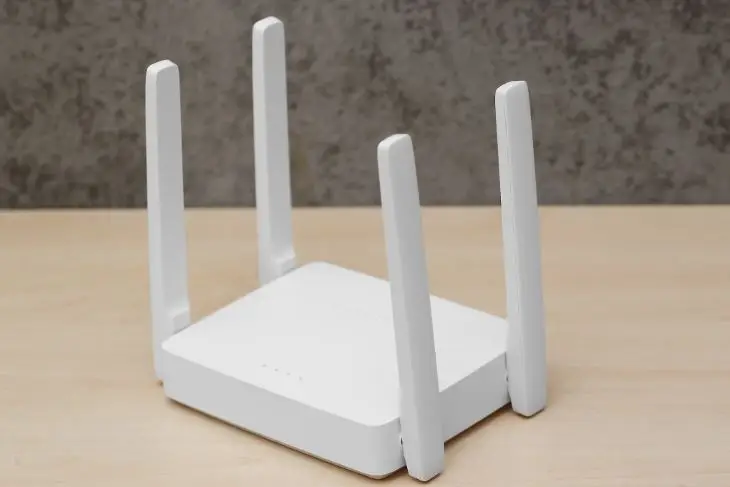 Bật nguồn bộ phát WiFi Mercusys và kết nối trước khi cấu hình
- Truy cập trang quản trị
- Mở trình duyệt và truy cập một trong các địa chỉ sau:
- 192.168.1.1 hoặc 192.168.0.1
- mwlogin.net (nhiều model Mercusys hỗ trợ)
- Nếu trang không mở: thử dùng trình duyệt khác, tắt dữ liệu di động (khi dùng điện thoại), hoặc kiểm tra lại cáp LAN.
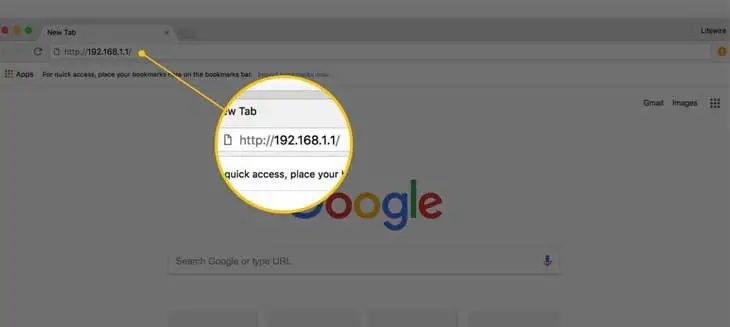 Truy cập 192.168.1.1 hoặc mwlogin.net để vào quản trị Mercusys
- Tạo/đổi mật khẩu đăng nhập trang quản trị
- Lần đầu vào, hệ thống sẽ yêu cầu tạo mật khẩu trang quản trị (6–15 ký tự với một số model cũ; khuyến nghị 10–15 ký tự).
- Ghi nhớ riêng mật khẩu này để sau này đăng nhập cài đặt router.
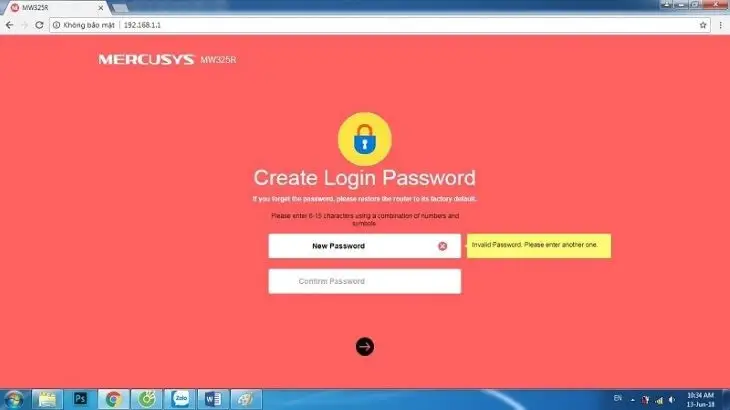 Tạo mật khẩu đăng nhập trang cài đặt Mercusys để bảo vệ quản trị
- Đặt tên WiFi (SSID) và mật khẩu WiFi mới
- Vào Wireless > Basic Settings (hoặc Wireless Settings tùy model).
- Đặt SSID dễ nhớ, không dùng thông tin cá nhân (số điện thoại/địa chỉ).
- Chọn Security:
- Ưu tiên WPA3-Personal (nếu có) hoặc WPA2-PSK/AES. Tránh TKIP/WEP.
- Nhập mật khẩu WiFi mới (8–63 ký tự, khuyến nghị 12–16 ký tự gồm chữ hoa, thường, số, ký tự đặc biệt).
- Với router băng tần kép 2.4GHz và 5GHz, bạn có thể:
- Dùng cùng SSID/mật khẩu cho hai băng tần (Smart Connect) để thiết bị tự chọn băng tần tốt nhất
- Hoặc đặt tên khác nhau để chủ động chọn 2.4GHz cho camera WiFi, thiết bị IoT và 5GHz cho thiết bị cần tốc độ cao
-730×449.jpg)
- Lưu cài đặt và kết nối lại
- Nhấn Save/Apply và chờ router cập nhật.
- Trên điện thoại/máy tính, quên mạng cũ (Forget) và kết nối lại bằng mật khẩu mới.
Sau bước này, toàn bộ thiết bị trong nhà sẽ cần nhập mật khẩu mới để sử dụng.
 Kết nối lại vào mạng WiFi Mercusys với mật khẩu mới sau khi lưu cấu hình
Hệ thống Mesh Mercusys Halo (S12, H30G, H50G, H70X…)
- Tải ứng dụng MERCUSYS từ App Store/Google Play.
- Cấp quyền vị trí/Bluetooth theo hướng dẫn, cắm điện node chính vào modem, các node phụ đặt giữa nhà để tối ưu phủ sóng.
- Mở app, tạo tài khoản hoặc đăng nhập, quét QR sản phẩm (nếu yêu cầu).
- Đặt mật khẩu trang quản trị, tên WiFi (SSID) và mật khẩu WiFi ngay trong quá trình thiết lập.
- Bật WPA3 (nếu model hỗ trợ), cập nhật firmware ngay sau khi hoàn tất.
Theo tài liệu hỗ trợ chính thức của Mercusys, các phiên bản Halo mới được tối ưu cài đặt qua app và hỗ trợ WPA3 ở các model trung/cao cấp. Tham khảo: mercusys.com/support
Công thức mật khẩu WiFi mạnh, dễ nhớ, khó đoán
- Dài 12–16 ký tự, kết hợp chữ hoa – thường – số – ký tự đặc biệt
- Tránh dùng ngày sinh, số điện thoại, địa chỉ, tên con/cún
- Dùng cụm từ dễ nhớ + biến thể: “Mua3batMi!” hoặc “TraSua%79Quan5”
- Tránh tiếng Việt có dấu để đảm bảo tương thích trên thiết bị cũ
- Đổi định kỳ 3–6 tháng, hoặc ngay khi nghi ngờ lộ mật khẩu
Mẹo bảo mật và tối ưu thực tế từ chuyên gia thi công
- Tắt WPS nếu không dùng, giảm nguy cơ bị dò mã PIN
- Bật Guest Network (mạng khách) cho khách/thiết bị lạ, đặt dải riêng và tắt truy cập nội mạng
- Bật WPA3 nếu tất cả thiết bị của bạn hỗ trợ; nếu không, dùng WPA2/AES để tương thích
- Đặt router ở vị trí cao, thoáng, trung tâm nhà; hạn chế gần bể nước, lò vi sóng, tường gạch dày
- 2.4GHz cho tầm xa và thiết bị camera WiFi/IoT; 5GHz cho TV 4K, laptop, điện thoại cao cấp
- Cập nhật firmware định kỳ để vá lỗ hổng và tối ưu hiệu năng
- Với camera WiFi Tapo, Ezviz, Imou: ưu tiên băng tần 2.4GHz, SSID không dấu, bật DHCP ổn định; nếu camera khó kết nối, tạm thời tắt “Hide SSID” và kiểm tra cường độ sóng tại vị trí lắp
Xử lý sự cố thường gặp
- Không vào được 192.168.1.1:
- Thử 192.168.0.1 hoặc mwlogin.net
- Kiểm tra IP nhận từ router (ipconfig/ifconfig), tắt dữ liệu di động trên điện thoại
- Dùng cáp LAN trực tiếp vào router, thử trình duyệt khác
- Quên mật khẩu trang quản trị:
- Nhấn giữ nút Reset 10–12 giây đến khi đèn nhấp nháy, thiết lập lại từ đầu
- Đổi mật khẩu xong vào mạng chậm:
- Quên mạng cũ trên tất cả thiết bị và kết nối lại
- Kiểm tra băng tần đang dùng; ưu tiên 5GHz nếu gần router
- Kiểm tra xem có quá nhiều thiết bị cũ 802.11b/g làm nghẽn băng 2.4GHz
- Thiết bị cũ không vào được khi bật WPA3:
- Chuyển về WPA2-PSK/AES để tương thích
- Dùng modem nhà mạng + Mercusys:
- Nếu modem của nhà mạng đã phát WiFi, cân nhắc chuyển modem sang Bridge/PPPoE trên Mercusys, hoặc để Mercusys ở chế độ Access Point để tránh xung đột NAT
Hỏi đáp nhanh
- Mật khẩu WiFi nên dài bao nhiêu? Tối thiểu 8, khuyến nghị 12–16 ký tự.
- Dùng tiếng Việt có dấu được không? Nên tránh để đảm bảo tương thích thiết bị cũ.
- Bao lâu nên đổi mật khẩu? 3–6 tháng/lần, hoặc khi nghi ngờ lộ.
- Có nên ẩn SSID? Không bắt buộc. Ẩn SSID không tăng bảo mật đáng kể, có thể gây bất tiện khi kết nối camera/IoT.
Tham khảo và khuyến nghị chuyên gia
- Mercusys Support: https://www.mercusys.com/support
- Wi‑Fi Alliance về WPA3: https://www.wi-fi.org/discover-wi-fi/security
- Kỹ sư Lê Minh Phúc (đội thi công WiFi – camera cho doanh nghiệp): “Với nhà nhiều tầng, dùng Mesh Halo đặt mật khẩu thống nhất cho cả hệ thống và bật cập nhật firmware tự động sẽ giúp mạng ổn định, roaming mượt cho camera IP và điện thoại.”
Dịch vụ lắp đặt WiFi, lắp đặt camera WiFi chính hãng tại TPHCM
Chúng tôi thi công WiFi, mạng LAN và lắp đặt camera WiFi chính hãng Mercusys, TP-Link, Tapo, Ezviz, Imou…:
- Khảo sát miễn phí, thiết kế giải pháp phủ sóng toàn bộ nhà/xưởng/văn phòng
- Cấu hình bảo mật WPA2/WPA3, tách mạng khách, QoS cho camera/Zoom/Teams
- Bàn giao sơ đồ mạng, tài liệu mật khẩu quản trị và hướng dẫn tự thay đổi sau này
- Bảo hành tận nơi, hỗ trợ online 24/7
Kết luận
Đặt mật khẩu WiFi Mercusys mới nhất không khó: truy cập quản trị, tạo mật khẩu admin, đặt SSID và mật khẩu WiFi mạnh, bật WPA2/WPA3, lưu lại và kết nối lại là xong. Hãy chia sẻ bài viết nếu hữu ích, để lại bình luận nếu bạn gặp tình huống đặc thù khi đổi mật khẩu, hoặc tham khảo thêm các bài về lắp đặt WiFi, lắp đặt camera WiFi trên website của chúng tôi để tối ưu mạng gia đình/doanh nghiệp bạn.



