

 WiFi gia đình & Mesh
 WiFi doanh nghiệp & diện rộng
 WiFi 4G/5G
 Router & cân bằng tải
 Switch mạng
 Firewall & bảo mật
 Thương hiệu
Lắp đặt wifi
Cách cài đặt Wifi Tenda không dây đơn giản và nhanh chóng

Th8
Trả lời nhanh: Cài đặt WiFi Tenda không dây có thể làm qua ứng dụng Tenda Wifi hoặc trình duyệt. Các bước chính gồm tải ứng dụng Tenda Wifi, kết nối vào mạng WiFi do router Tenda phát ra, truy cập trang cài đặt bằng địa chỉ IP của router, rồi đặt tên WiFi và mật khẩu. Ứng dụng Tenda Wifi còn cho phép lên lịch tự động tắt mở mạng.
Chắc chắn rằng bạn đã nghe đến Wifi Tenda – một trong những thiết bị phát sóng Wifi nổi bật được nhiều người tin dùng. Nếu bạn đang tìm kiếm cách cài đặt Wifi Tenda không dây để sử dụng cho gia đình hoặc văn phòng, đừng lo, bài viết dưới đây sẽ giúp bạn thực hiện nhanh chóng và dễ dàng. Hãy cùng tìm hiểu chi tiết về các bước cài đặt, cấu hình Wifi Tenda để tối ưu hóa kết nối Internet của bạn!
Wifi Tenda là gì?
Wifi Tenda là một bộ phát sóng Wifi không dây đến từ thương hiệu Tenda, giúp kết nối Internet cho các thiết bị điện tử như Laptop, Smartphone, Smart TV, hay các thiết bị thông minh khác. Với những tính năng nổi bật và hiệu suất ổn định, Wifi Tenda đang trở thành một lựa chọn của người tiêu dùng.
Với Wifi Tenda, bạn không chỉ dễ dàng cài đặt mà còn có thể quản lý và điều chỉnh các thông số mạng một cách nhanh chóng qua ứng dụng Tenda Wifi trên điện thoại. Đặc biệt, bạn có thể thay đổi tên Wifi, mật khẩu hay thậm chí lên lịch tự động tắt mở mạng một cách tiện lợi.
Wifi Tenda là gì?
Các bước cài đặt Wifi Tenda không dây đơn giản
Dưới đây là hướng dẫn chi tiết cách cài đặt Wifi Tenda không dây cho những người mới bắt đầu. Thực hiện theo từng bước, bạn sẽ dễ dàng cài đặt và sử dụng Wifi Tenda một cách hiệu quả.
Bước 1: Tải và cài đặt ứng dụng Tenda Wifi
Để bắt đầu, bạn cần tải về ứng dụng Tenda Wifi trên điện thoại của mình. Ứng dụng này hỗ trợ quản lý mạng Wifi một cách đơn giản, giúp bạn dễ dàng thay đổi các cài đặt như mật khẩu hay tên Wifi.
Bước 2: Kết nối với Wifi Tenda
Sau khi cài đặt xong ứng dụng, mở ứng dụng Tenda Wifi và kết nối vào mạng Wifi Tenda. Bạn cần đảm bảo Router đã được bật lên và đang phát sóng Wifi.
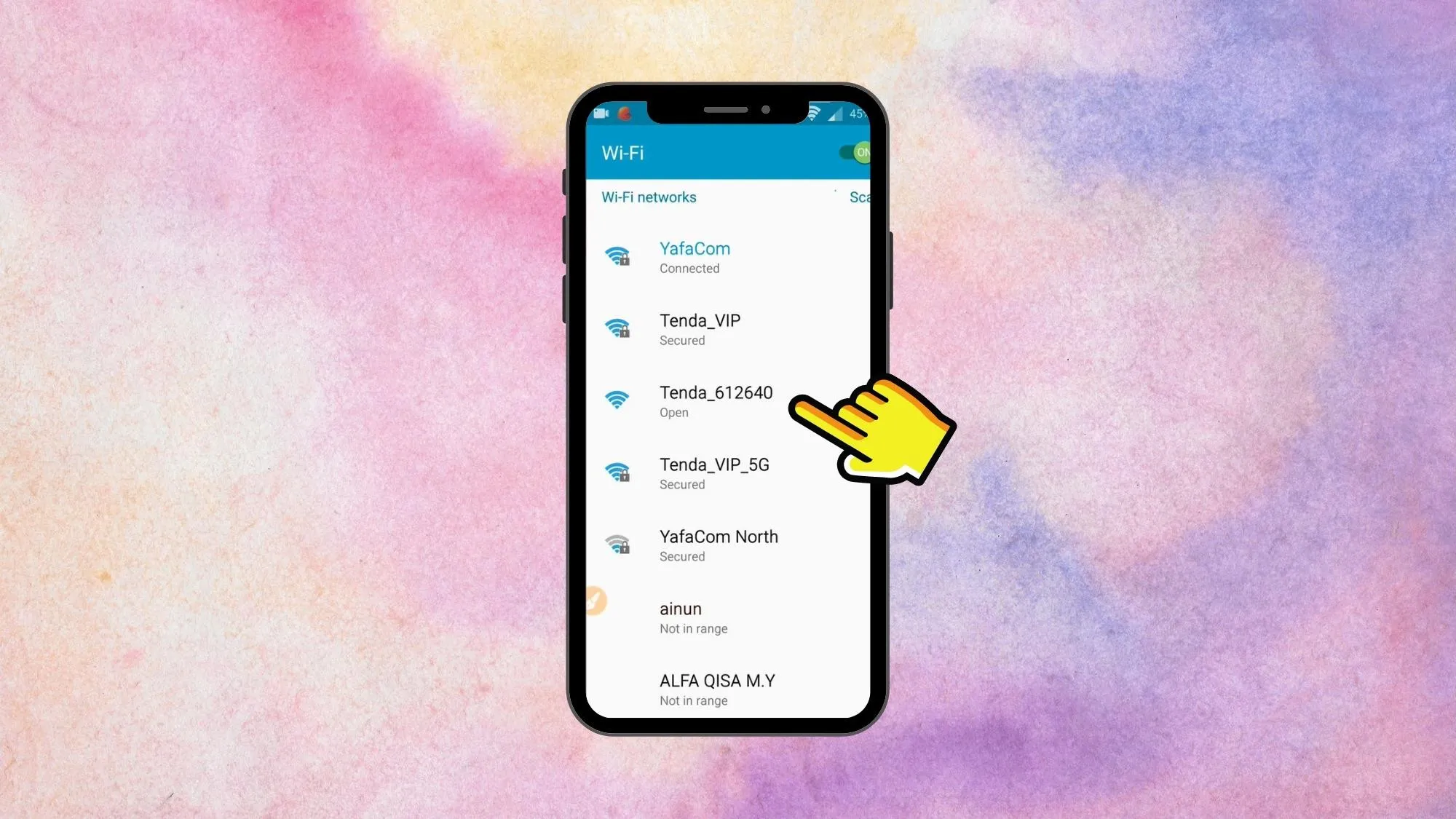 Kết nối Wifi Tenda
Bước 3: Truy cập trang cài đặt qua trình duyệt
Mở trình duyệt trên điện thoại hoặc máy tính của bạn, sau đó nhập địa chỉ IP của Wifi Tenda vào thanh URL. Địa chỉ này thường là “tendawifi.com” hoặc “192.168.0.1” để truy cập vào giao diện cài đặt.
Bước 4: Đăng nhập vào hệ thống
Khi truy cập vào trang cài đặt, bạn sẽ được yêu cầu nhập tên người dùng và mật khẩu. Những thông tin này thường có trên vỏ của Router, do nhà sản xuất cung cấp.
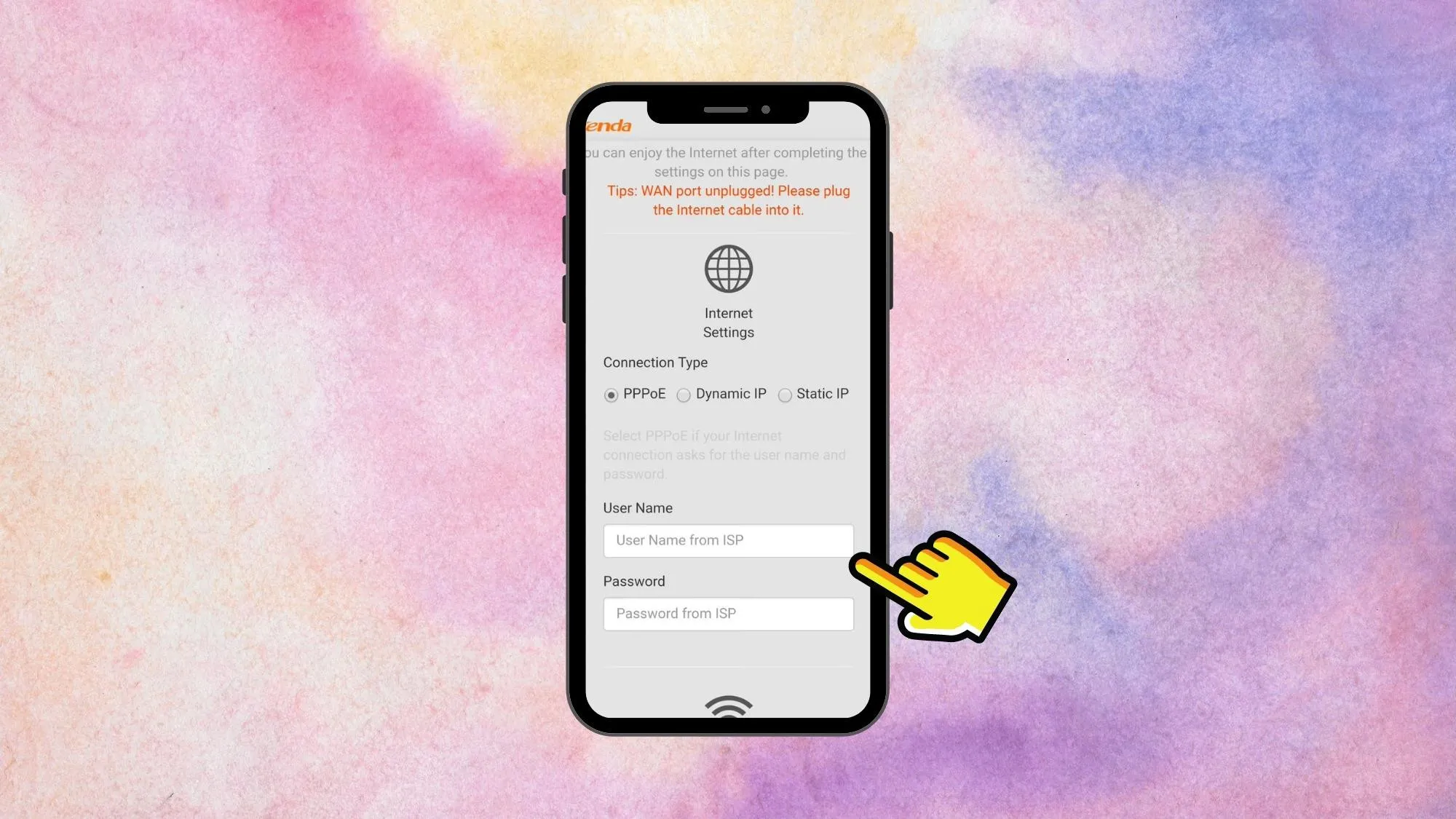 Đăng nhập Wifi Tenda
Bước 5: Cài đặt tên và mật khẩu Wifi
Sau khi đăng nhập thành công, bạn sẽ có thể thay đổi tên mạng Wifi (SSID) và mật khẩu. Việc này giúp bảo mật mạng và dễ dàng phân biệt giữa các mạng Wifi khác.
Bước 6: Kết nối lại bằng mật khẩu mới
Khi đã cài đặt xong tên và mật khẩu, hãy kết nối lại với mạng Wifi bằng mật khẩu bạn vừa thay đổi. Lúc này, bạn sẽ sử dụng kết nối mới để truy cập Internet.
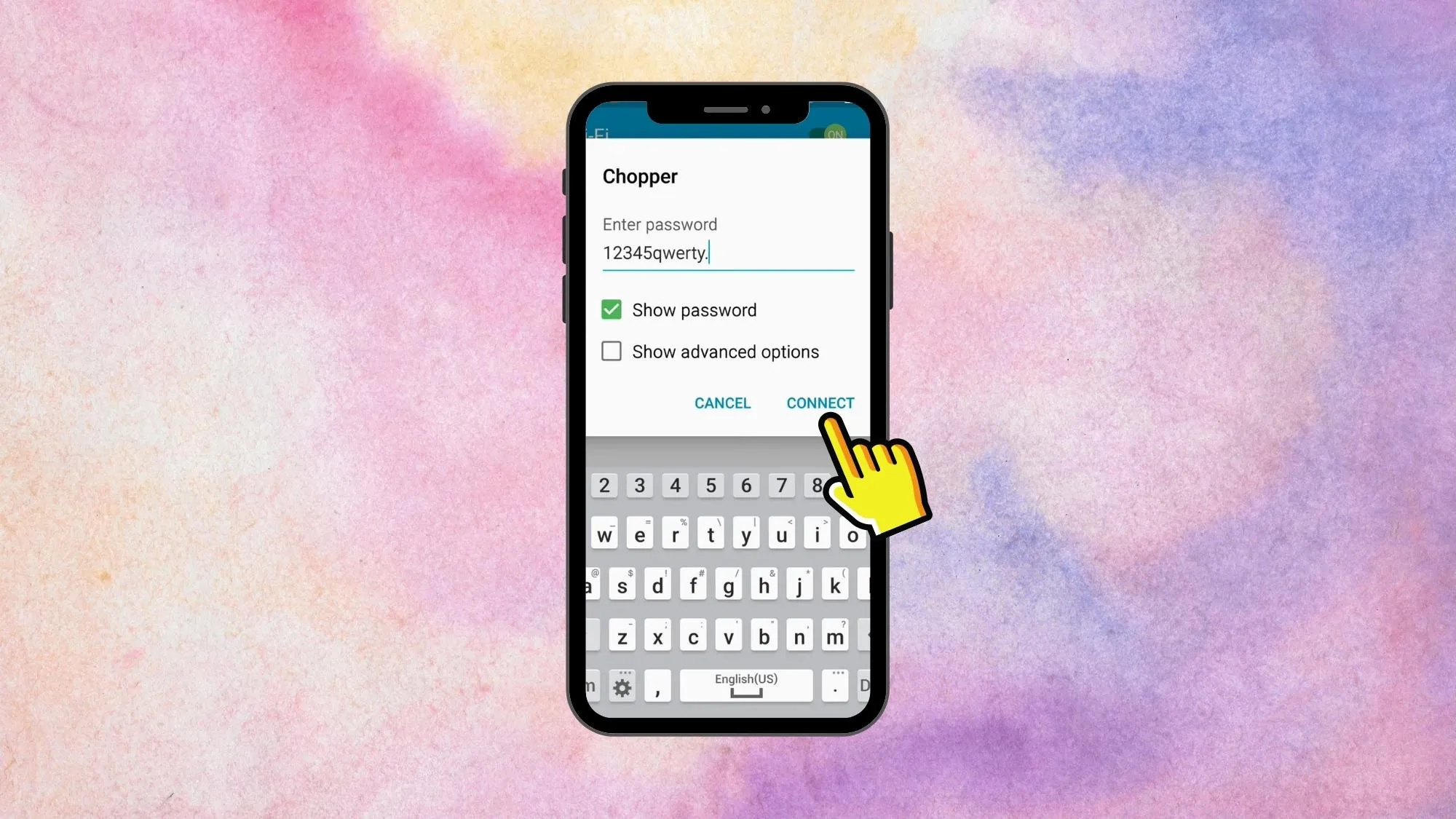 Kết nối lại với Wifi Tenda
Bước 7: Đặt lịch bật/tắt Wifi
Một trong những tính năng thú vị của Wifi Tenda là khả năng đặt lịch tự động bật/tắt mạng Wifi. Bạn có thể cài đặt giờ mở và tắt Wifi, giúp tiết kiệm điện năng và bảo vệ sức khỏe người sử dụng.
Cài đặt Wifi Tenda trên máy tính
Ngoài việc sử dụng điện thoại, bạn cũng có thể cài đặt Wifi Tenda trực tiếp trên máy tính. Dưới đây là hướng dẫn chi tiết để bạn có thể thực hiện:
Bước 1: Truy cập vào giao diện cài đặt Wifi Tenda
Kết nối máy tính vào mạng Wifi Tenda, sau đó mở trình duyệt và nhập địa chỉ “tendawifi.com” hoặc “192.168.0.1”. Tiếp theo, bạn đăng nhập bằng tên người dùng và mật khẩu được cung cấp.
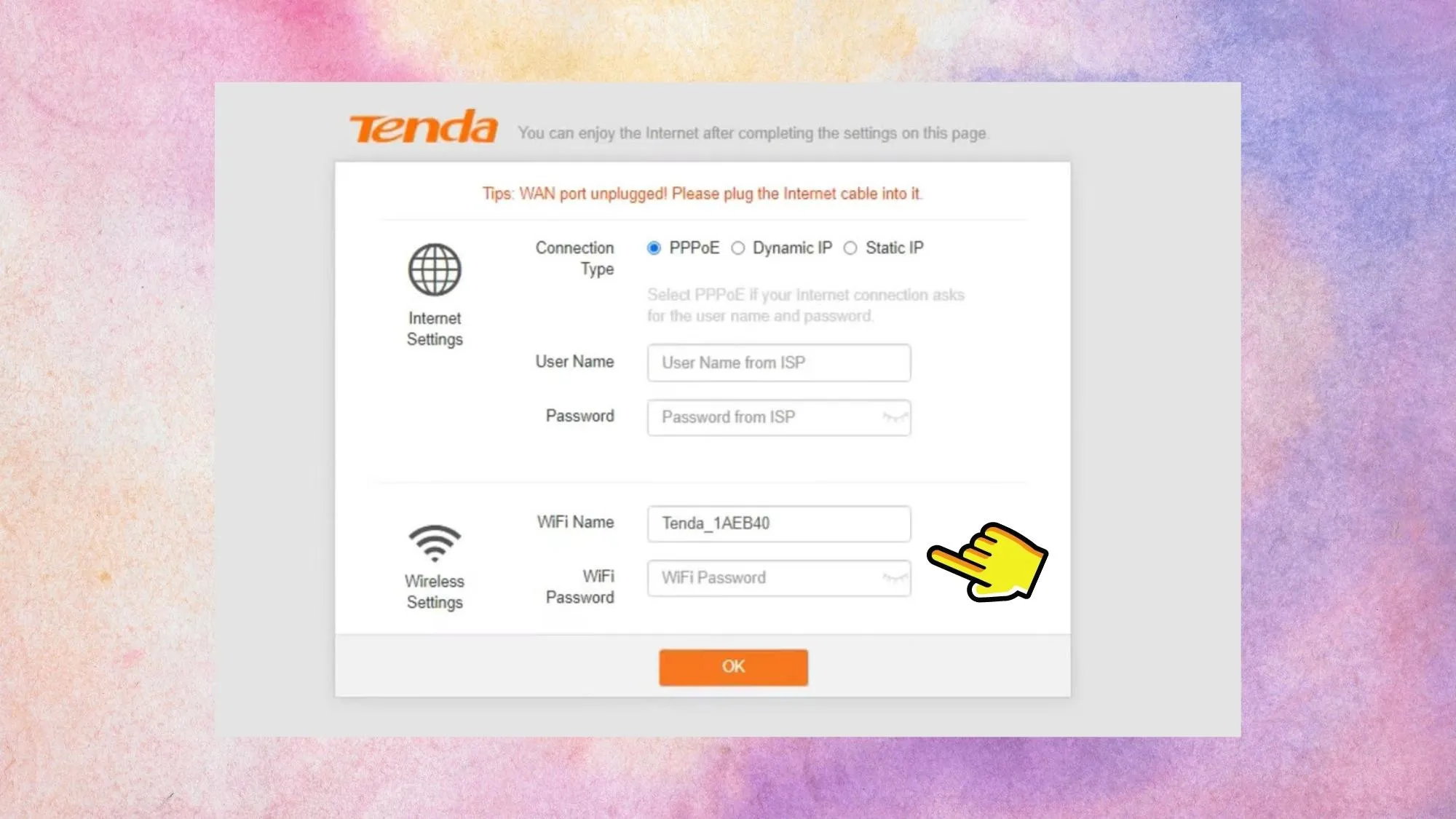 Truy cập cài đặt trên máy tính
Bước 2: Kiểm tra các thông số kết nối
Khi đã đăng nhập thành công, bạn có thể theo dõi các thông số kết nối như thiết bị đang kết nối, dung lượng tải lên và tải về để giám sát hoạt động mạng.
Bước 3: Thay đổi tên Wifi
Để thay đổi tên mạng Wifi, bạn chọn mục Wireless Settings và chỉnh sửa WiFi Name theo ý muốn.
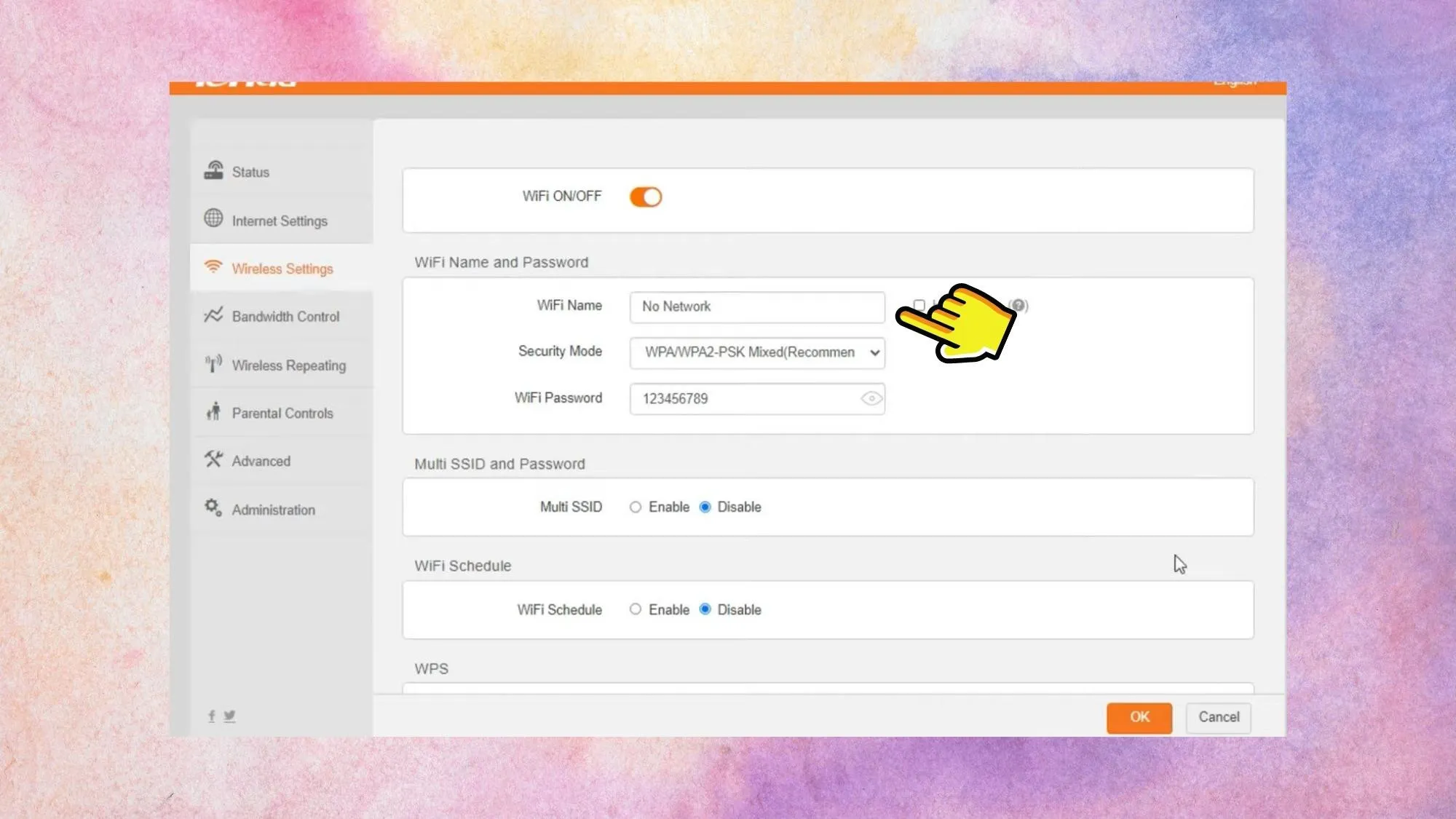 Thay đổi tên Wifi
Bước 4: Đổi mật khẩu Wifi
Ngoài tên Wifi, bạn cũng có thể thay đổi mật khẩu cho mạng Wifi bằng cách vào mục Administration và chọn Login Password để thực hiện.
Câu hỏi thường gặp
Cài đặt wifi Tenda không dây có cần máy tính không?
Bạn có thể cài đặt wifi Tenda không dây chỉ bằng điện thoại thông qua ứng dụng Tenda Wifi hoặc trình duyệt. Điện thoại kết nối vào mạng wifi do router Tenda phát ra, sau đó truy cập tendawifi.com hoặc 192.168.0.1 để đặt tên wifi, mật khẩu và lên lịch tự động bật tắt mạng.
Tên đăng nhập và mật khẩu để cài đặt wifi Tenda không dây lấy ở đâu?
Khi truy cập trang cài đặt wifi Tenda không dây, hệ thống sẽ yêu cầu nhập tên người dùng và mật khẩu. Những thông tin này thường được nhà sản xuất in trên vỏ router Tenda. Bạn nên kiểm tra tem trên thân thiết bị trước khi bắt đầu để quá trình đăng nhập diễn ra nhanh chóng hơn.
Sau khi cài đặt wifi Tenda không dây có theo dõi được thiết bị kết nối không?
Sau khi đăng nhập trang cài đặt wifi Tenda không dây, bạn có thể theo dõi các thông số kết nối như danh sách thiết bị đang kết nối, dung lượng tải lên và dung lượng tải về. Những thông số này giúp bạn giám sát hoạt động mạng wifi của gia đình hoặc văn phòng một cách thuận tiện.
Kết luận
Với các bước hướng dẫn chi tiết trên, bạn có thể dễ dàng cài đặt Wifi Tenda không dây ngay tại nhà mà không cần sự trợ giúp của kỹ thuật viên. Tenda là một lựa chọn tuyệt vời cho những ai đang tìm kiếm giải pháp Wifi ổn định, dễ dàng quản lý và bảo mật. Chúc bạn thành công trong việc cài đặt và sử dụng Wifi Tenda, và đừng quên chia sẻ trải nghiệm của mình với chúng tôi!
Nếu bạn có bất kỳ câu hỏi nào, hãy để lại bình luận dưới bài viết. Hãy tiếp tục khám phá thêm nhiều mẹo hay về lắp đặt và sử dụng camera Wifi, mạng Wifi tại website của chúng tôi.
Dịch vụ lắp đặt WiFi tận nơi TP.HCM — tư vấn đúng nhu cầu, báo giá nhanh
Nhận tư vấn và báo giá
Để lại số điện thoại, kỹ thuật viên gọi lại tư vấn đúng nhu cầu.