


Cài đặt mật khẩu WiFi Tenda không hề phức tạp, nhưng nếu bạn không phải là người rành về kỹ thuật mạng, mọi thứ có thể khiến bạn cảm thấy hơi khó khăn. Đừng lo lắng, bài viết dưới đây sẽ hướng dẫn bạn cách đổi mật khẩu WiFi Tenda một cách chi tiết và dễ hiểu nhất. Bên cạnh đó, chúng tôi cũng sẽ chia sẻ một số mẹo giúp bạn tối ưu hóa bảo mật và tốc độ mạng WiFi của mình. Hãy cùng khám phá!
Tại Sao Bạn Nên Đổi Mật Khẩu WiFi Tenda Định Kỳ?
Có một điều mà ít người để ý, đó là việc thay đổi mật khẩu WiFi định kỳ là rất quan trọng không chỉ để bảo mật mà còn để nâng cao hiệu suất mạng của bạn. Sau một thời gian sử dụng, nếu quá nhiều người truy cập vào mạng WiFi của bạn mà không có sự kiểm soát, tốc độ mạng có thể bị giảm đi đáng kể.
Vì vậy, bạn nên đổi mật khẩu WiFi Tenda ít nhất một lần trong khoảng thời gian từ 6 tháng đến 1 năm. Ngoài ra, đổi mật khẩu còn giúp bảo vệ thiết bị của bạn khỏi sự xâm nhập trái phép, giúp bạn kiểm soát được ai đang kết nối với mạng của mình.
Lưu ý: Khi đổi mật khẩu WiFi, hãy nhớ rằng không chỉ cần mật khẩu mạnh mà còn phải sử dụng các chế độ bảo mật tối ưu để tránh bị hacker tấn công.
Các Bước Đổi Mật Khẩu WiFi Tenda
Dưới đây là hướng dẫn chi tiết từng bước để bạn có thể thay đổi mật khẩu WiFi Tenda dễ dàng, cho dù bạn sử dụng router nào của Tenda.
Bước 1: Truy Cập Vào Trang Quản Trị Của Modem Tenda
Đầu tiên, bạn cần truy cập vào giao diện quản lý của modem WiFi Tenda. Để làm điều này, bạn chỉ cần mở trình duyệt web trên máy tính hoặc điện thoại và gõ vào địa chỉ IP sau:
192.168.0.1Sau khi truy cập vào địa chỉ này, bạn sẽ thấy màn hình đăng nhập yêu cầu bạn nhập thông tin tài khoản. Mặc định, tên đăng nhập (username) và mật khẩu (password) đều là admin.
Bước 2: Đăng Nhập Vào Hệ Thống
Nhập admin vào cả hai ô Username và Password, rồi nhấn Login. Lúc này, bạn sẽ được đưa đến trang quản lý của router Tenda.
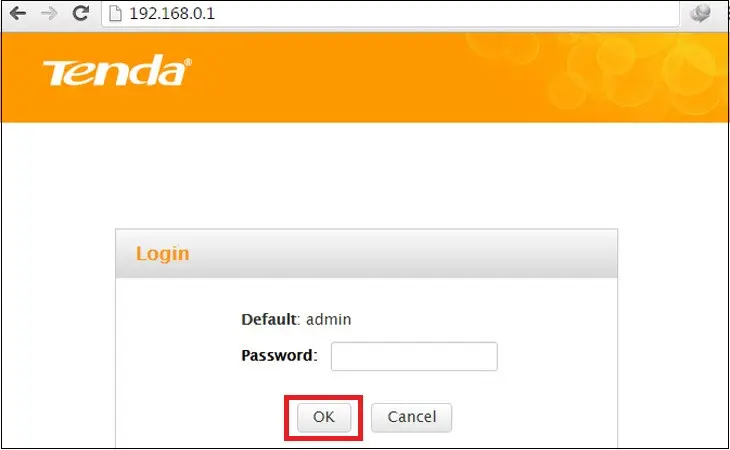 Truy cập vào modem WiFi Tenda và đăng nhập hệ thống
Bước 3: Thực Hiện Đổi Mật Khẩu
Khi đã đăng nhập thành công, bạn làm theo các bước sau:
- Chọn tab Wireless (Mạng không dây).
- Tiếp theo, chọn Wireless Security (Bảo mật không dây).
- Trong phần Security Mode, chọn chế độ bảo mật WPA2-PSK hoặc WPA3-PSK.
- Tại mục Security Key (Mật khẩu bảo mật), nhập mật khẩu mới cho mạng WiFi của bạn.
- Nhấn OK để lưu thay đổi.
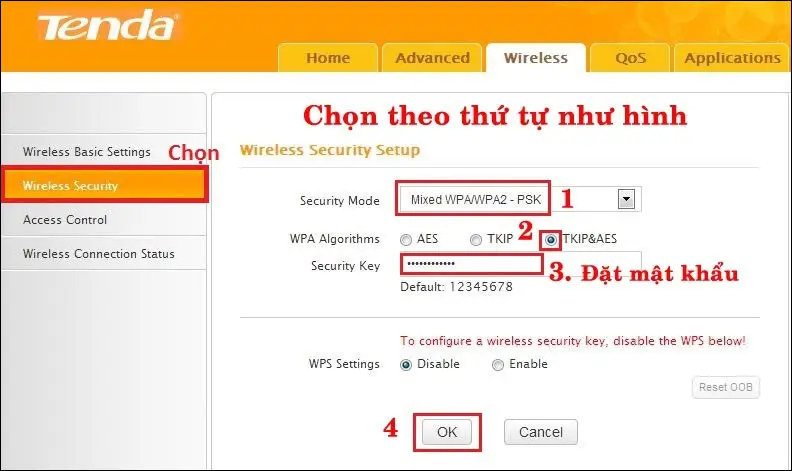 Thực hiện đổi mật khẩu
Bước 4: Kết Thúc và Đăng Nhập Lại
Sau khi thay đổi mật khẩu, các thiết bị kết nối trước đó sẽ không thể truy cập vào mạng WiFi của bạn nếu không có mật khẩu mới. Bạn cần phải xóa mật khẩu cũ trên các thiết bị này và nhập lại mật khẩu mới để tiếp tục kết nối.
Lưu Ý Khi Đổi Mật Khẩu WiFi Tenda
- Mật khẩu mạnh: Để đảm bảo bảo mật, mật khẩu WiFi của bạn nên có ít nhất 12 ký tự, bao gồm chữ hoa, chữ thường, số và ký hiệu đặc biệt.
- Chế độ bảo mật WPA2/WPA3: Đảm bảo bạn luôn sử dụng chế độ bảo mật WPA2-PSK hoặc WPA3-PSK, những chuẩn bảo mật cao nhất hiện nay.
- Chia sẻ mật khẩu cẩn thận: Hạn chế chia sẻ mật khẩu WiFi với người không đáng tin cậy.
Một Số Mẹo Giúp Tăng Cường Bảo Mật Mạng WiFi Tenda
- Thay đổi tên mạng (SSID): Bạn có thể thay đổi tên mạng WiFi (SSID) để dễ dàng nhận diện mạng của mình và tránh nhầm lẫn với các mạng khác trong khu vực.
- Ẩn SSID: Nếu bạn muốn bảo mật tốt hơn, bạn có thể ẩn SSID của mạng WiFi, điều này giúp mạng của bạn không bị phát hiện khi quét WiFi.
- Sử dụng DHCP: Để tối ưu hóa phân phối địa chỉ IP cho các thiết bị, hãy đảm bảo bạn sử dụng tính năng DHCP (Dynamic Host Configuration Protocol).
Kết Luận
Đổi mật khẩu WiFi Tenda không chỉ giúp bạn cải thiện tốc độ mạng mà còn đảm bảo an toàn cho hệ thống mạng của mình. Hy vọng với các bước hướng dẫn chi tiết trên, bạn sẽ dễ dàng thay đổi mật khẩu WiFi và cải thiện hiệu suất mạng. Nếu bạn có bất kỳ câu hỏi nào, đừng ngần ngại để lại bình luận bên dưới nhé!
Hãy chia sẻ bài viết này với bạn bè hoặc người thân của bạn nếu họ cũng đang gặp vấn đề với mạng WiFi của mình. Cùng khám phá thêm những bài viết hữu ích khác về lắp đặt WiFi, lắp đặt camera WiFi trên website của chúng tôi!



