


Lắp đặt và cài đặt modem WiFi có thể là một nhiệm vụ đơn giản nhưng không phải ai cũng biết cách thực hiện một cách chính xác. Trong bài viết này, chúng tôi sẽ hướng dẫn bạn chi tiết cách cài đặt modem WiFi cho các thương hiệu phổ biến như TP-Link, Tenda, FPT và Viettel. Bằng những bước đơn giản, bạn sẽ có thể tự tin cài đặt mạng WiFi tại nhà hoặc văn phòng của mình.
1. Cách Cài Modem WiFi TP-Link
TP-Link là một trong những thương hiệu modem WiFi phổ biến nhất tại Việt Nam. Với thiết kế nhỏ gọn và dễ dàng thao tác, việc cài đặt modem TP-Link khá đơn giản. Dưới đây là các bước chi tiết để bạn có thể cài đặt modem TP-Link một cách nhanh chóng:
Bước 1: Kết nối nguồn điện
Trước tiên, bạn cần kết nối modem TP-Link với nguồn điện và bật thiết bị lên. Đảm bảo đèn nguồn sáng lên, nhưng chưa kết nối dây mạng.
Bước 2: Kết nối với modem WiFi
Dùng laptop hoặc điện thoại để kết nối với mạng WiFi mà bạn cần cài đặt. Nếu tín hiệu không ổn định, bạn có thể kết nối laptop trực tiếp vào modem bằng dây cáp mạng.
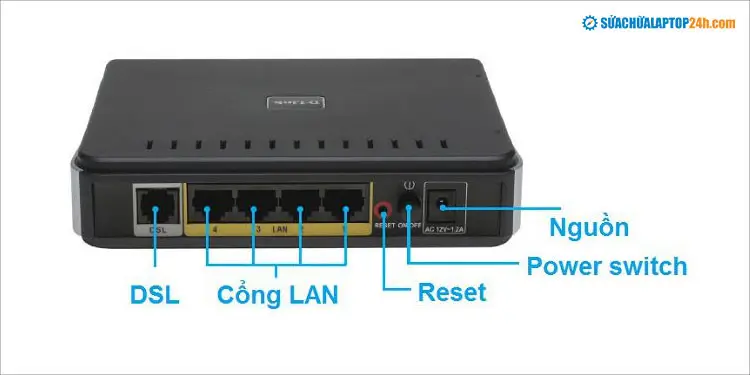 Cổng kết nối trên modem TP-Link
Bước 3: Đăng nhập vào giao diện cài đặt
Mở trình duyệt và nhập địa chỉ IP của modem: 192.168.0.1 (hoặc 192.168.1.1) vào thanh địa chỉ. Sau đó, bạn sẽ thấy giao diện yêu cầu nhập tên người dùng và mật khẩu. Mặc định, tên người dùng là admin, mật khẩu có thể tìm thấy ở phía sau của modem.
Bước 4: Đặt tên cho mạng WiFi
Trong giao diện cài đặt, chọn mục Wireless > Wireless Settings và nhập tên WiFi mà bạn muốn đặt tại mục Wireless Network Name.
Bước 5: Đặt mật khẩu WiFi
Vào phần Wireless Security, chọn WPA/WPA2 và nhập mật khẩu WiFi. Lưu ý mật khẩu phải từ 8 ký tự trở lên và nên bao gồm cả chữ hoa, chữ thường và các ký tự đặc biệt để đảm bảo an toàn.
Bước 6: Lưu cài đặt
Nhấn Save và sau đó OK để lưu các thay đổi và hoàn tất quá trình cài đặt.
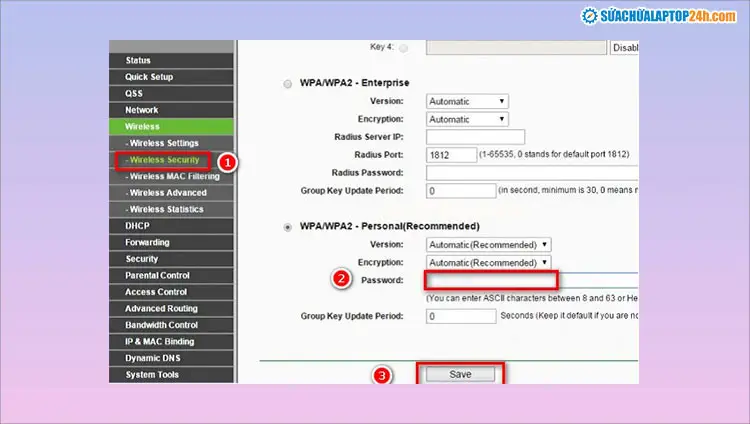 Cài đặt mật khẩu WiFi TP-Link
2. Cách Cài Modem WiFi Tenda
Tenda cũng là một thương hiệu nổi tiếng và có thiết bị WiFi rất dễ sử dụng. Dưới đây là hướng dẫn cài đặt modem WiFi Tenda:
Bước 1: Xác định địa chỉ IP và mật khẩu mặc định
Kết nối modem với điện thoại hoặc laptop và nhập địa chỉ IP vào thanh địa chỉ của trình duyệt: 192.168.0.1. Bạn sẽ thấy hộp thoại yêu cầu nhập mật khẩu mặc định.
Bước 2: Đăng nhập vào modem
Sau khi nhập mật khẩu mặc định, bạn sẽ được đưa vào giao diện cài đặt. Tại đây, bạn có thể thay đổi các cài đặt WiFi như tên mạng và mật khẩu.
Bước 3: Thiết lập kết nối Internet
Chọn DHCP cho kết nối Internet và nhập mật khẩu WiFi mà bạn muốn cài đặt vào mục Security Key.
Bước 4: Đặt tên cho WiFi
Vào mục Wireless > Wireless Settings và nhập tên cho mạng WiFi của bạn tại mục Primary SSID.
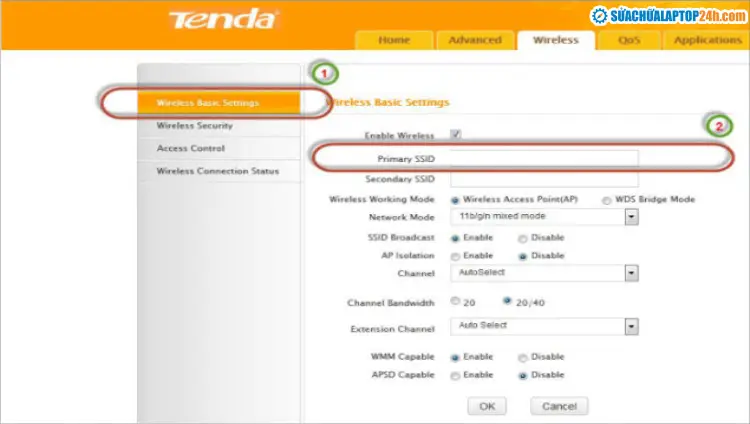 Cài đặt tên WiFi cho Tenda
3. Cách Cài Modem WiFi FPT
Modem FPT là một trong những dòng modem phổ biến và dễ cài đặt. Dưới đây là các bước đơn giản để bạn có thể cài đặt modem FPT tại nhà:
Bước 1: Kết nối với modem
Truy cập địa chỉ 192.168.1.1 trên trình duyệt để vào giao diện cài đặt modem FPT.
Bước 2: Thiết lập thông số WiFi
Chọn Advanced Setup > WAN và nhập các thông số kết nối như PPP Username và PPP Password từ hóa đơn thanh toán của nhà mạng.
Bước 3: Cài đặt tên và mật khẩu WiFi
Vào mục Wifi Setup, nhập tên WiFi mới tại ô SSID Name và cài đặt mật khẩu tại Wireless Security.
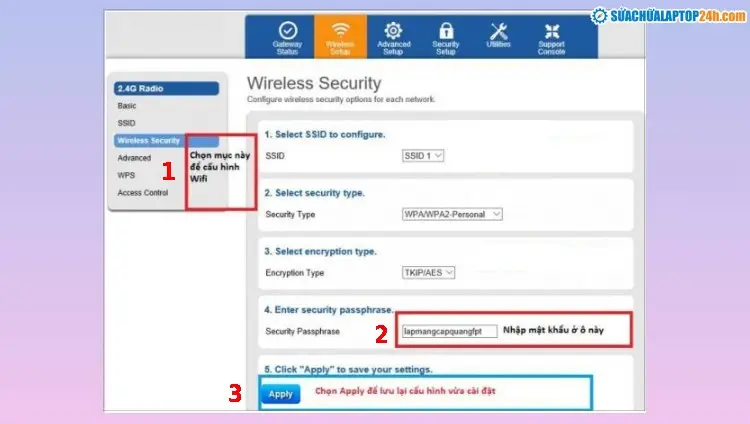 Cài đặt mật khẩu WiFi FPT
4. Cách Cài Modem WiFi Viettel
Modem WiFi Viettel được sử dụng rộng rãi tại Việt Nam. Để cài đặt modem Viettel, bạn cần làm theo các bước sau:
Bước 1: Kết nối với mạng
Kết nối máy tính hoặc điện thoại với modem WiFi Viettel qua dây cáp mạng.
Bước 2: Truy cập địa chỉ IP của modem
Truy cập vào địa chỉ IP 192.168.1.13 trên trình duyệt và nhập thông tin đăng nhập mặc định (user: admin, password: admin).
Bước 3: Cài đặt thông số kết nối
Điền thông tin như VPI /VCI và các thông số khác theo yêu cầu của nhà cung cấp dịch vụ.
Bước 4: Cài đặt WiFi
Nhập tên WiFi và mật khẩu vào mục Wireless Security, sau đó nhấn Apply để lưu cài đặt.
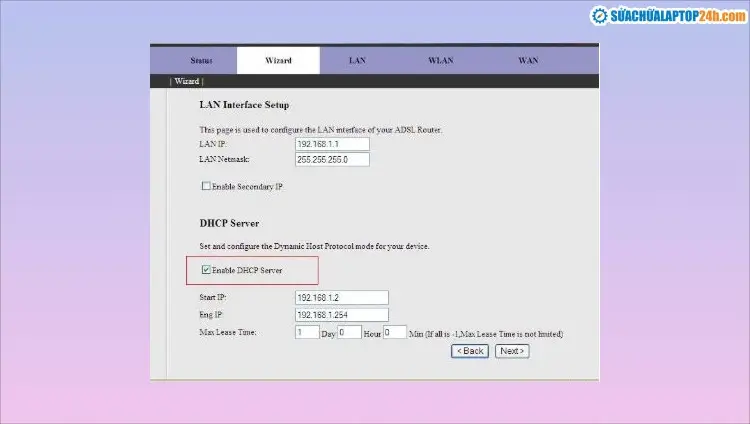 Cài đặt thông số WiFi Viettel
Kết luận
Việc cài đặt modem WiFi không quá khó khăn nếu bạn làm theo các bước đúng. Bằng cách tuân thủ những hướng dẫn chi tiết trên, bạn có thể dễ dàng cài đặt và sử dụng modem WiFi tại nhà hoặc văn phòng. Hãy thử ngay và cảm nhận sự khác biệt khi kết nối Internet một cách nhanh chóng và ổn định.
Nếu bạn gặp bất kỳ khó khăn nào trong quá trình cài đặt, đừng ngần ngại để lại câu hỏi hoặc chia sẻ kinh nghiệm của bạn trong phần bình luận dưới bài viết này. Chúng tôi luôn sẵn sàng hỗ trợ bạn!



