


Nếu bạn đang tìm cách cài Tenda kích sóng mới nhất để kéo sóng vào phòng ngủ, tầng lửng, gara hoặc khu vực lắp đặt camera wifi, bài viết này là “cẩm nang” chuẩn. Với nhiều năm thi công mạng LAN, lắp đặt wifi và camera wifi tại TPHCM, tôi tổng hợp kinh nghiệm thực tế, cộng thêm phương pháp tối ưu theo chuẩn nhà sản xuất, để bạn cài đặt bộ kích sóng Tenda A9 và các mẫu Tenda đời mới nhanh, ổn định, bảo mật.
Vì sao cần bộ kích sóng Tenda? Khi nào nên dùng repeater
Một bộ kích sóng (repeater) giúp mở rộng vùng phủ Wi‑Fi từ modem/router chính mà không cần kéo dây. Với nhà nhiều tầng, nhà ống, căn hộ nhiều tường bê tông hoặc khu vực đặt camera wifi xa modem, repeater là giải pháp gọn – nhanh – chi phí tốt. Tenda A9 (chuẩn N 300Mbps, băng tần 2.4GHz) là mẫu phổ biến, dễ cài, phù hợp nhà ở và cửa hàng diện tích nhỏ đến trung bình.
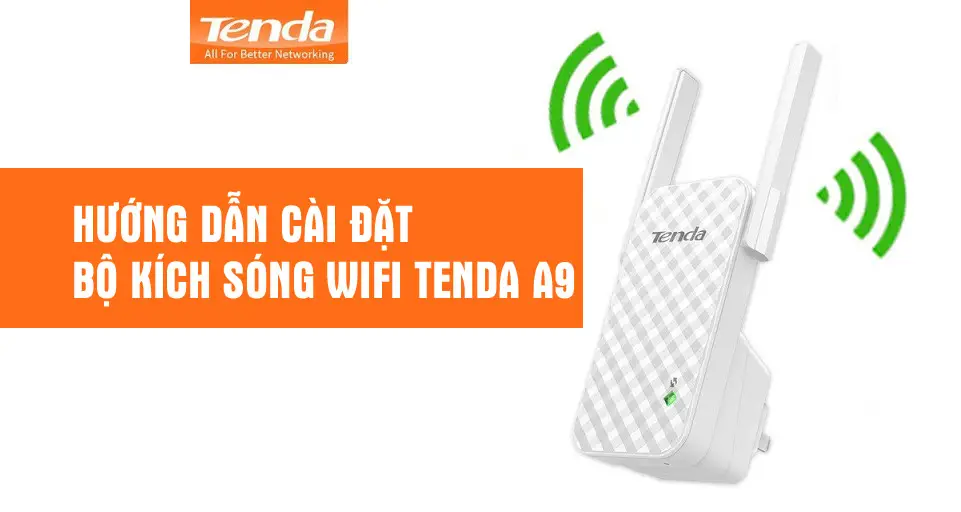 Hướng dẫn cài đặt Tenda A9 mở rộng sóng wifi trong nhà nhiều tầng
Chuẩn bị trước khi cài đặt
- Đặt modem/router chính ở vị trí thông thoáng, bật phát 2.4GHz với bảo mật WPA2/WPA3-Personal.
- Ghi lại tên Wi‑Fi (SSID) và mật khẩu chính xác.
- Cắm Tenda A9 ở ổ điện cách modem 1–2 phòng, đảm bảo bạn thấy ít nhất 2–3 vạch sóng từ wifi chính.
- Nếu đã cấu hình trước đó, nhấn giữ nút Reset 8–10 giây để đưa A9 về mặc định trước khi cài mới.
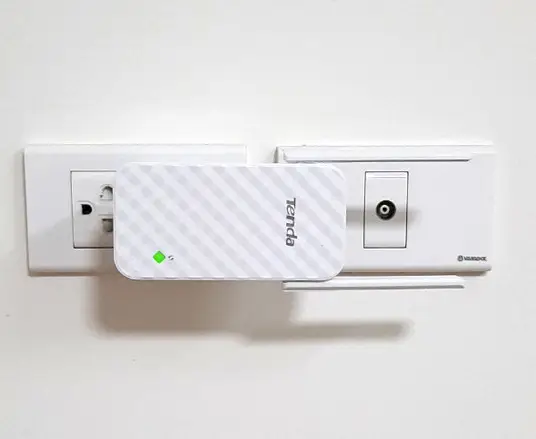 Cắm bộ kích sóng Tenda A9 vào ổ điện gần modem để cài đặt ban đầu
3 cách cài Tenda kích sóng mới nhất
Cách 1: Cài nhanh bằng nút WPS (khuyên dùng nếu router hỗ trợ)
- Bật WPS trên modem/router chính (thường là nút WPS, nhấn giữ 2–3 giây).
- Trong 2 phút, nhấn nút WPS trên Tenda A9.
- Chờ đèn báo kết nối đổi màu ổn định. Khi thành công, A9 sẽ “nhân bản” sóng của router chính.
- Mẹo an toàn: Sau khi kết nối xong, bạn có thể tắt WPS trên router nếu muốn tối ưu bảo mật.
Khi dùng WPS, tốc độ và độ ổn định phụ thuộc vị trí đặt A9. Hãy chuyển sang phần “Tối ưu vị trí repeater” bên dưới để đạt hiệu quả tốt nhất.
Cách 2: Cài qua điện thoại bằng trình duyệt (re.tenda.cn)
Đây là cách phổ biến, áp dụng cho Tenda A9 và nhiều bộ kích Tenda dòng 2.4GHz khác.
- Mở Wi‑Fi trên điện thoại, chọn mạng Tenda_EXT và kết nối.
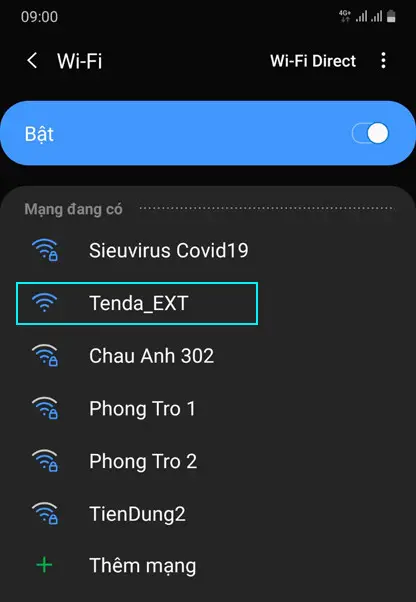 Kết nối điện thoại với mạng Tenda_EXT để bắt đầu cài đặt A9
- Mở trình duyệt (Chrome trên Android, Safari trên iPhone) và gõ re.tenda.cn hoặc 192.168.0.254 vào thanh địa chỉ, nhấn Đi/Go.
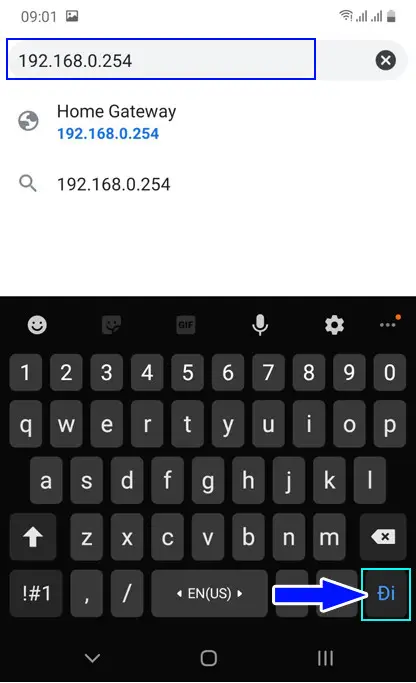 Truy cập địa chỉ re.tenda.cn hoặc 192.168.0.254 để cấu hình Tenda A9
- Chọn tên Wi‑Fi chính của bạn trong danh sách mạng khả dụng.
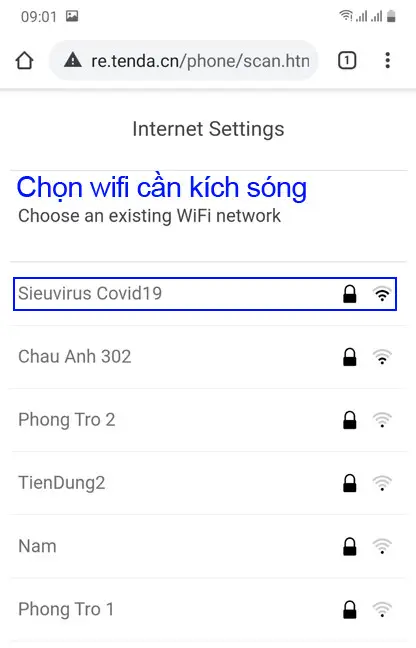 Chọn SSID wifi chính cần mở rộng trong danh sách trên Tenda A9
- Nhập đúng mật khẩu Wi‑Fi chính, sau đó xác nhận để hoàn tất. A9 sẽ tự kết nối và hiển thị trạng thái thành công.
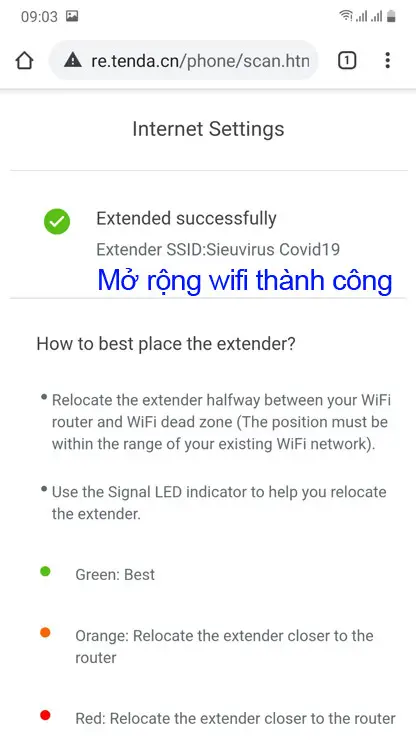 Thông báo kích sóng thành công và màu đèn báo tín hiệu trên Tenda A9
Gợi ý:
- Bạn có thể để tên mạng lặp lại giống y hệt mạng gốc để roaming mượt hơn, hoặc thêm hậu tố “_EXT” để dễ phân biệt.
- Sau khi hoàn tất, tắt/bật Wi‑Fi trên điện thoại để test tốc độ ở khu vực trước đây yếu sóng.
Cách 3: Cài qua ứng dụng Tenda WiFi (áp dụng cho model đời mới như A18/A27/A33)
- Tải ứng dụng Tenda WiFi trên App Store/Google Play.
- Cắm thiết bị, mở app, thêm thiết bị mới và làm theo hướng dẫn trên màn hình.
- Với Tenda A9 truyền thống, bạn dùng cách 1 hoặc 2. Với các đời mới hỗ trợ app, việc cài – đổi tên – cập nhật firmware sẽ tiện hơn.
Tối ưu vị trí và cấu hình sau khi cài
Chọn vị trí đặt repeater “đẹp sóng”
- Đặt A9 ở nơi nhận từ 2–3 vạch sóng Wi‑Fi gốc. Đèn báo trên A9: Xanh lá (tốt), Cam (trung bình), Đỏ (kém).
- Tránh đặt sát tường bê tông dày, gầm cầu thang, tủ kim loại hoặc gần lò vi sóng.
- Ưu tiên vị trí “giữa đường truyền” từ modem chính đến khu vực bạn cần phủ sóng.
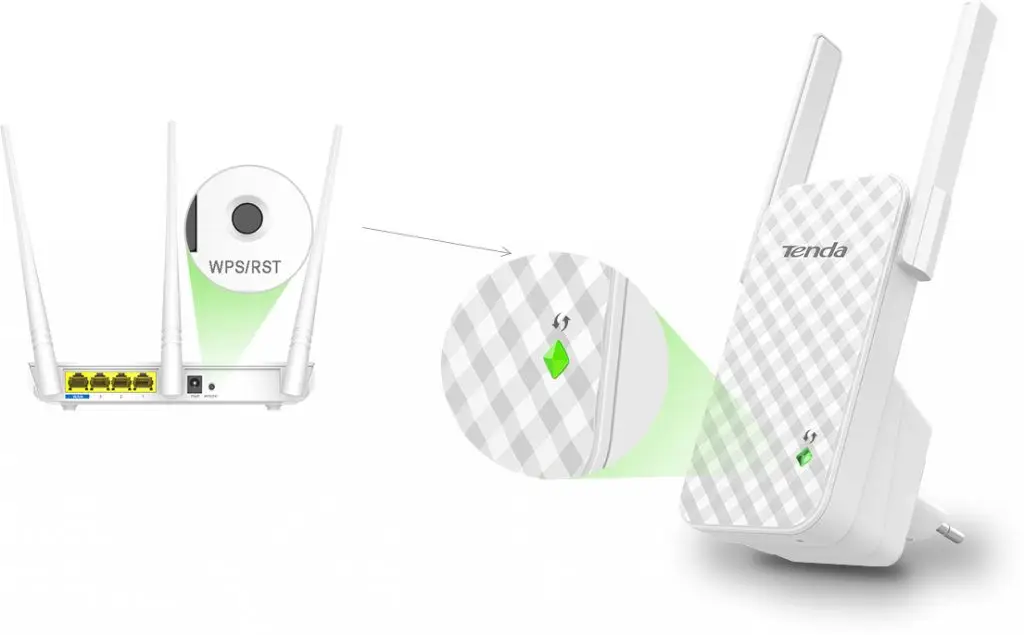 Bộ kích sóng Tenda A9 với anten ngoài giúp mở rộng vùng phủ 2.4GHz hiệu quả
Tên mạng (SSID) và roaming
- Nếu bạn dùng điện thoại/laptop di chuyển thường xuyên, đặt cùng SSID và mật khẩu với mạng gốc giúp chuyển vùng mượt hơn.
- Nếu cần phân biệt, dùng hậu tố “_EXT” để biết thiết bị đang bám vào repeater hay router.
Lưu ý về băng tần và kênh
- Tenda A9 chạy 2.4GHz, phù hợp xuyên tường nhưng dễ nhiễu ở khu dân cư đông đúc. Trên router, cố định kênh ít nhiễu (1/6/11) và băng thông 20MHz để ổn định.
- Tránh đặt repeater quá xa làm throughput giảm mạnh.
Khắc phục sự cố thường gặp
-
Không vào được re.tenda.cn:
- Kết nối đúng mạng Tenda_EXT.
- Gõ chính xác thanh địa chỉ (không phải ô tìm kiếm), thử IP 192.168.0.254.
- Đổi sang trình duyệt khác, tắt dữ liệu di động 4G/5G tạm thời.
-
Nhập đúng mật khẩu nhưng không kết nối:
- Kiểm tra router chính có đang ẩn SSID, lọc MAC, hoặc bật WPA3 chỉ thuần túy hay không. Cài WPA2/WPA3-Mixed cho tương thích.
- Reset A9 và cài lại từ đầu.
-
Đèn đỏ, mạng chập chờn:
- Di chuyển A9 lại gần router, tìm ổ điện khác ít nhiễu, tránh dùng chung ổ với thiết bị công suất lớn.
-
Camera wifi bị giật khi xem từ repeater:
- Đặt camera gần A9 hơn, ưu tiên tầm nhìn thẳng, hạn chế che chắn.
- Khóa băng thông 20MHz, giảm tải bằng cách giới hạn số thiết bị kết nối đồng thời.
Cập nhật firmware và bảo mật
- Thường xuyên kiểm tra bản cập nhật firmware trên trang chính hãng Tenda để cải thiện hiệu năng và vá lỗi.
- Khi cập nhật, đảm bảo nguồn điện ổn định, không tắt thiết bị giữa chừng.
- Tắt WPS sau khi ghép nối nếu bạn ưu tiên bảo mật.
Tham khảo:
- Tenda Official: https://www.tendacn.com
- Wi‑Fi Alliance – Hướng dẫn tối ưu Wi‑Fi trong gia đình: https://www.wi-fi.org
Ý kiến chuyên gia:
- Kỹ sư Lâm Quang Huy (đội thi công wifi – camera TPHCM): “Với nhà ống 2–3 tầng, đặt repeater ngay chiếu nghỉ cầu thang hoặc ngang với cửa phòng giữa nhà thường cho mức phủ đều nhất, hạn chế “điểm chết” ở góc khuất.”
Nên chọn Tenda A9 hay nâng cấp A18/A27?
- Tenda A9: 2.4GHz, 300Mbps, giá dễ tiếp cận, đủ dùng cho duyệt web, camera 1–2MP, nhà nhỏ – vừa.
- Tenda A18/A27: AC1200 2 băng tần, băng thông cao, phù hợp gia đình nhiều thiết bị, camera 2K/4MP, streaming mượt hơn.
- Nếu bạn dùng nhiều camera wifi hoặc nhà rộng, cân nhắc lên repeater 2 băng tần hoặc mesh.
Ứng dụng thực tế: kéo sóng cho camera wifi, cửa hàng, văn phòng nhỏ
Tại công trình thực tế, tôi thường:
- Đặt repeater ở hành lang/T-joint tín hiệu, vừa kéo được sóng cho khu vực sinh hoạt, vừa cấp sóng ổn định cho 1–3 camera wifi.
- Thiết kế roaming cùng SSID để nhân viên/khách di chuyển không bị rớt kết nối.
- Kết hợp thêm một AP có dây cho khu vực xa nếu tường dày hoặc nhiều vật cản.
Hướng dẫn chi tiết – cài qua web cho Tenda A9 (tóm tắt nhanh)
- Kết nối điện thoại đến Tenda_EXT.
- Mở Chrome/Safari, vào re.tenda.cn hoặc 192.168.0.254.
- Chọn SSID wifi chính, nhập mật khẩu, xác nhận.
- Đợi đèn báo xanh, tắt bật Wi‑Fi điện thoại để test tốc độ.
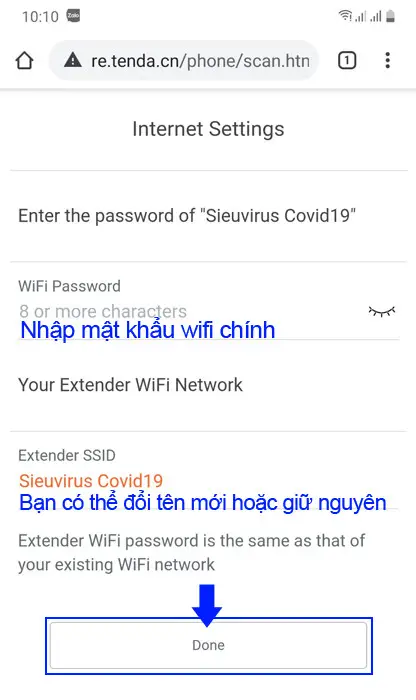 Nhập mật khẩu wifi chính trên giao diện cấu hình Tenda A9 để hoàn tất kết nối
Kết luận
Cách cài Tenda kích sóng mới nhất xoay quanh 3 phương án: WPS nhanh, web qua re.tenda.cn, hoặc app Tenda WiFi (với model đời mới). Với Tenda A9, cài bằng WPS hoặc web là hiệu quả và ổn định, đặc biệt khi bạn đặt repeater ở vị trí nhận 2–3 vạch sóng từ router chính. Nếu bạn đang lắp đặt camera wifi, repeater đúng cách sẽ giúp hình ảnh mượt và xem từ xa ổn định hơn.
Bạn đã thử cài theo hướng dẫn nào? Hãy chia sẻ trải nghiệm, để lại bình luận những khu vực khó kéo sóng để cùng tối ưu. Đừng quên khám phá thêm các bài viết hướng dẫn lắp đặt wifi, thi công mạng lan và giải pháp nâng cấp hệ thống cho gia đình – cửa hàng – văn phòng tại website của chúng tôi.



