


Bạn đang muốn kéo wifi ổn định qua sân, bãi, nhà xưởng, resort hoặc đưa đường truyền cho hệ thống camera wifi ở những vị trí khó đi cáp? Trong bài viết này, tôi – một kỹ sư thi công mạng lâu năm tại TP.HCM – sẽ chia sẻ hướng dẫn cài đặt TP-Link CPE210 mới nhất, dựa trên kinh nghiệm triển khai thực tế hàng trăm dự án ngoài trời. Bài viết tập trung vào các kịch bản phổ biến: điểm–điểm (bridge giữa 2 tòa nhà), điểm–đa điểm (phủ sóng khu vực rộng), WISP/Router (nhận wifi rồi phát lại cho LAN camera), cùng những mẹo tối ưu độ ổn định, chống nhiễu và chống sét.
Tổng quan nhanh về TP-Link CPE210 và khi nào nên dùng
TP-Link CPE210 là thiết bị thu phát wifi ngoài trời băng tần 2.4GHz, anten định hướng 2×2 MIMO 9dBi, tốc độ 802.11n lên đến 300Mbps, công suất phát tối đa khoảng 27dBm (500mW). Vỏ ngoài đạt IPX5, chống tĩnh điện ESD 15kV, bảo vệ sét đến 6kV; cấp nguồn Passive PoE 24V qua cáp mạng, triển khai cáp đến 60m vẫn ổn định.
CPE210 phù hợp:
- Liên kết điểm–điểm (PtP) giữa 2 vị trí cách nhau từ vài trăm mét đến vài km, có tầm nhìn thẳng, để bridge mạng hoặc kéo internet cho camera.
- Liên kết điểm–đa điểm (PtMP) phủ sóng sân bãi, bãi biển, công viên, chợ, khu nghỉ dưỡng, khu công nghiệp.
- WISP/Router: nhận wifi nhà cung cấp rồi phát lại cho mạng nội bộ hoặc hệ thống camera.
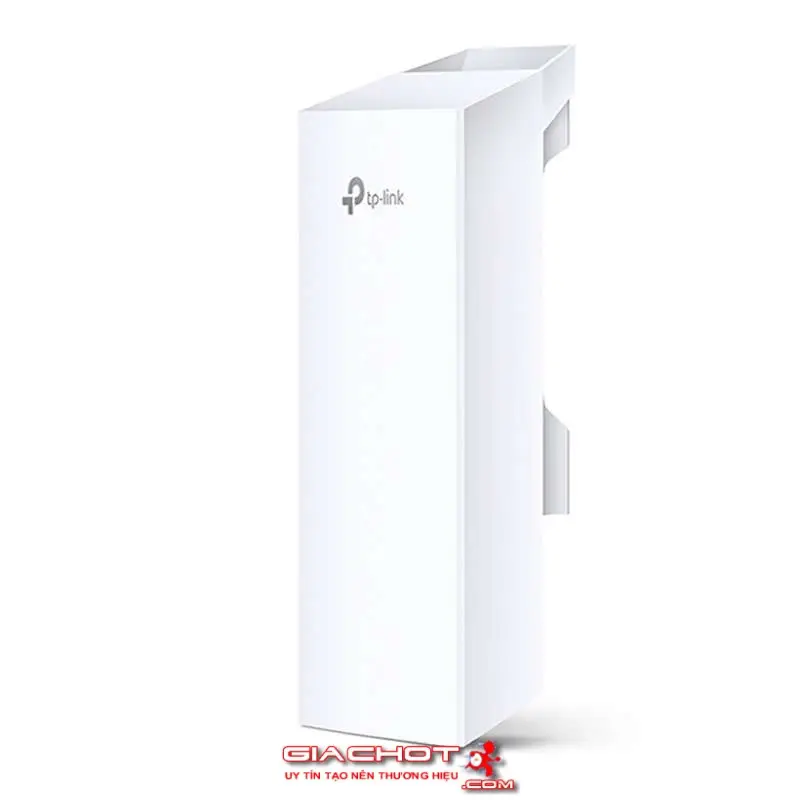 Thiết bị TP-Link CPE210 ngoài trời, anten định hướng MIMO 2×2 9dBi, giải pháp PtP/PtMP cho camera wifi
Chuẩn bị trước khi cài đặt
- Thiết bị: 2 bộ CPE210 cho liên kết điểm–điểm; 1 CPE210 nếu chỉ phủ sóng một hướng hoặc nhận wifi WISP.
- Phụ kiện đi kèm: PoE injector 24V, dây nguồn AC, dây rút/đai cố định, hướng dẫn nhanh.
- Cáp mạng: Cat5e/Cat6 bọc chống nhiễu (STP) có dây tiếp địa, chiều dài phù hợp, đầu bấm chuẩn.
- Nguồn đất: nối tiếp địa cho CPE và PoE injector để tăng khả năng chống sét.
- Laptop cấu hình IP tĩnh khi truy cập lần đầu.
- Vị trí lắp đặt: càng cao càng tốt, đảm bảo tầm nhìn thẳng và thông thoáng vùng Fresnel (tránh cây, mái tôn, tường dày).
Sơ đồ kết nối nguồn PoE và mạng
- Bấm cáp mạng từ thiết bị CPE210 xuống chân cột đến phòng kỹ thuật.
- Kết nối cáp từ CPE210 vào cổng “POE” trên PoE injector.
- Kết nối cổng “LAN” trên PoE injector đến switch/router nội bộ.
- Cắm dây nguồn AC vào PoE injector, quan sát đèn nguồn.
Mẹo thực tế: nhiều người mới hay cắm nhầm “LAN” và “POE” trên injector, khiến thiết bị không lên nguồn. Hãy kiểm tra nhãn cổng trước khi đóng điện.
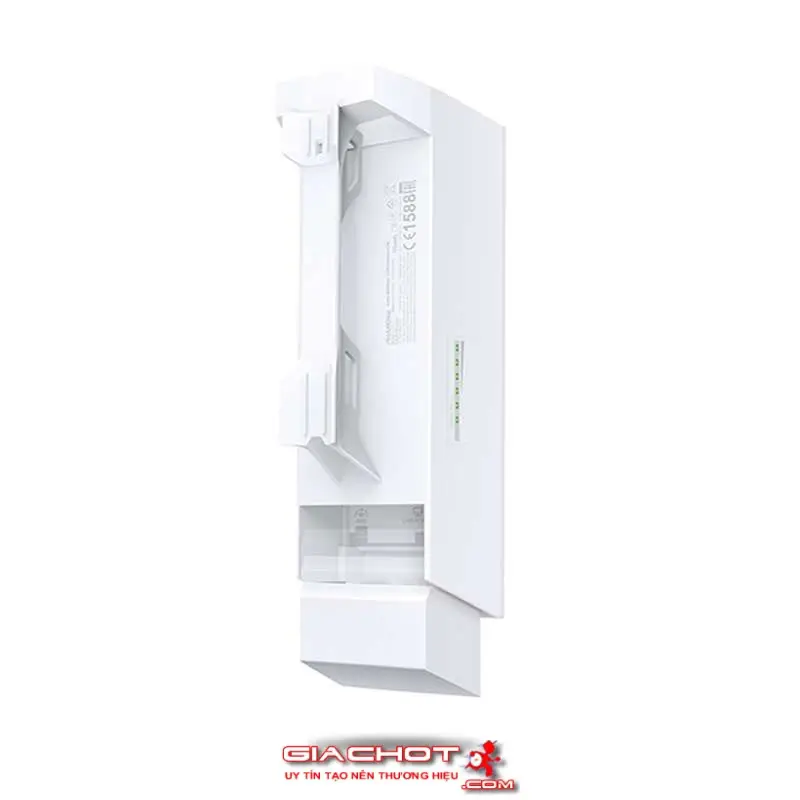 Sơ đồ cấp nguồn PoE 24V cho TP-Link CPE210, phân biệt cổng LAN và POE, lưu ý tiếp địa chống sét
Truy cập PharOS và cập nhật firmware
- Đặt IP tĩnh cho laptop: 192.168.0.10/24, gateway 192.168.0.254 (tùy chọn).
- Mở trình duyệt, truy cập 192.168.0.254 (mặc định của Pharos).
- Đăng nhập: admin/admin (một số phiên bản sẽ yêu cầu tạo mật khẩu mới ngay lần đầu).
- Đổi password quản trị mạnh, đặt Country/Region đúng Việt Nam để tuân thủ pháp lý.
- Nâng cấp firmware: tải từ trang TP-Link (Support > Pharos CPE210), cập nhật qua mục System > Firmware. Không tắt nguồn trong quá trình nâng cấp.
 Giao diện PharOS của TP-Link CPE210, mục đăng nhập và thiết lập cơ bản cho liên kết ngoài trời
Thiết lập theo kịch bản thực tế
Điểm–điểm: bridge giữa 2 tòa nhà (kéo mạng cho camera)
Kịch bản: Bạn cần nối mạng từ tòa nhà A sang B để cấp internet cho 8–16 camera IP.
Thiết bị và chế độ:
- CPE210 tại A: AP (Access Point) hoặc Bridge/AP (tùy giao diện phiên bản).
- CPE210 tại B: Client/Station hoặc Bridge/Client.
Các bước chính:
-
Tại A (AP):
- SSID: đặt tên mạng riêng (ví dụ RESORT-LINK-A).
- Kênh (Channel): chọn cố định 1/6/11 (2.4GHz, tránh “Auto”), quét nhiễu trước khi chọn.
- Channel Width: 20MHz để ổn định xa; 40MHz chỉ dùng khi băng tần rất sạch.
- Transmit Power: vừa đủ; đừng luôn tối đa để giảm nhiễu chéo.
- Bảo mật: WPA2-PSK, AES, mật khẩu mạnh.
- MAXtream TDMA: bật nếu cả 2 đầu đều là Pharos (giảm xung đột trong PtP/PtMP).
- ACK/Distance: đặt khoảng cách thực tế (ví dụ 0.8km), dùng công cụ ACK Timeout.
-
Tại B (Client):
- Quét và kết nối SSID của A, đúng kênh/chưa ẩn.
- Khớp cấu hình bảo mật, channel width.
- MAXtream TDMA: bật để tương thích với đầu A.
- IP mạng tại B: chế độ Bridge (giữ nguyên subnet từ A) để camera nhận IP nội bộ dễ quản lý; hoặc Router/NAT nếu muốn tách subnet.
-
Chỉnh hướng anten:
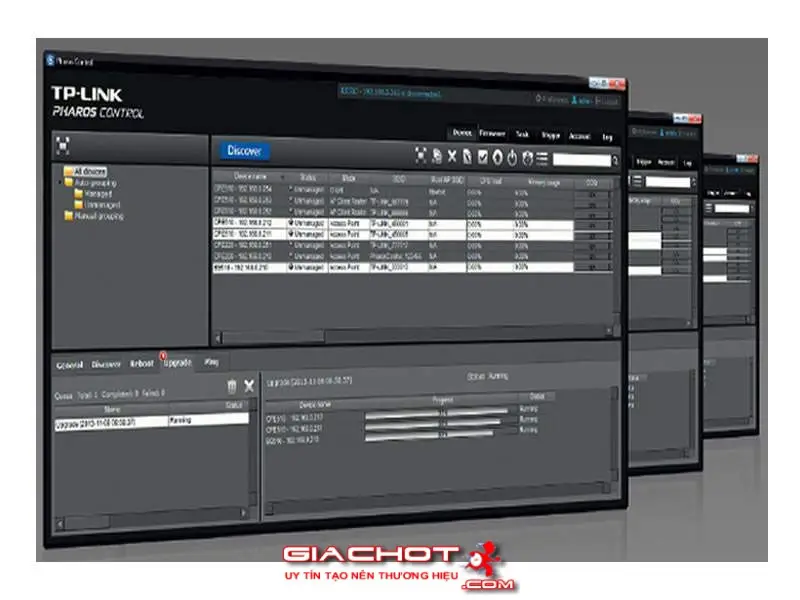
- Dùng Antenna Alignment Tool trên PharOS, xoay thiết bị đến khi RSSI đạt khoảng -50 đến -65dBm, SNR > 25dB, CCQ > 90%.
- Khớp phân cực: cả hai đầu nên cùng phân cực để tối ưu.
-
Kiểm thử:
- Ping liên tục 8.8.8.8 và Gateway nội bộ; jitter thấp, mất gói ~0%.
- Đo tốc độ thực: khoảng 40–100Mbps tùy khoảng cách, nhiễu, channel width.
 Lắp đặt CPE210 theo hướng chuẩn, dùng Antenna Alignment để đạt RSSI/SNR tốt cho liên kết điểm–điểm
Điểm–đa điểm: phủ sóng sân, bãi, khu du lịch
- Đầu trung tâm: CPE210 ở chế độ AP, anten hướng về khu người dùng.
- Đầu nhánh: nhiều CPE210 ở chế độ Client để nhận; hoặc thiết bị client khác.
- Multi-SSID với VLAN: tạo SSID riêng cho nội bộ (camera/nhân viên) và SSID khách; gán VLAN để phân luồng.
- MAXtream TDMA: bật trên tất cả Pharos để giảm va chạm khi nhiều client truyền tải đồng thời.
WISP/Router: nhận wifi rồi phát lại vào mạng LAN camera
- Chọn Operation Mode: AP Router/WISP.
- Wi-Fi WAN: kết nối SSID của nhà cung cấp (WISP).
- NAT+DHCP: phát IP nội bộ cho camera/switch dưới chân cột.
- Firewall: chặn truy cập từ mạng khách vào mạng camera, chỉ mở port cần thiết.
Repeater/Bridge mở rộng vùng phủ
- Chọn Repeater hoặc WDS Bridge nếu cần phủ rộng trong khu vực có nhiều vật cản. Lưu ý hiệu năng giảm do duyệt lại kênh; ưu tiên PtP/PtMP khi cần băng thông cho camera.
 Công nghệ MAXtream TDMA trên Pharos giúp giảm xung đột trong PtP/PtMP, ổn định đường truyền xa
Tối ưu hiệu năng ngoài trời
- Quy hoạch kênh: chỉ dùng 1/6/11; tránh kênh trùng với AP phổ thông xung quanh.
- Channel width: 20MHz cho liên kết xa và nhiễu cao; 40MHz khi băng tần “sạch”.
- Transmit Power: vừa đủ; công suất quá cao có thể gây bão hòa và tăng nhiễu đồng kênh.
- Fresnel Zone: đảm bảo 60% vùng Fresnel thoáng; nâng cao thiết bị, tránh cây/biển quảng cáo kim loại.
- Spectrum Analysis: dùng công cụ phân tích để chọn kênh ít nhiễu nhất.
- Cáp và tiếp địa: dùng cáp STP có dây ground, nối đất đúng chuẩn, lắp chống sét nếu khu vực nhiều giông.
Bảo mật và quản trị tập trung
- Bảo mật: WPA2-PSK/AES, mật khẩu dài; lọc MAC cho thiết bị quan trọng.
- Ẩn SSID: áp dụng với liên kết bridge; nhưng vẫn cần kiểm thử client và dịch vụ.
- Quản trị: Pharos Control cho phép quản lý nhiều CPE từ một PC – phát hiện, giám sát, nâng cấp firmware, bảo trì nhanh; hoặc dùng PharOS qua web cho từng thiết bị.
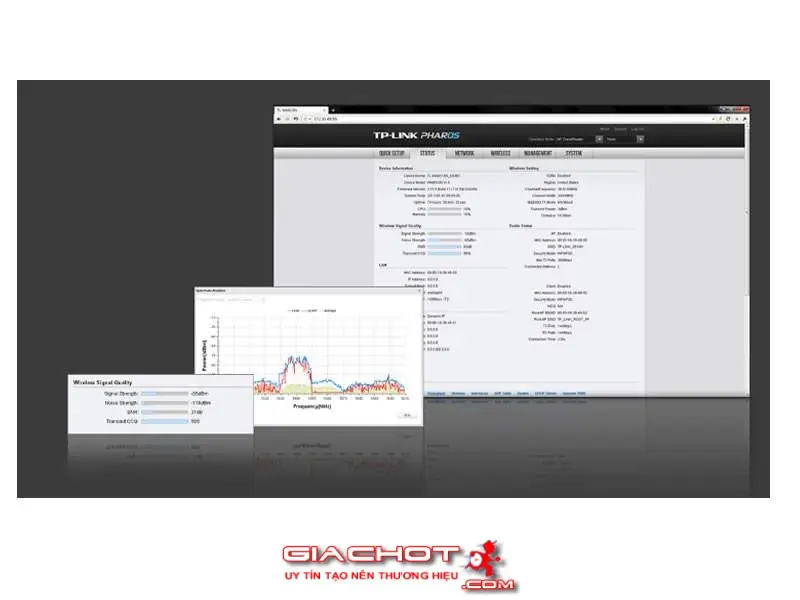 Pharos Control quản lý tập trung CPE210, giám sát trạng thái, nâng cấp firmware, bảo trì hệ thống
Khắc phục sự cố nhanh
- Không truy cập được 192.168.0.254: đặt IP tĩnh cùng lớp, kiểm tra đúng cổng “POE/LAN”, thử dây khác, reset thiết bị.
- Liên kết yếu: kiểm tra canh hướng anten, độ cao, vật cản; chuyển channel; giảm channel width; bật MAXtream cho hai đầu.
- Mất kết nối ngắt quãng: bật Ping Watchdog để tự khởi động lại khi link suy yếu; kiểm tra nguồn và cáp ngoài trời.
- Tốc độ thấp: đo RSSI/SNR/CCQ; tối ưu khoảng cách/ACK; cân nhắc chế độ Bridge thay vì Repeater.
- Camera không thấy mạng: kiểm tra DHCP/Bridge/NAT; VLAN tagging đúng SSID; băng thông ưu tiên cho VLAN camera.
Câu chuyện triển khai thực tế
Tại một resort ở Vũng Tàu, chúng tôi cần kéo mạng cho 20 camera dọc lối đi ven biển, cách trung tâm khoảng 1.2km. Giải pháp là một liên kết điểm–điểm bằng CPE210, chế độ Bridge để toàn bộ camera nhận IP từ NVR ở trung tâm. Mất hơn 1 giờ để canh anten đạt RSSI -58dBm, CCQ 95%, channel width 20MHz và bật MAXtream. Kết quả: stream FullHD ổn định, độ trễ thấp, không drop khung ngay cả giờ cao điểm. Sau đó, resort yêu cầu thêm phủ wifi khách – chúng tôi tạo Multi-SSID với VLAN tách biệt, ưu tiên băng thông cho VLAN camera. Đến nay, hệ thống chạy ổn định qua 3 mùa mưa bão.
Câu hỏi thường gặp
- Khoảng cách tối đa thực tế? 5km trong điều kiện lý tưởng, nhưng phụ thuộc tầm nhìn thẳng, nhiễu và quy hoạch kênh. Khoảng 0.5–2km là ngọt nhất cho camera.
- Nên để 20MHz hay 40MHz? 20MHz cho liên kết xa ổn định; 40MHz khi môi trường nhiễu thấp và cần thêm thông lượng.
- Cáp dài bao nhiêu? PoE thụ động 24V hỗ trợ khoảng 60m cáp đến thiết bị; dùng cáp STP chất lượng tốt.
- Có cần chống sét? Nên. Nối đất cho CPE và PoE, lắp thiết bị chống sét đường mạng nếu khu vực thường có giông.
- Dùng MAXtream khi nào? Khi hai đầu hoặc nhiều đầu đều là Pharos (CPE210/CPE220…), đặc biệt trong PtP/PtMP để giảm xung đột truyền.
Nguồn tham khảo: TP-Link Pharos CPE210 User Guide (tp-link.com), kinh nghiệm triển khai nội bộ. Ý kiến chuyên gia: KS. Trần Minh Nam – “Trong PtP xa, 20MHz + ACK chính xác + canh anten chuẩn thường cho kết quả ổn định hơn hẳn so với tăng băng thông một cách mù quáng.”
Kết luận
Hướng dẫn cài đặt TP-Link CPE210 mới nhất không chỉ là cài đúng chế độ, mà còn là nghệ thuật tối ưu ngoài trời: quy hoạch kênh, canh anten, bảo mật, chống nhiễu và chống sét. Nếu bạn đang lắp đặt wifi hoặc kéo mạng cho hệ thống camera wifi ở khu vực rộng, CPE210 là lựa chọn bền bỉ, chi phí hợp lý và dễ triển khai. Hãy chia sẻ nhu cầu và trải nghiệm của bạn trong phần bình luận, hoặc tham khảo thêm các bài hướng dẫn lắp đặt wifi, lắp đặt camera wifi chính hãng khác trên website để tối ưu hệ thống của bạn.



