


Nếu bạn đang tìm cách cài wifi 5ghz mới nhất để tăng tốc độ truy cập Internet, tối ưu truyền hình 4K, họp online mượt và vận hành hệ thống camera wifi ổn định, đây là bài viết dành cho bạn. Từ kinh nghiệm lắp đặt wifi và camera wifi chính hãng tại TPHCM, tôi sẽ giúp bạn hiểu đúng về 5GHz, tránh nhầm lẫn với “5G” di động, và thiết lập chuẩn nhất trên các dòng router phổ biến tại Việt Nam.
5GHz Wi-Fi là gì và vì sao nên dùng?
5GHz là băng tần Wi-Fi tốc độ cao theo các chuẩn 802.11ac (Wi‑Fi 5) và 802.11ax (Wi‑Fi 6/6E). So với 2.4GHz:
- Ưu điểm: tốc độ cao hơn, ít nhiễu hơn, tải video HD/4K và game online tốt hơn.
- Hạn chế: phạm vi phủ sóng ngắn hơn, xuyên tường kém hơn 2.4GHz; một số thiết bị IoT hoặc camera wifi đời cũ chỉ hỗ trợ 2.4GHz.
Lưu ý quan trọng: 5GHz Wi‑Fi khác hoàn toàn “5G” mạng di động. 5G là công nghệ di động của nhà mạng; 5GHz là tần số Wi‑Fi trong nhà của bạn.
Sau khi bạn nắm rõ hai khái niệm này, việc cài đặt và tối ưu sẽ dễ dàng hơn nhiều.
Chuẩn bị trước khi cài Wi-Fi 5GHz
- Kiểm tra router: thiết bị phải hỗ trợ 5GHz theo chuẩn 802.11ac/ax (Wi‑Fi 5/6). Router của FPT, VNPT, Viettel đời mới thường có 2 băng tần.
- Vị trí đặt router: đặt ở trung tâm khu vực sử dụng, cao thoáng, tránh gần bếp/thiết bị gây nhiễu. Với nhà nhiều tầng, cân nhắc Mesh Wi‑Fi.
- Thiết bị đầu cuối: điện thoại/laptop cần hỗ trợ 5GHz (802.11a/n/ac/ax). Máy quá cũ có thể chỉ bắt 2.4GHz.
- Camera wifi: đa số camera phổ thông (ví dụ nhiều model Tapo, Ezviz, Imou đời cơ bản) chỉ hỗ trợ 2.4GHz. Nếu camera dual‑band, bạn có thể dùng 5GHz cho truyền phát mượt hơn; nếu không, vẫn phải bật song song 2.4GHz cho camera.
Cách cài wifi 5ghz mới nhất trên router phổ biến
TP-Link/Tapo
- Truy cập trang quản trị: mở trình duyệt, vào 192.168.0.1 hoặc 192.168.1.1 (tùy model), đăng nhập bằng tài khoản quản trị.
- Vào Wireless (Không dây) > 5GHz:
- SSID: đặt tên mạng 5GHz, ví dụ “NhaBan_5Ghz”.
- Bảo mật: chọn WPA2‑PSK hoặc WPA2/WPA3 Mixed (nếu hỗ trợ), mã hóa AES, đặt mật khẩu mạnh.
- Channel (Kênh): ưu tiên 36/40/44/48 (không DFS). Nếu môi trường nhiễu thấp, có thể thử 149/153/157/161.
- Channel Width (Độ rộng kênh): 80MHz cho Wi‑Fi 6/AC; nếu nhà đông thiết bị hoặc nhiễu cao, dùng 40MHz để ổn định.
- Smart Connect (nếu có): bật để router tự điều phối 2.4/5GHz; hoặc tách SSID để chủ động chọn băng tần.
- Lưu thiết lập và khởi động lại router.
Asus
- Vào 192.168.1.1, đăng nhập.
- Wireless > Professional:
- Bật MU‑MIMO, Beamforming để cải thiện hiệu quả truyền.
- Wireless > General (Chung) > 5GHz:
- SSID riêng cho 5GHz.
- Authentication: WPA2/WPA3, mã hóa AES.
- Channel: ưu tiên 36–48; tránh kênh DFS nếu thiết bị không ổn định.
- Bandwidth: 80MHz, cân nhắc 40MHz nếu cần ổn định hơn.
- Apply và khởi động lại.
Modem/router nhà mạng (VNPT/Viettel/FPT)
- Đăng nhập thiết bị theo hướng dẫn nhà mạng (địa chỉ IP thường in dưới đáy modem).
- Vào mục Wireless/WLAN > 5GHz:
- Đặt SSID và mật khẩu riêng 5GHz.
- Chọn chế độ bảo mật WPA2‑PSK (AES) hoặc WPA3 nếu modem hỗ trợ.
- Channel: cố định kênh 36–48 để tránh gián đoạn do DFS.
- Tắt WPS để tăng bảo mật.
- Lưu cấu hình, khởi động lại modem.
Thiết lập nâng cao để tối ưu 5GHz
- Country/Region: chọn đúng “Vietnam” để router tuân thủ quy định kênh phát ở Việt Nam.
- Kênh không DFS: các kênh 36/40/44/48 ít bị ngắt do radar hàng không; nếu dùng 52–144 (DFS), router có thể tự chuyển kênh, gây rớt kết nối.
- Band Steering/Smart Connect: tiện lợi cho người dùng phổ thông; tuy nhiên khi lắp camera chỉ hỗ trợ 2.4GHz, nên tách SSID để tránh camera nhầm sang 5GHz.
- Beamforming và MU‑MIMO: bật để tăng hiệu quả truyền cho nhiều thiết bị.
- QoS/WMM: ưu tiên băng thông cho ứng dụng quan trọng (họp online, camera IP, VoIP).
- Cập nhật firmware: luôn cập nhật lên phiên bản mới để tối ưu hiệu năng và bảo mật.
Kết nối thiết bị vào mạng 5GHz
Trên điện thoại và laptop, chọn đúng tên SSID 5GHz bạn đã đặt. Nếu thiết bị hay tự kết nối lại 2.4GHz:
- “Quên” mạng 2.4GHz trong danh sách Wi‑Fi đã lưu.
- Đặt SSID 5GHz khác tên với 2.4GHz để dễ phân biệt.
- Trên iPhone/Android, ưu tiên kết nối Wi‑Fi mạnh; nếu sóng 5GHz yếu ở phòng xa, cân nhắc thêm node Mesh.
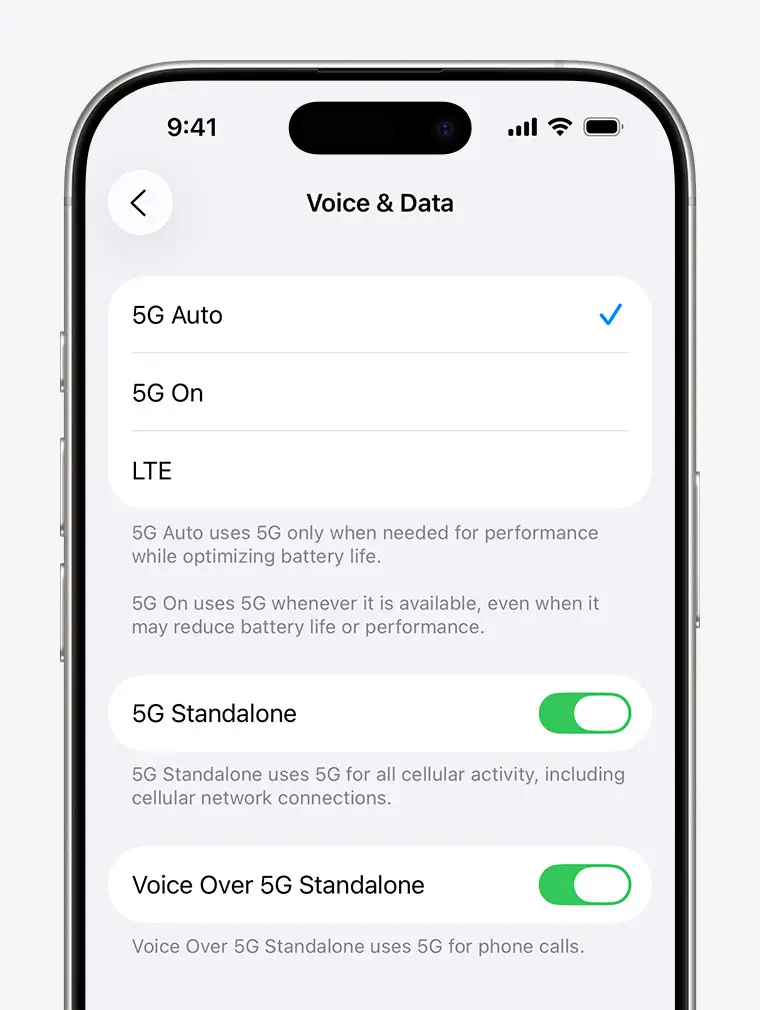 Màn hình Thoại & dữ liệu trên iPhone minh họa khu vực cài đặt di động, khác với thiết lập Wi‑Fi 5GHz
Mẹo chuyên gia khi nhà có camera wifi
- Ghép nối ban đầu: phần lớn camera chỉ ghép với 2.4GHz. Tạm thời tắt 5GHz hoặc tách SSID để buộc camera nhận đúng 2.4GHz.
- 2.4GHz cho camera:
- Băng thông 20MHz; kênh 1/6/11 cố định.
- Bảo mật WPA2‑PSK (AES), tránh TKIP.
- SSID không dùng ký tự đặc biệt quá phức tạp.
- 5GHz cho thiết bị nặng băng thông: TV 4K, máy tính, điện thoại cao cấp.
- Đặt router trung tâm, tránh tường bê tông dày; nếu nhà nhiều tầng, dùng Mesh tri‑band để backhaul ổn định.
Xử lý sự cố khi không thấy hoặc vào 5GHz chậm
- Không thấy SSID 5GHz:
- Thiết bị không hỗ trợ 5GHz (laptop Wi‑Fi đời cũ, điện thoại giá rẻ).
- Router đang ở kênh DFS; chuyển về kênh 36–48.
- Khoảng cách xa, tường dày; thêm node Mesh.
- Tốc độ 5GHz không ổn định:
- Chuyển Channel Width về 40MHz để giảm xuyên nhiễu.
- Cố định kênh thay vì Auto, dùng Wi‑Fi Analyzer để khảo sát.
- Cập nhật firmware router/driver Wi‑Fi của máy tính.
- Camera hay rớt:
- Tối ưu 2.4GHz như hướng dẫn ở trên.
- Tắt Smart Connect trong lúc ghép nối; sau khi ổn định, có thể bật lại.
Thi công Mesh Wi‑Fi 6/6E cho nhà nhiều tầng
- Chọn hệ thống Mesh Wi‑Fi 6 tri‑band để có đường backhaul riêng (5GHz hoặc 6GHz), tránh tranh chấp với thiết bị truy cập.
- Đặt node theo nguyên tắc “nhìn thấy nhau” và cách nhau 1–2 phòng, không xuyên nhiều tường.
- Nếu dùng 6E (6GHz), hiểu rằng đây là băng tần khác với 5GHz; nhiều thiết bị chưa hỗ trợ 6GHz, nên vẫn cần 5GHz/2.4GHz song song.
Bảo mật mạng 5GHz
- Dùng WPA3 hoặc WPA2 (AES) với mật khẩu dài, khó đoán.
- Tắt WPS.
- Bật Guest Network cho khách, giới hạn băng thông và quyền truy cập LAN.
- Cập nhật firmware định kỳ; đổi mật khẩu quản trị mặc định của router.
Câu chuyện thực tế: tối ưu 5GHz cho biệt thự 3 tầng tại TPHCM
Trong một dự án lắp đặt ở Thảo Điền, nhà khách dùng TV 4K, 20 camera IP và họp trực tuyến nhiều. Ban đầu router đặt kênh DFS nên TV thỉnh thoảng rớt. Tôi chuyển kênh 5GHz về 36, bandwidth 80MHz cho TV, tách SSID cho 2.4GHz để ghép camera ổn định, bật MU‑MIMO và QoS ưu tiên streaming. Kết quả: tốc độ TV tăng rõ rệt, camera ổn định, không còn mất khung hình lúc cao điểm.
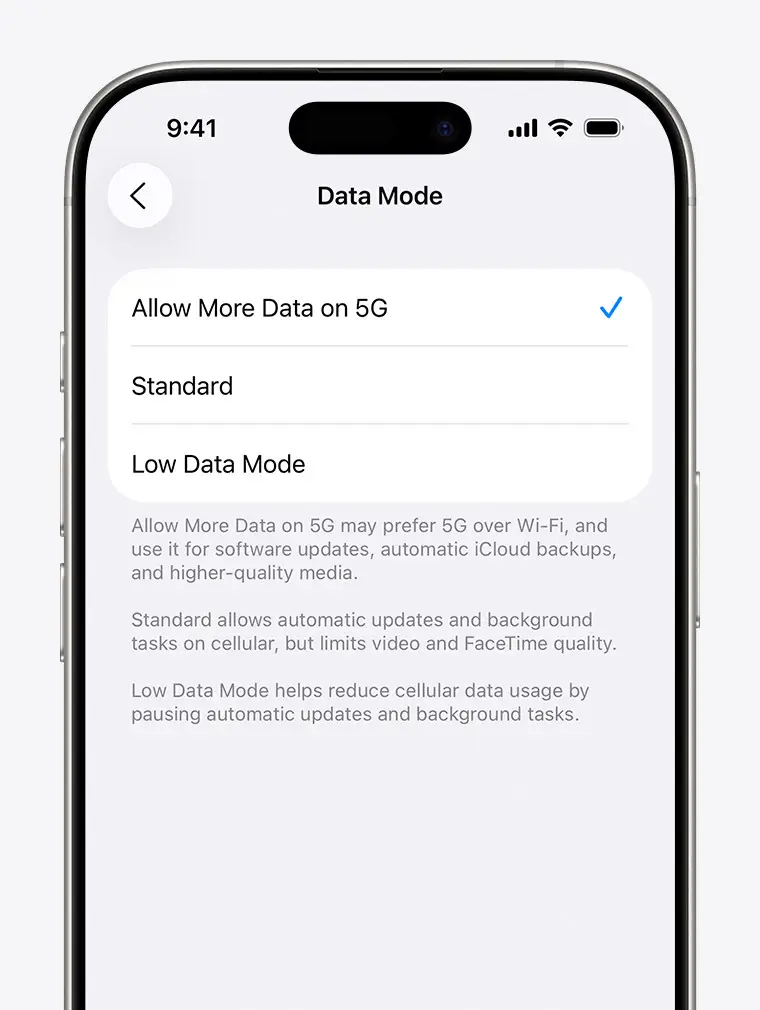 Màn hình Chế độ dữ liệu trên iPhone minh họa cách thiết bị có thể ưu tiên dữ liệu cao, giúp người dùng lưu ý tối ưu Wi‑Fi cho truyền phát HD
Phân biệt 5G di động và Wi‑Fi 5GHz để tránh nhầm lẫn
Nhiều người thấy biểu tượng “5G” trên điện thoại và nghĩ đã dùng 5GHz. Thực tế:
- 5G: mạng di động của nhà mạng, dùng SIM/eSIM.
- 5GHz: Wi‑Fi gia đình/văn phòng, do router phát.
Nếu Wi‑Fi chậm, điện thoại có thể chuyển sang dữ liệu di động; hãy kiểm tra kỹ thiết lập Wi‑Fi và ưu tiên SSID 5GHz mạnh để tận dụng tối đa tốc độ nội bộ.
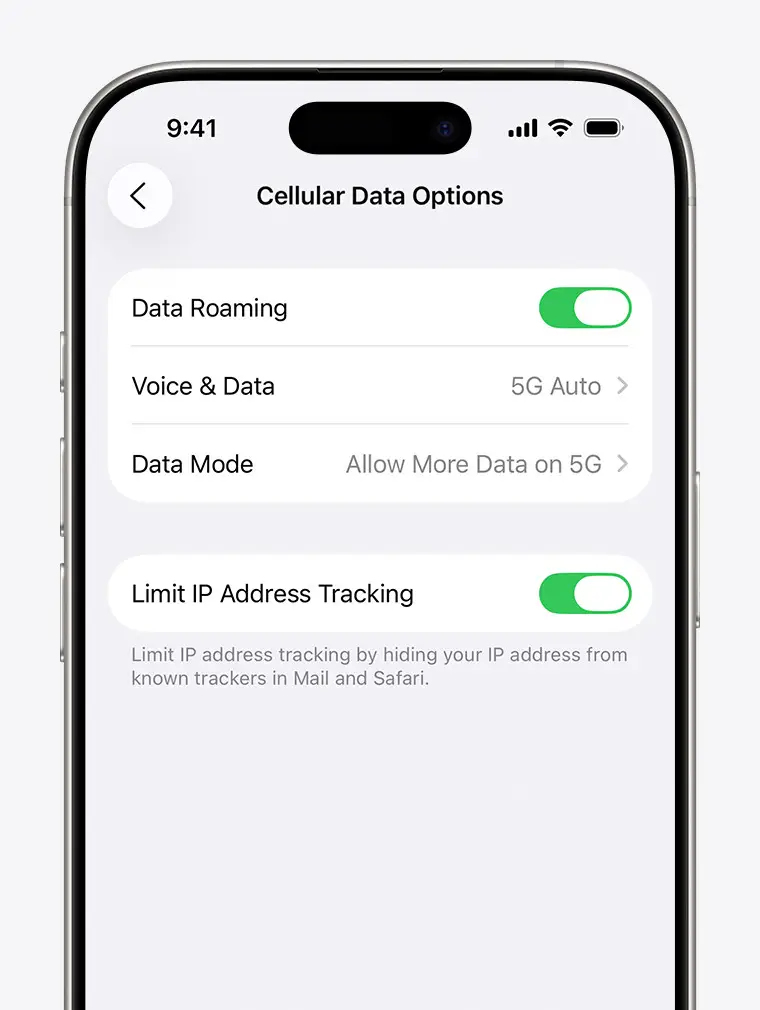 Giao diện Tùy chọn dữ liệu di động trên iPhone minh họa phần quản lý mạng di động, không phải cài đặt Wi‑Fi
Tham khảo và ý kiến chuyên gia
- IEEE 802.11 (Chuẩn Wi‑Fi): cơ sở kỹ thuật của băng tần 2.4GHz/5GHz/6GHz.
- Wi‑Fi Alliance: khuyến nghị bảo mật WPA2/WPA3 và chứng nhận thiết bị.
- Hướng dẫn hãng: TP‑Link, Asus, Netgear, UniFi, các modem của FPT/VNPT/Viettel.
- Apple Support: phân biệt dữ liệu di động 5G và cài đặt mạng trên iPhone.
- Kỹ sư Nguyễn Hoàng Long (VietWiFi Labs): “Nếu hệ thống có camera chỉ 2.4GHz, hãy tách SSID và cố định 2.4GHz ở 20MHz, kênh 1/6/11; 5GHz dùng cho streaming và họp online để tối ưu toàn mạng.”
- Chuyên gia Lê Minh (MeshPro VN): “Trong nhà nhiều tầng, Mesh tri‑band với backhaul riêng là giải pháp ổn định nhất; tránh dùng DFS cho mạng chính nếu có TV 4K và thiết bị nhạy gián đoạn.”
Kết luận
Cách cài wifi 5ghz mới nhất không chỉ là bật băng tần 5GHz mà còn là tối ưu kênh, băng thông, bảo mật và phối hợp thông minh với 2.4GHz cho thiết bị IoT/camera. Khi triển khai đúng, bạn sẽ nhận được tốc độ cao, độ ổn định tốt và trải nghiệm mượt trên mọi thiết bị. Nếu bạn đang lắp đặt camera wifi hoặc thi công mạng LAN/Wi‑Fi cho nhà ở, văn phòng tại TPHCM, hãy chia sẻ tình trạng hiện tại của bạn trong phần bình luận để tôi tư vấn chi tiết, hoặc khám phá thêm các nội dung chuyên sâu khác trên website để tối ưu toàn bộ hệ thống mạng của bạn.



