


Bạn đang tìm cách cài đặt cấu hình wifi FPT mới nhất cho gia đình, văn phòng hoặc hệ thống camera wifi? Dưới đây là hướng dẫn đầy đủ, cập nhật theo trải nghiệm thực tế lắp đặt tại TP.HCM với hai dòng modem phổ biến của FPT Telecom: G97RG6M và AC1000F. Bài viết đi từ cơ bản đến nâng cao, kèm mẹo tối ưu sóng, bảo mật và cách chuyển modem thành bộ phát wifi để bạn tự tin triển khai mạng ổn định cho cả wifi và camera.
Tổng quan nhanh về modem FPT và đèn trạng thái
- POWER: Sáng xanh ổn định là nguồn ok; nhấp nháy hoặc tắt là có vấn đề về nguồn.
- OPTICAL: Sáng xanh ổn định là cáp quang kết nối tốt; trạng thái khác cần kiểm tra đường truyền, suy hao hoặc đầu nối.
- AUTH: Sáng xanh ổn định là modem đã đăng ký và hoạt động; trạng thái khác là lỗi cấu hình/đăng ký.
- INTERNET: Sáng xanh ổn định là có internet; nhấp nháy lâu hoặc tắt là chưa kết nối mạng.
- WIRELESS: Sáng xanh là wifi đang bật; tắt là wifi bị off.
- LAN: Nhấp nháy xanh khi cổng LAN hoạt động; tắt là cổng chưa có kết nối.
Mẹo thực địa: Nếu OPTICAL sáng nhưng INTERNET tắt, kiểm tra lại cấu hình PPPoE, VLAN (nếu dùng router ngoài) và tình trạng line quang. Với hệ thống camera wifi, ưu tiên để WIRELESS luôn bật và chọn kênh ít nhiễu.
Chuẩn bị trước khi cài đặt
- Một que tăm hoặc ghim nhỏ để thao tác nút Reset cứng (khôi phục cài đặt gốc).
- Laptop/PC hoặc smartphone để đăng nhập trang quản trị.
- Dây mạng LAN để kết nối trực tiếp máy tính với modem khi cấu hình.
- Thông tin đăng nhập mặc định (IP, user, password) in phía sau modem.
Kinh nghiệm lắp đặt: G97RG6M có lỗ Reset nhỏ trên thân modem, đèn báo đặt phía trước; AC1000F in đầy đủ SSID, mã quản trị phía sau. Khi reset, giữ 7–10 giây đến khi đèn tắt dần, chỉ còn POWER nhấp nháy.
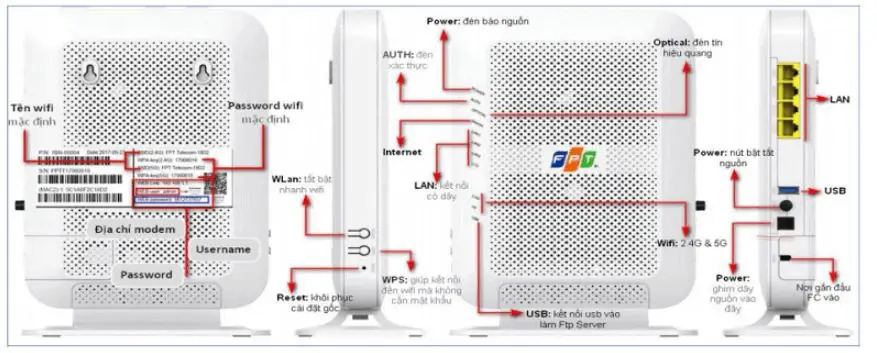 Hướng dẫn nhận diện cổng, nút reset và đèn trên modem FPT G97RG6M cho cài đặt cấu hình wifi FPT mới nhất
Cài đặt cấu hình modem FPT G97RG6M (phiên bản cập nhật)
Bước 1: Reset cứng về cài đặt gốc
- Cắm nguồn modem, dùng tăm/ghim nhấn giữ nút Reset 7–10 giây.
- Đợi modem khởi động lại, đảm bảo chỉ đèn POWER sáng trước khi cấu hình.
Lưu ý: Reset sẽ xoá toàn bộ cấu hình cũ. Sao lưu trước nếu cần.
Bước 2: Đăng nhập trang quản trị
- Trên máy tính, truy cập http://192.168.1.1/login.html
- Xem mặt sau modem để lấy user: admin và mật khẩu web (mỗi modem có pass khác nhau).
- Đăng nhập giao diện GPON Home Gateway.
Mẹo bảo mật: Sau khi vào được giao diện, đổi password quản trị mặc định để tránh truy cập trái phép.
Bước 3: Thiết lập wifi 2.4GHz
- Vào Wireless Setup > SSID, đặt tên SSID (ví dụ: NhaMinh_2G).
- Nhấn Apply để lưu.
- Chuyển sang Wireless Security, chọn WPA2-PSK (AES), đặt mật khẩu từ 12–16 ký tự, tránh dùng ngày sinh hoặc số điện thoại.
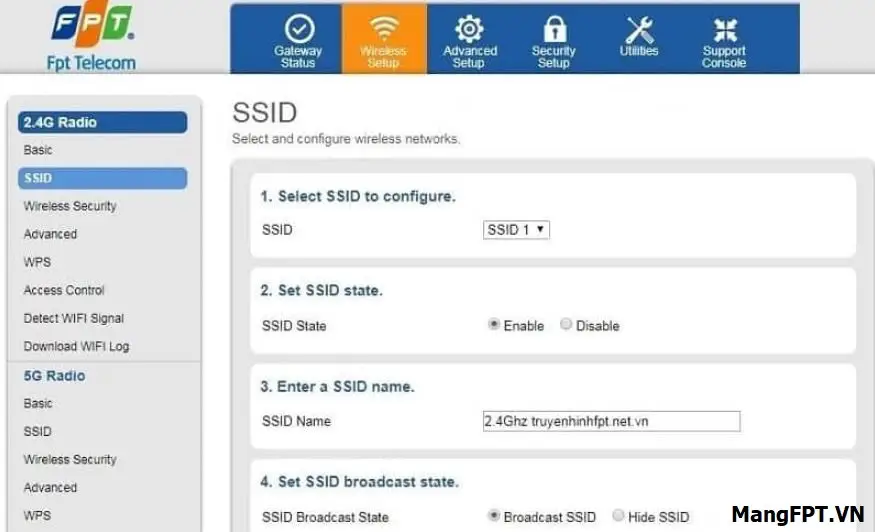 Thiết lập SSID và mật khẩu băng tần 2.4GHz trên modem G97RG6M theo hướng dẫn cài đặt cấu hình wifi FPT mới nhất
Tối ưu sóng 2.4GHz:
- Chọn kênh 1, 6 hoặc 11 (tránh Auto nếu khu vực đông thiết bị).
- Đặt Channel Width 20MHz để giảm nhiễu, giúp camera wifi ổn định hơn.
Bước 4: Thiết lập wifi 5GHz
- Vào Wireless Setup > SSID (5GHz), đặt tên SSID (ví dụ: NhaMinh_5G).
- Nhấn Apply để lưu.
- Vào Wireless Security (5GHz), đặt WPA2-PSK (AES) và mật khẩu mạnh tương tự băng tần 2.4GHz.
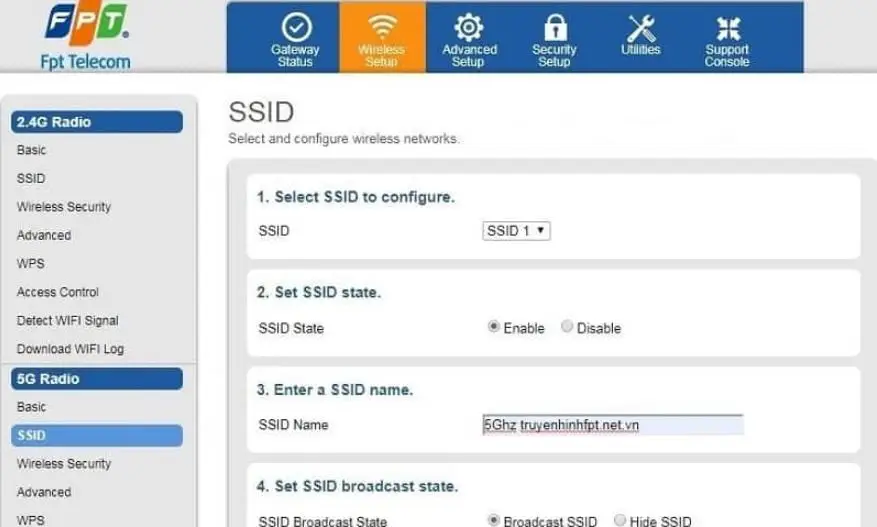 Cài đặt SSID, bảo mật cho băng tần 5GHz trên modem G97RG6M, tối ưu theo cài đặt cấu hình wifi FPT mới nhất
Tối ưu sóng 5GHz:
- Dùng kênh 36–48 trong nhà để tương thích rộng.
- Channel Width 80MHz cho tốc độ cao, 40MHz nếu nhiều hàng xóm dùng 5GHz để giảm nhiễu.
- Tắt DFS nếu thiết bị cũ (một số camera, điện thoại đời thấp) hay bị rớt kết nối.
Bước 5: Biến modem thành bộ phát wifi (Access Point Mode)
- Vào Advanced Setup > DHCP Server, chọn Disable để tắt DHCP trên G97RG6M.
- Trong IP Address, đổi địa chỉ LAN của modem phụ (ví dụ: 192.168.1.50 hoặc 192.168.1.60) để tránh trùng IP với modem tổng.
- Kết nối cáp LAN từ modem tổng (cổng LAN) vào cổng LAN của G97RG6M.
- Nhấn Apply và khởi động lại nếu được yêu cầu.
Mẹo thi công: Đặt IP từ 50–99 cho các bộ phát phụ để dễ quản lý, tránh xung đột. Gắn nhãn vị trí (tầng/trục) lên thiết bị để bảo trì nhanh.
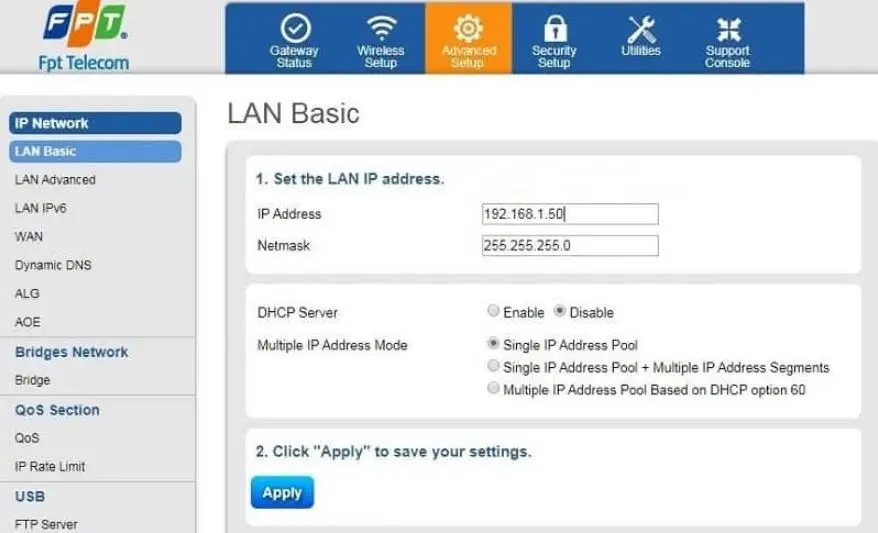 Modem FPT G97RG6M sau khi chuyển sang chế độ bộ phát wifi, tối ưu mạng nội bộ theo cài đặt cấu hình wifi FPT mới nhất
Cài đặt cấu hình modem FPT AC1000F
Bước 1: Đăng nhập
- Mở trình duyệt và nhập http://192.168.1.1
- Xem mặt sau modem để lấy tài khoản và mật khẩu mặc định. Nếu thất lạc, liên hệ tổng đài FPT Telecom 1900.6600 (nhánh 2).
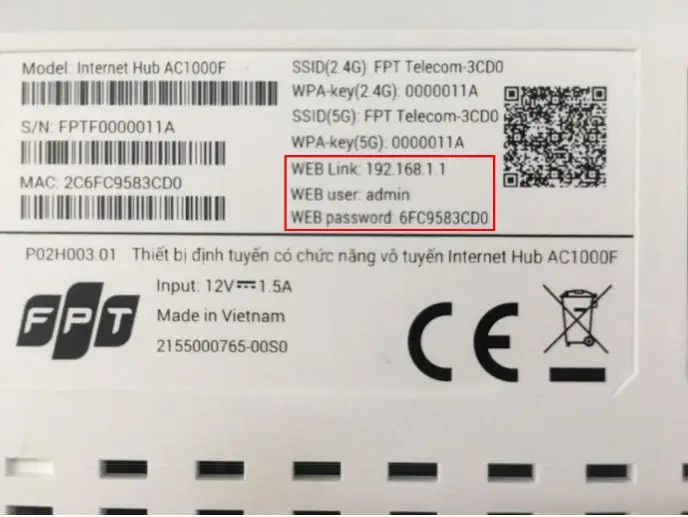 Mặt sau AC1000F hiển thị IP, SSID và mật khẩu mặc định, phục vụ cài đặt cấu hình wifi FPT mới nhất
Bước 2: Cài đặt wifi 2.4GHz và 5GHz
- Vào Network > Wireless 2.4G:
- Bật Enable 2.4G Radio.
- Đặt SSID Name và Security Passphrase (mật khẩu 8–63 ký tự).
- Lặp lại thao tác với Wireless 5G.
- Khuyến nghị đặt cùng tên/mật khẩu cho 2.4GHz và 5GHz để kích hoạt Band Steering (thiết bị tự chọn băng tần tối ưu).
Mẹo nâng cao:
- WPA2-PSK (AES) cho bảo mật chuẩn. Nếu modem hỗ trợ WPA3 Transition Mode, bật để tăng an toàn (kiểm tra tương thích thiết bị).
- Tối ưu kênh như phần G97RG6M.
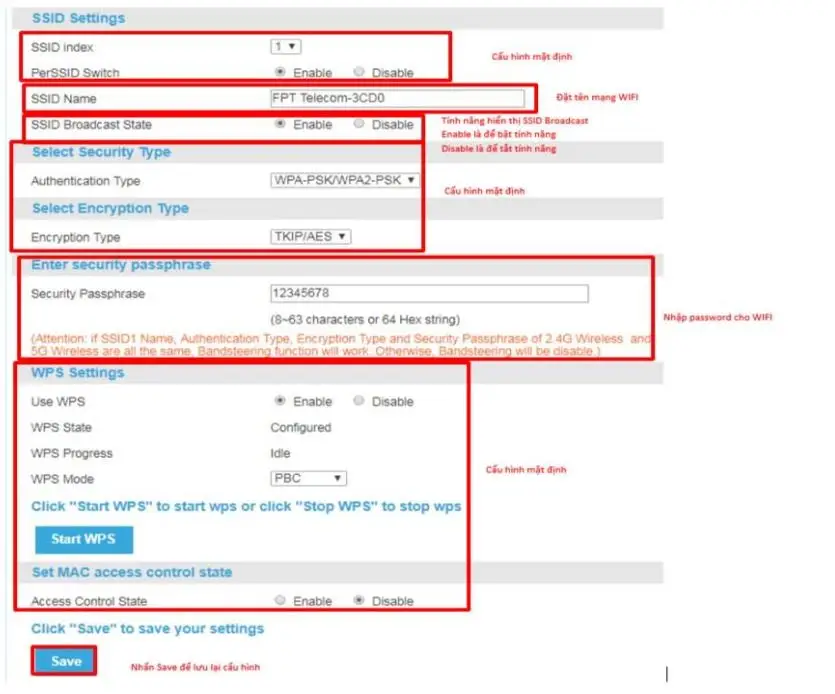 Giao diện cấu hình AC1000F cho 2.4GHz và 5GHz, tối ưu Band Steering theo cài đặt cấu hình wifi FPT mới nhất
Chuyển modem FPT thành bộ phát wifi (Access Point) cho hệ thống lớn
- Tắt DHCP trên modem phụ (G97RG6M hoặc AC1000F), đặt IP khác dải của modem tổng (ví dụ: 192.168.1.50).
- Dây LAN từ modem tổng sang modem phụ cắm vào cổng LAN (LAN-LAN).
- Tắt UPnP và WPS trên modem phụ để nâng bảo mật.
- Đặt SSID giống nhau, mật khẩu giống nhau, kênh khác nhau theo tầng để roaming mượt (ví dụ: tầng 1 kênh 1, tầng 2 kênh 6, tầng 3 kênh 11).
Cấu hình nâng cao (tùy nhu cầu)
- PPPoE: Nếu kết nối trực tiếp vào thiết bị phát khác (router trung tâm), kiểm tra user PPPoE do FPT cấp khi bridge ONT.
- VLAN/Bridge: Với hệ thống chuyên nghiệp, yêu cầu FPT bật Bridge mode trên ONT và cấp VLAN Internet; router riêng sẽ quay PPPoE. Tham khảo kỹ thuật FPT trước khi triển khai.
- IPv6: Bật IPv6 nếu khu vực đã hỗ trợ để tối ưu đường truyền tới các dịch vụ hiện đại.
- QoS cơ bản: Ưu tiên băng thông cho camera hoặc cuộc gọi video bằng cách giới hạn tải nặng trên 2.4GHz, để 5GHz phục vụ streaming.
- Lịch phát wifi: Đặt thời gian tắt/bật wifi ở khu vực công để bảo mật và tiết kiệm điện.
Ghi chú thực tế: Nhiều camera wifi (Tapo, Ezviz) chỉ hỗ trợ 2.4GHz, nên đảm bảo SSID 2.4GHz hoạt động ổn định, kênh sạch, độ rộng 20MHz.
Tối ưu sóng cho nhà nhiều tầng và văn phòng
- Vị trí đặt: Đặt modem ở trung tâm khu vực cần phủ sóng, cao hơn mặt sàn 1.2–1.5m, tránh cạnh tường bê tông, tủ kim loại.
- Giảm nhiễu: Tránh đặt gần lò vi sóng, loa không dây, thiết bị Bluetooth (ảnh hưởng 2.4GHz).
- Chọn kênh thông minh: Dùng công cụ quét kênh (Wifi Analyzer) để chọn kênh ít trùng với hàng xóm.
- Dây backhaul: Nếu có thể, dùng dây LAN backhaul giữa các bộ phát để đảm bảo băng thông thay vì rely mesh không dây.
Bảo mật và quản lý hệ thống
- Mật khẩu mạnh: Tối thiểu 12 ký tự gồm chữ hoa, chữ thường, số, ký tự đặc biệt.
- Tắt WPS: WPS dễ bị khai thác brute-force; nên tắt để an toàn.
- Đổi tên admin và mật khẩu quản trị modem sau khi cài đặt.
- Cập nhật firmware: Kiểm tra phiên bản mới từ FPT để vá lỗi, cải thiện hiệu năng.
- Giới hạn truy cập: Ẩn SSID đối với mạng nội bộ nhạy cảm; bật MAC filter cho khu vực camera nếu cần.
Theo kỹ sư Lê Minh (Chuyên gia triển khai wifi camera tại TP.HCM): “Bảo mật đúng chuẩn WPA2-PSK (AES), tắt WPS, kênh 2.4GHz cố định 1-6-11 là ba bước đơn giản nhưng giúp hệ thống camera vận hành ổn định 24/7.”
Kết nối camera wifi (Tapo, Ezviz…) với modem FPT
- Dùng băng tần 2.4GHz, Channel Width 20MHz, kênh 1/6/11.
- Đặt SSID dễ nhớ và mật khẩu mạnh; tránh ký tự quá đặc biệt nếu camera không hỗ trợ.
- Kết nối từng camera gần modem trước, rồi mang tới vị trí lắp để hạn chế lỗi cấu hình.
- Cố định IP cho camera bằng DHCP Reservation (nếu modem hỗ trợ) để quản lý dễ dàng.
- Kiểm tra tải: Nếu nhiều camera, ưu tiên tách SSID riêng cho camera để tránh ảnh hưởng internet người dùng.
Khắc phục sự cố thường gặp
- Không vào internet: Kiểm tra INTERNET LED, cấu hình PPPoE (nếu dùng router riêng), thử reboot modem.
- WiFi yếu: Đổi kênh, giảm Channel Width 2.4GHz về 20MHz, di chuyển modem tới vị trí thông thoáng.
- Xung đột IP: Đặt IP modem phụ từ .50–.99, tắt DHCP để tránh trùng với modem tổng.
- Camera hay rớt: Tắt DFS trên 5GHz, cố định kênh 2.4GHz, kiểm tra nguồn cấp camera.
- Không vào trang quản trị: Đảm bảo thiết bị cùng dải mạng, dùng dây LAN, xóa cache trình duyệt.
Xem thêm:
- Cách kiểm tra ping và độ ổn định mạng trên FPT Telecom: https://mangfpt.vn/cach-kiem-tra-ping-mang-fpt/
- Hướng dẫn cấu hình modem FPT (tham khảo): https://mangfpt.vn/cau-hinh-va-cai-dat-modem-wifi-fpt/
Trải nghiệm thực tế lắp đặt tại TP.HCM
Trong một dự án nhà liền kề 4 tầng tại quận 7, chúng tôi chuyển AC1000F ở tầng trệt làm modem tổng, dùng G97RG6M ở tầng 2 và 4 làm bộ phát phụ (tắt DHCP, IP .50 và .60). SSID đồng nhất, mật khẩu giống nhau, chia kênh 1–6–11 cho 2.4GHz, tầng cao dùng 5GHz kênh 36–40. Hệ thống 6 camera Tapo kết nối 2.4GHz ổn định, roaming điện thoại mượt, tốc độ trung bình 5GHz đạt 300–400 Mbps trong nhà. Bài học rút ra: vị trí đặt thiết bị và phân kênh đúng quan trọng hơn nâng công suất.
Kết luận
Cài đặt cấu hình wifi FPT mới nhất không khó nếu bạn nắm rõ từng bước và các mẹo tối ưu. Với G97RG6M và AC1000F, hãy thiết lập SSID, bảo mật WPA2-PSK (AES), tối ưu kênh theo khu vực, và chuyển modem phụ sang chế độ bộ phát wifi khi mở rộng. Nếu bạn đang lắp đặt camera wifi, chú trọng băng tần 2.4GHz, độ rộng kênh 20MHz và vị trí đặt hợp lý sẽ tạo hệ thống ổn định bền bỉ. Hãy chia sẻ trải nghiệm, đặt câu hỏi trong phần bình luận và khám phá thêm các hướng dẫn lắp đặt wifi, camera wifi chính hãng trên website để tối ưu mạng của bạn.



