


Bạn đang tìm cách cài Xiaomi Repeater 2 mới nhất để mở rộng phủ sóng Wi-Fi ổn định cho căn hộ, nhà phố, cửa hàng? Là đơn vị lắp đặt Wi-Fi, thi công mạng LAN và camera Wi-Fi chính hãng tại TP.HCM, chúng tôi đã triển khai hàng trăm dự án với Xiaomi Mi WiFi Repeater 2. Dưới đây là hướng dẫn thực tế, tối ưu SEO và dễ làm, đi kèm mẹo đặt vị trí, xử lý lỗi, cùng kinh nghiệm thi công để bạn tự tin thiết lập ngay tại nhà.
Xiaomi Repeater 2 là gì? Ai nên dùng?
Xiaomi Mi WiFi Repeater 2 là bộ kích sóng Wi-Fi chuẩn N 2.4 GHz, tốc độ danh nghĩa 300 Mbps, thiết kế nhỏ gọn dạng USB. Thiết bị thu tín hiệu từ router hiện có và phát lại, giúp tăng vùng phủ ở các khu vực yếu như góc phòng, hành lang, cầu thang, hoặc căn hộ nhiều tường.
Nếu nhu cầu của bạn là:
- Mở rộng Wi-Fi cho căn hộ 60–120 m², 1–2 tầng
- Dùng cho điện thoại, máy tính bảng, camera Wi-Fi 2.4 GHz
- Không muốn đi dây mạng LAN
Thì Xiaomi Repeater 2 vừa kinh tế vừa dễ cài, đặc biệt phù hợp hộ gia đình và cửa hàng nhỏ.
Chuẩn bị trước khi cài đặt
- Nguồn điện ổn định: sạc USB 5V–1A (khuyến nghị 5V–2A để giảm lỗi tụt nguồn). Tránh cắm vào cổng USB laptop khi đóng nắp hoặc chế độ tiết kiệm điện.
- Router phát Wi-Fi: Bật băng tần 2.4 GHz, chuẩn WPA/WPA2, tắt MAC Filtering nếu đang bật.
- Ứng dụng Mi Home: Cài phiên bản mới nhất trên Android/iOS. Nếu khó tìm thiết bị, thử đổi khu vực trong ứng dụng sang Mainland China.
Theo Kỹ sư mạng Lê Minh (Trung tâm Giải pháp Wi-Fi HCMC): “Với repeater 2.4 GHz, 70% chất lượng đường truyền đến từ vị trí đặt và độ sạch kênh Wi-Fi. Chuẩn bị tốt ngay từ đầu sẽ cài đặt nhanh và ít lỗi.”
Cách cài Xiaomi Repeater 2 mới nhất qua ứng dụng Mi Home
Bước 1: Khởi động thiết bị
Cắm Xiaomi Repeater 2 vào bộ sạc USB. Đèn vàng nhấp nháy là sẵn sàng ghép cặp.
Bước 2: Tải và mở ứng dụng Mi Home
Cài Mi Home từ Google Play hoặc App Store, mở ứng dụng, cấp quyền vị trí để ứng dụng quét thiết bị lân cận qua Bluetooth/Wi-Fi.
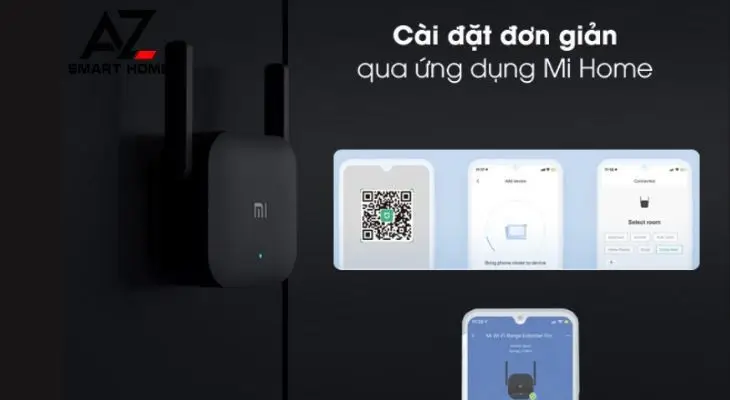 Giao diện ứng dụng Mi Home dùng để cài đặt Xiaomi Mi WiFi Repeater 2
Bước 3: Đăng nhập hoặc tạo tài khoản Mi
Bạn có thể đăng nhập bằng Mi ID, số điện thoại, email, hoặc Facebook. Nếu chưa có tài khoản, chọn Đăng ký để tạo mới.
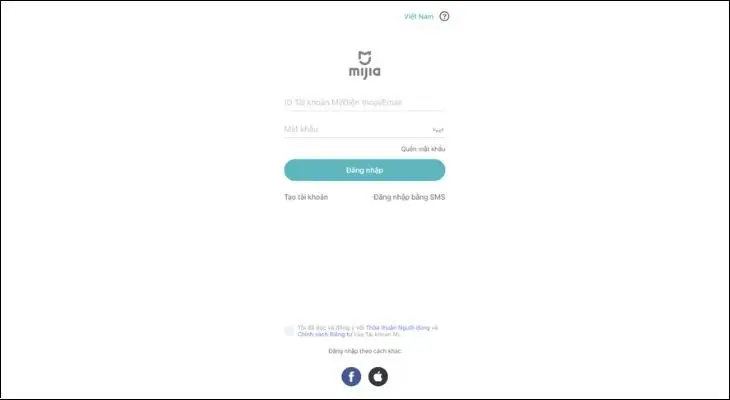 Đăng ký tài khoản Mi Home trước khi cấu hình bộ kích sóng Xiaomi
Tạo tài khoản mới giúp bạn đồng bộ thiết bị trên nhiều điện thoại, tiện quản lý khi nâng cấp router hoặc đổi mật khẩu Wi-Fi.
Bước 4: Chọn khu vực và thông tin tài khoản
Thiết lập Khu vực là Việt Nam. Trường hợp ứng dụng không tìm thấy Repeater 2 trong danh sách, chuyển tạm sang Mainland China để ghép cặp, sau khi cài xong có thể đổi lại.
 Chọn quốc gia Việt Nam và nhập email, số điện thoại trong Mi Home
Bước 5: Thêm thiết bị
Tại trang chính Mi Home, chọn Thêm thiết bị. Tìm Mi WiFi Repeater 2 trong danh sách, hoặc dùng chức năng quét tự động.
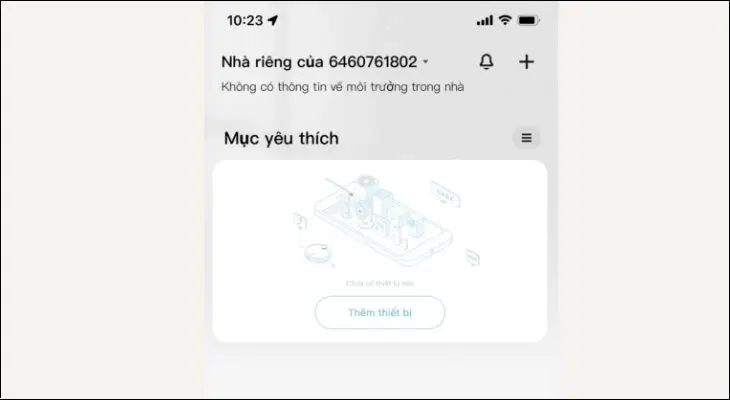 Chọn Thêm thiết bị trong Mi Home để tìm Mi WiFi Repeater 2
Bước 6: Xác nhận hướng dẫn và vào cài đặt Wi-Fi
Tích chọn Operation confirmed và nhấn Next. Tiếp tục chọn Go to Wi-Fi settings để vào phần Cài đặt Wi-Fi trên điện thoại.
Kết nối vào mạng Wi-Fi do Xiaomi Repeater phát ra (thường có tên MiRepeater_XXXX), sau đó quay lại Mi Home để tiếp tục ghép cặp.
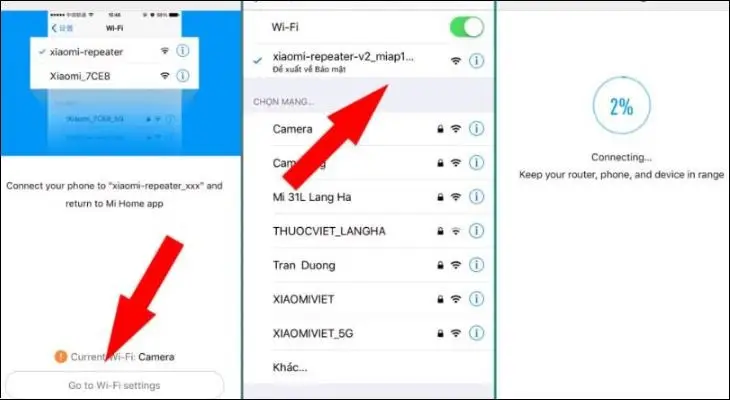 Kết nối vào mạng Wi-Fi do Xiaomi Repeater phát ra để ghép cặp
Bước 7: Chọn mạng Wi-Fi cần mở rộng
Ứng dụng sẽ hiển thị danh sách Wi-Fi xung quanh. Chọn mạng gia đình bạn, nhập mật khẩu đúng. Nên chọn điểm phát có tín hiệu mạnh (từ -50 đến -65 dBm là lý tưởng).
Bước 8: Hoàn tất và kiểm tra đèn báo
- Đèn xanh dương ổn định: cài đặt thành công, repeater đã kết nối router.
- Đèn vàng: đang trong quá trình kết nối. Chờ 1–2 phút.
- Nếu đèn không đổi màu: nhấn giữ nút reset 10–15 giây bằng tăm nhỏ, đèn vàng chớp lại là đã reset. Thực hiện cài đặt lại từ Bước 5.
Mẹo quản lý tên mạng: Xiaomi Repeater 2 thường sao chép SSID gốc. Bạn có thể giữ nguyên để chuyển vùng mượt, hoặc đổi thành tên khác (ví dụ: NhaA_2.4_Ext) để phân biệt thiết bị kết nối.
Đặt vị trí repeater tối ưu cho căn hộ và nhà nhiều tầng
- Chung cư: đặt repeater ở cửa phòng hoặc góc chéo so với router để xuyên tường tốt hơn.
- Nhà cao tầng: đặt ở khu vực cầu thang, chiếu nghỉ, tránh phòng kín nhiều tường bê tông.
- Tránh vật cản nặng: bếp, tủ lạnh, gương lớn, bể cá, lò vi sóng (nhiễu 2.4 GHz).
- Khoảng cách: tối ưu là 5–10 m từ router, sao cho điện thoại nhận được 2–3 vạch Wi-Fi tại vị trí đặt repeater.
-730×400.jpg)
So sánh nhanh: Xiaomi Repeater 2 và Repeater Pro
- Repeater 2: gọn nhẹ, cắm USB, 2.4 GHz 300 Mbps, phù hợp căn hộ, camera Wi-Fi 2.4 GHz.
- Repeater Pro: có 2 ăng-ten ngoài, cắm trực tiếp ổ điện, vùng phủ rộng và ổn định hơn trong nhà nhiều tầng.
Nếu nhà bạn nhiều phòng kín hoặc nhu cầu xem camera Wi-Fi cùng lúc trên nhiều thiết bị, bản Pro sẽ cho biên độ ổn định tốt hơn.
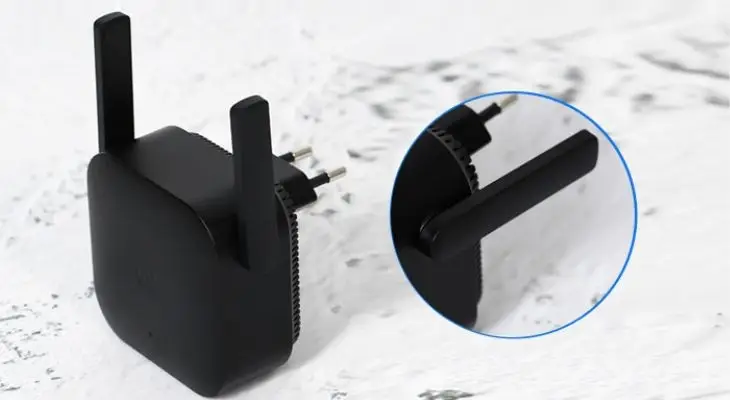 Xiaomi Repeater Pro với 2 ăng-ten mở rộng vùng phủ tốt hơn phiên bản Repeater 2
Lỗi thường gặp và cách xử lý nhanh
- Không tìm thấy thiết bị trong Mi Home:
- Đổi Khu vực sang Mainland China.
- Cấp quyền Location cho ứng dụng.
- Cắm repeater gần điện thoại (1–2 m), dùng nguồn sạc 5V–2A.
- Ghép cặp thất bại:
- Kiểm tra đúng mật khẩu Wi-Fi.
- Tắt MAC Filtering, bật WPA2-Personal.
- Đổi tên SSID gốc không dùng ký tự đặc biệt, khoảng trắng quá dài.
- Kết nối chập chờn, hay rớt:
- Đổi kênh Wi-Fi 2.4 GHz (1, 6 hoặc 11), băng thông 20 MHz để giảm nhiễu.
- Tránh đặt gần lò vi sóng, thiết bị Bluetooth công suất lớn.
- Dùng nguồn sạc ổn định, hạn chế cắm vào cổng USB TV/laptop.
- Tốc độ thấp:
- Không đặt repeater quá xa router (tốc độ giảm theo “chuỗi nhảy”).
- Ưu tiên kết nối thiết bị vào SSID gốc khi gần router; chỉ dùng SSID repeater ở khu vực xa.
- Với nhu cầu cao, cân nhắc giải pháp Access Point có dây LAN hoặc hệ Mesh.
Theo chuyên gia IoT Nguyễn Phúc (Giải pháp Wi-Fi & Camera HCMC): “Repeater 2.4 GHz rất hữu ích nếu được đặt tại điểm ‘giữa đường’ có tín hiệu tốt. Sai vị trí là nguyên nhân lớn nhất làm tốc độ tụt và đứt kết nối.”
Mẹo nâng chất lượng tín hiệu khi dùng Xiaomi Repeater 2
- Tối ưu kênh Wi-Fi: Dùng ứng dụng phân tích kênh (WiFi Analyzer) để chọn kênh ít trùng hàng xóm.
- Giữ thiết bị thoáng: Không bị che chắn bởi đồ gỗ dày hoặc tủ kim loại.
- Quản lý thiết bị kết nối: Camera Wi-Fi nên gán vào SSID repeater gần nhất để giảm độ trễ.
- Nâng cấp router: Router hỗ trợ Beamforming/HT40 có thể cải thiện tín hiệu gốc, repeater thu tốt hơn.
- Có dây LAN sẵn: Chuyển sang Access Point sẽ cho băng thông vượt trội, đặc biệt khi xem camera 24/7.
Kinh nghiệm thực tế khi lắp đặt tại TP.HCM
Trong một dự án lắp đặt camera Wi-Fi cho cửa hàng thời trang ở Quận 3, cửa hàng có nhiều gương lớn làm nhiễu 2.4 GHz nặng. Giải pháp là đặt Xiaomi Repeater 2 tại hành lang giữa, cách router 7 m, đổi kênh Wi-Fi từ 1 sang 6, băng thông 20 MHz. Sau tối ưu, camera Tapo 2.4 GHz stream ổn định, không còn tình trạng đứng hình giờ cao điểm. Nếu bạn đang phân phối hoặc tự lắp đặt camera Wi-Fi, hãy ưu tiên khảo sát vị trí đặt repeater trước khi cố gắng “đẩy” camera vào các góc kín.
Tài liệu tham khảo
- Hướng dẫn cấu hình Mi Home và trạng thái đèn báo: Xiaomi Global Support
- Thông số Mi WiFi Repeater 2 và khuyến nghị vị trí đặt: Tài liệu kỹ thuật nội bộ và kinh nghiệm thi công thực tế
Kết luận
Cách cài Xiaomi Repeater 2 mới nhất qua Mi Home rất đơn giản: chuẩn bị nguồn ổn định, chọn đúng khu vực trong app, ghép cặp với SSID 2.4 GHz và đặt repeater ở “điểm giữa” có tín hiệu mạnh. Khi kết hợp các mẹo tối ưu kênh, vị trí và nguồn, bạn sẽ có vùng phủ Wi-Fi mượt cho điện thoại, máy tính bảng và camera Wi-Fi.
Nếu bạn cần tư vấn lắp đặt Wi-Fi, thi công mạng LAN, lắp camera Wi-Fi chính hãng tại TP.HCM, hãy chia sẻ nhu cầu của bạn trong bình luận. Đừng ngần ngại chia sẻ trải nghiệm, những câu hỏi hoặc khám phá thêm các bài viết chuyên sâu khác trên website để tối ưu hệ thống mạng gia đình và cửa hàng của bạn.



