

 WiFi gia đình & Mesh
 WiFi doanh nghiệp & diện rộng
 WiFi 4G/5G
 Router & cân bằng tải
 Switch mạng
 Firewall & bảo mật
 Thương hiệu
Lắp đặt wifi
Cách Tua Lại Camera – Xem Lại Camera Đã Quay Dễ Dàng
Th2
Để tua lại camera, bạn mở chế độ xem lại (Playback) trên đầu ghi, ứng dụng điện thoại hoặc phần mềm máy tính, chọn camera, chọn ngày rồi kéo thanh thời gian đến đúng giờ cần xem. Hầu hết hệ thống đều cho tua nhanh, tua chậm và lọc theo sự kiện chuyển động để tìm nhanh. Điều kiện là camera phải đang ghi vào ổ cứng, thẻ nhớ hoặc lưu trữ đám mây.
Tua lại trực tiếp trên đầu ghi
- Dùng chuột nối với đầu ghi, nhấn chuột phải trên màn hình, chọn Xem lại (Playback).
- Đăng nhập tài khoản quản trị nếu được hỏi.
- Chọn kênh camera cần xem (có thể chọn nhiều kênh cùng lúc).
- Chọn ngày trên lịch; ngày có dữ liệu thường được đánh dấu màu.
- Kéo hoặc nhấn vào thanh thời gian ở dưới màn hình để đến giờ cần xem.
- Dùng các nút tua nhanh (x2, x4, x8…), tua chậm, phát từng khung hình.
Màu trên thanh thời gian cho biết loại ghi: một màu cho ghi liên tục, màu khác cho ghi theo chuyển động hoặc báo động. Tên menu khác nhau đôi chút giữa các hãng như Hikvision, Dahua, KBVision.
Tua lại trên điện thoại
| Bước | Thao tác chung trên các ứng dụng |
|---|---|
| 1 | Mở ứng dụng của hãng (Hik-Connect, DMSS, EZVIZ, Imou, Yoosee…) |
| 2 | Chọn camera, bấm biểu tượng xem lại hoặc đồng hồ |
| 3 | Chọn nguồn dữ liệu nếu có: thẻ nhớ, đầu ghi hoặc đám mây |
| 4 | Chọn ngày, vuốt thanh thời gian sang trái phải để đến giờ cần xem |
| 5 | Phóng to thanh thời gian bằng hai ngón tay để chọn chính xác phút |
| 6 | Dùng nút ghi hoặc tải xuống để lưu đoạn cần thiết vào điện thoại |
Xem lại qua 4G dùng nhiều dữ liệu; nên chọn chất lượng thấp khi chỉ cần tìm thời điểm, rồi mới tải đoạn cần lưu khi có WiFi.
Tua lại trên máy tính
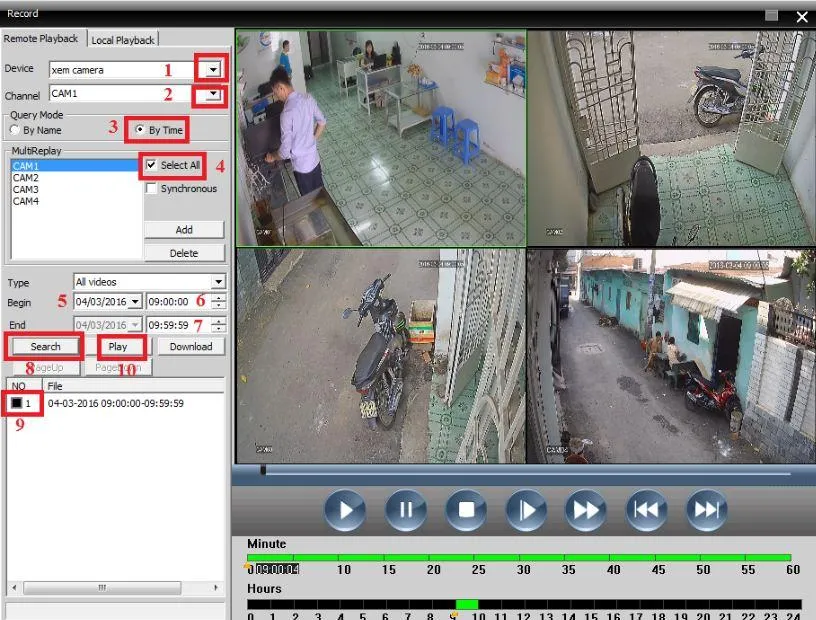
Dùng phần mềm máy tính chính thức của hãng (ví dụ iVMS-4200 cho Hikvision, SmartPSS cho Dahua, EZVIZ Studio cho EZVIZ). Thêm đầu ghi vào phần mềm, mở mục xem lại từ xa, chọn kênh và ngày giờ. Phần mềm máy tính tiện hơn khi cần xem nhiều kênh cùng lúc trên màn hình lớn và trích xuất video dài. Cách cài phần mềm cho Hikvision có ở bài cách cài đặt camera Hikvision trên máy tính.
Các trình duyệt hiện đại không còn hỗ trợ plugin kiểu cũ, vì vậy nếu giao diện web của đầu ghi đời cũ không phát được video, hãy dùng phần mềm máy tính của hãng thay vì cố bật trình duyệt đời cũ.
Tìm nhanh đoạn cần xem
- Lọc theo sự kiện: chọn chỉ hiển thị đoạn có chuyển động, nhận diện người hoặc xe.
- Tìm kiếm thông minh: một số đầu ghi cho vẽ vùng trên khung hình (ví dụ cánh cửa) rồi chỉ hiện đoạn có chuyển động ở vùng đó.
- Xem nhiều kênh đồng bộ: phát cùng lúc nhiều camera để theo dấu một người đi qua các khu vực.
- Đánh dấu: thêm thẻ đánh dấu ở thời điểm quan trọng để quay lại nhanh.
Lưu đoạn video ra USB
- Cắm USB định dạng FAT32 hoặc exFAT vào đầu ghi.
- Trong chế độ xem lại, chọn công cụ cắt đoạn hoặc sao lưu, đánh dấu thời điểm bắt đầu và kết thúc.
- Chọn lưu ra USB, chờ thanh tiến trình chạy xong.
- Chọn định dạng phổ biến (như MP4) nếu đầu ghi cho chọn, để mở được trên máy tính không cần phần mềm riêng.
Khi không tua lại được
- Ổ cứng báo lỗi hoặc chưa định dạng.
- Lịch ghi của kênh đang tắt.
- Ngày giờ đầu ghi sai, video bị lưu ở mốc thời gian khác.
- Thẻ nhớ camera WiFi hỏng hoặc bị rút.
- Thời điểm cần xem đã bị ghi đè vì ổ cứng đầy.
Tua lại camera trên máy tính trong cùng mạng LAN: địa chỉ, cổng và đường truyền
Xem lại trên máy tính đặt cùng văn phòng hoặc cùng nhà với đầu ghi giúp rà nhiều giờ video nhanh hơn hẳn, vì dữ liệu chỉ chạy trong mạng nội bộ, không bị giới hạn bởi gói cước internet. Để tận dụng được lợi thế này, máy tính và đầu ghi cần được nối mạng đúng cách.
Điều kiện để máy tính thấy đầu ghi
- Cùng lớp mạng: đầu ghi 192.168.1.50 thì máy tính phải có địa chỉ dạng 192.168.1.x với cùng subnet mask.
- Đầu ghi dùng IP cố định: phần mềm lưu thiết bị theo địa chỉ IP, đầu ghi đổi địa chỉ sau khi cúp điện là phần mềm báo mất kết nối.
- Đúng cổng dịch vụ: mỗi hãng dùng cổng riêng cho phần mềm, ví dụ một số dòng đầu ghi dùng cổng 34567 như bài đã nêu. Nếu đã đổi cổng trên đầu ghi, cần khai đúng trong phần mềm.
- Không có router thứ hai chen giữa: máy tính cắm sau một router phụ (khác dải IP) sẽ không thấy đầu ghi; chuyển router phụ sang chế độ Access Point.
Đường truyền ảnh hưởng tốc độ tua và sao lưu
| Kết nối giữa máy tính và đầu ghi | Trải nghiệm khi tua, tải video |
|---|---|
| Wi-Fi yếu, qua nhiều tường | Tua chậm, tải video dài dễ bị ngắt |
| Cáp LAN qua switch 100 Mbps | Ổn khi xem lại 1–4 kênh |
| Cáp LAN qua switch Gigabit | Thuận lợi khi sao lưu nhiều giờ video |
Lưu ý: tốc độ sao lưu còn phụ thuộc cổng mạng của đầu ghi; nhiều đầu ghi phổ thông chỉ có cổng 100 Mbps.
Mẹo khi cần trích xuất video làm bằng chứng
- Lọc theo khung giờ và kênh trước, tránh tải cả ngày.
- Tải về ổ cứng máy tính qua cáp LAN thay vì qua Wi-Fi.
- Không tắt đầu ghi hoặc router trong khi đang tải.
Văn phòng cần một máy tính giám sát và sao lưu camera ổn định có thể tham khảo dịch vụ lắp đặt WiFi cho văn phòng nhỏ để đi dây mạng gọn gàng.
Câu hỏi thường gặp về mạng cho camera
Máy tính dùng Wi-Fi có xem lại camera được không?
Được, nếu cùng mạng với đầu ghi. Tuy vậy, khi tua nhanh hoặc tải video dài, kết nối có dây sẽ ổn định hơn nhiều.
Vì sao phần mềm tìm thấy đầu ghi nhưng không đăng nhập được?
Có thể sai cổng dịch vụ, sai mật khẩu hoặc tường lửa Windows chặn phần mềm. Kiểm tra lần lượt từng yếu tố.
Cần đi dây mạng cho máy giám sát hoặc cấu hình xem lại camera trong văn phòng, bạn gửi sơ đồ thiết bị qua Zalo/Hotline 0911 287 898 — Lắp Đặt WiFi sẽ tư vấn phương án.
Câu hỏi thường gặp
Camera lưu được bao nhiêu ngày để tua lại?
Tùy dung lượng ổ cứng hoặc thẻ nhớ, số camera, độ phân giải và chế độ ghi. Khi đầy, hệ thống ghi đè lên dữ liệu cũ nhất.
Tua lại trên điện thoại có làm gián đoạn ghi hình không?
Không. Đầu ghi và camera vẫn ghi bình thường trong lúc bạn xem lại.
Video đã bị ghi đè có khôi phục được không?
Thường là không. Vì vậy khi có sự việc cần làm bằng chứng, nên trích xuất video càng sớm càng tốt.
Gửi nhu cầu hoặc hình ảnh khu vực cần lắp qua Zalo/Hotline 0911 287 898 — Lắp Đặt WiFi tư vấn phương án và báo giá phù hợp.
Dịch vụ lắp đặt WiFi tận nơi TP.HCM — tư vấn đúng nhu cầu, báo giá nhanh
Nhận tư vấn và báo giá
Để lại số điện thoại, kỹ thuật viên gọi lại tư vấn đúng nhu cầu.