
Bạn đang tìm cách chỉnh mật khẩu Wi-Fi mới nhất để mạng nhà ổn định, bảo mật hơn cho điện thoại, laptop và camera Wi-Fi? Là đơn vị lắp đặt Wi-Fi, thi công mạng LAN, lắp đặt camera Wi-Fi chính hãng tại TPHCM, chúng tôi thay mật khẩu cho khách hàng mỗi ngày. Bài viết này tổng hợp cách đổi pass Wi-Fi chuẩn nhà mạng (Viettel, VNPT, FPT) trên điện thoại và máy tính, kèm mẹo nâng cao bảo mật theo tiêu chuẩn mới, giúp bạn tự tin làm chủ hệ thống mạng tại nhà và văn phòng.
Vì sao cần đổi mật khẩu Wi-Fi định kỳ?
- Ngăn truy cập trái phép, tránh hàng xóm “dùng ké” làm mạng chậm.
- Bảo vệ dữ liệu cá nhân và camera Wi-Fi (camera chỉ an toàn khi Wi-Fi được bảo vệ đúng cách).
- Đổi pass theo chuẩn bảo mật mới (WPA2/WPA3), loại bỏ các cấu hình cũ kém an toàn.
- Tạo mật khẩu dễ nhớ nhưng đủ mạnh cho gia đình, nhân viên.
Một câu chuyện từ thực tế: có khách hàng ở Tân Phú liên tục kêu mạng chậm, camera Tapo giật hình. Kiểm tra phát hiện SSID đặt mặc định, bật WPS và mật khẩu quá đơn giản. Sau khi đổi mật khẩu mạnh, tắt WPS, tách băng tần 2.4GHz cho camera và 5GHz cho laptop/điện thoại, tốc độ ổn định hẳn, camera livestream mượt ngay.
 Màn hình tổng quan đổi pass Wi-Fi cho VNPT, FPT, Viettel
Chuẩn bị trước khi chỉnh mật khẩu Wi-Fi
- Xác định địa chỉ quản trị modem/router: thường là 192.168.1.1 hoặc 192.168.0.1 (xem nhãn dưới modem).
- Kiểm tra SSID/băng tần:
- 2.4GHz: phủ sóng rộng, phù hợp cho camera Wi-Fi, IoT.
- 5GHz: tốc độ cao, phù hợp laptop/điện thoại gần modem.
- Ghi nhớ: Sau khi đổi mật khẩu, tất cả thiết bị (điện thoại, laptop, TV, camera) cần kết nối lại với mật khẩu mới.
- Chuẩn bị mật khẩu mạnh: dài 12–20 ký tự, gồm chữ hoa/thường, số, ký tự đặc biệt. Tránh thông tin dễ đoán (ngày sinh, số điện thoại).
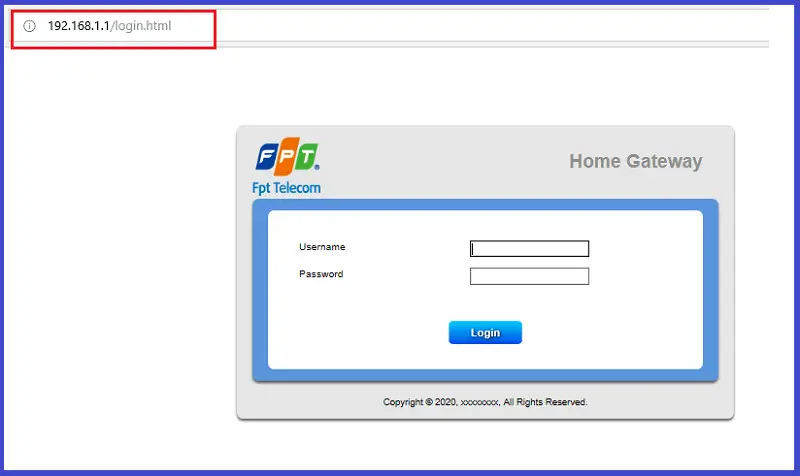 Hình ảnh trình duyệt truy cập địa chỉ 192.168.1.1 để vào quản trị router
Cách chỉnh mật khẩu Wi-Fi Viettel mới nhất
Đổi mật khẩu trên điện thoại bằng ứng dụng My Viettel
- Mở ứng dụng My Viettel, đăng nhập tài khoản theo hợp đồng Internet.
- Chọn thẻ Internet/TV/PSTN.
- Vào Quản lý Modem Wi-Fi, chọn Đổi mật khẩu.
- Nhập mật khẩu Wi-Fi mới, xác nhận và lưu.
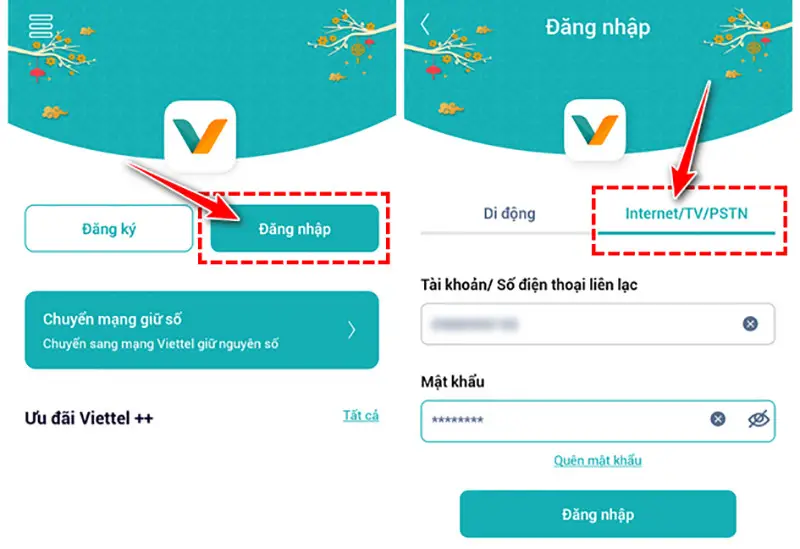 Giao diện My Viettel: đăng nhập và chọn thẻ Internet/TV/PSTN để quản lý Wi-Fi
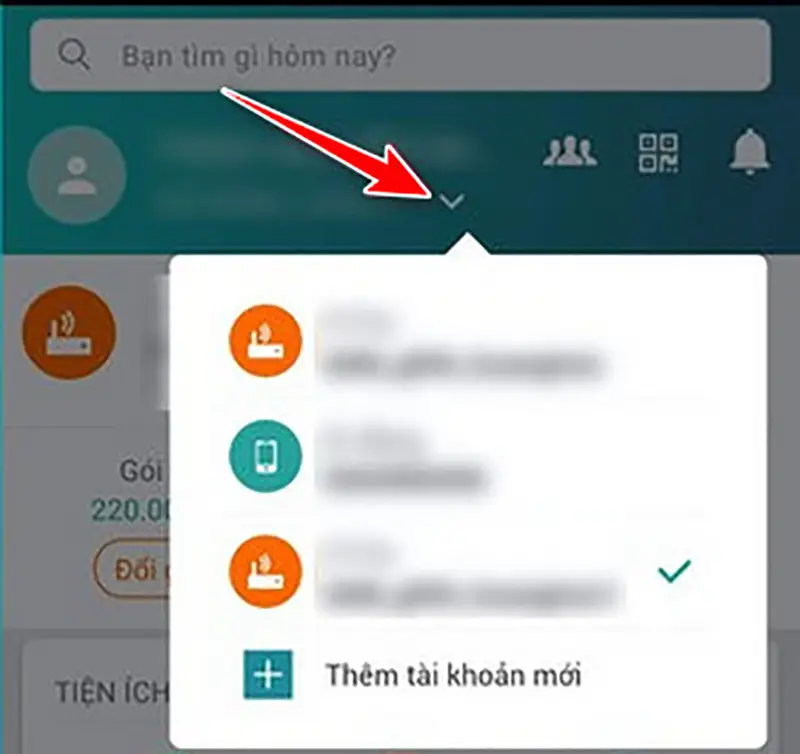 Chọn hợp đồng Internet và đi vào phần Quản lý Modem Wi-Fi trên My Viettel
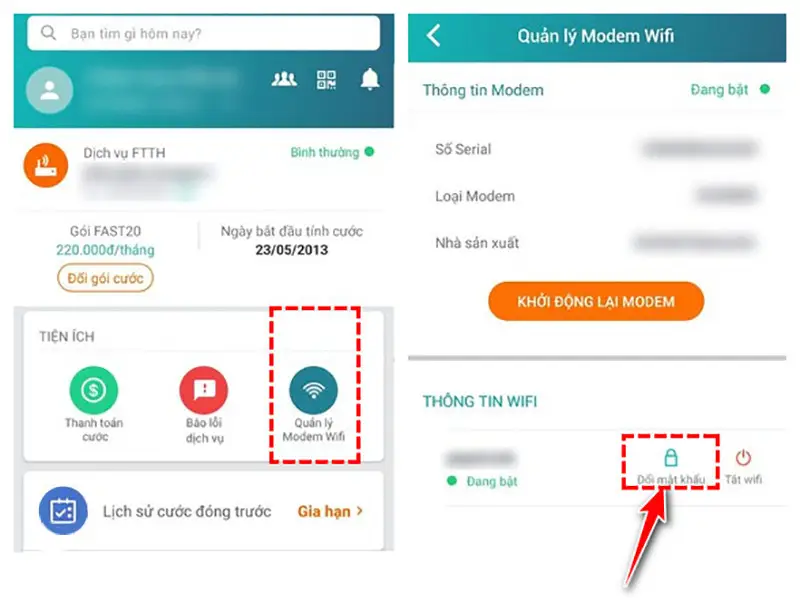 Mục Quản lý Modem Wi-Fi của My Viettel với tính năng Đổi mật khẩu
Mẹo: Nếu nhà bạn dùng camera Wi-Fi, nên đặt SSID 2.4GHz riêng cho camera, SSID 5GHz riêng cho thiết bị di động để ổn định.
Đổi mật khẩu trên máy tính qua trang quản trị Viettel
- Truy cập 192.168.1.1 trên trình duyệt.
- Đăng nhập với tài khoản quản trị (admin/admin, user/user hoặc xem nhãn dưới modem).
- Vào Basic Settings > Wireless LAN > SSID Setting.
- Nhập mật khẩu mới và chọn Apply Config.
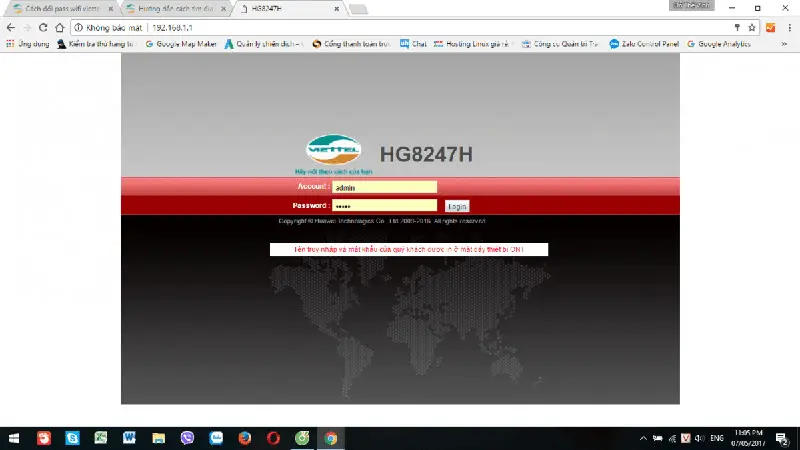 Giao diện truy cập trang quản trị Wi-Fi Viettel qua địa chỉ 192.168.1.1
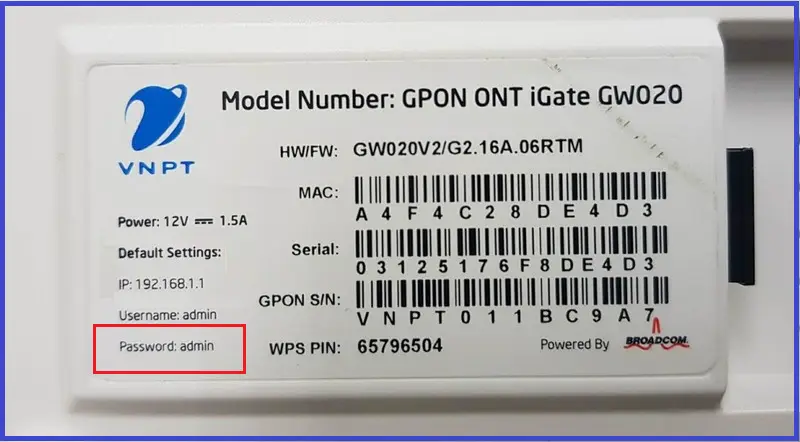
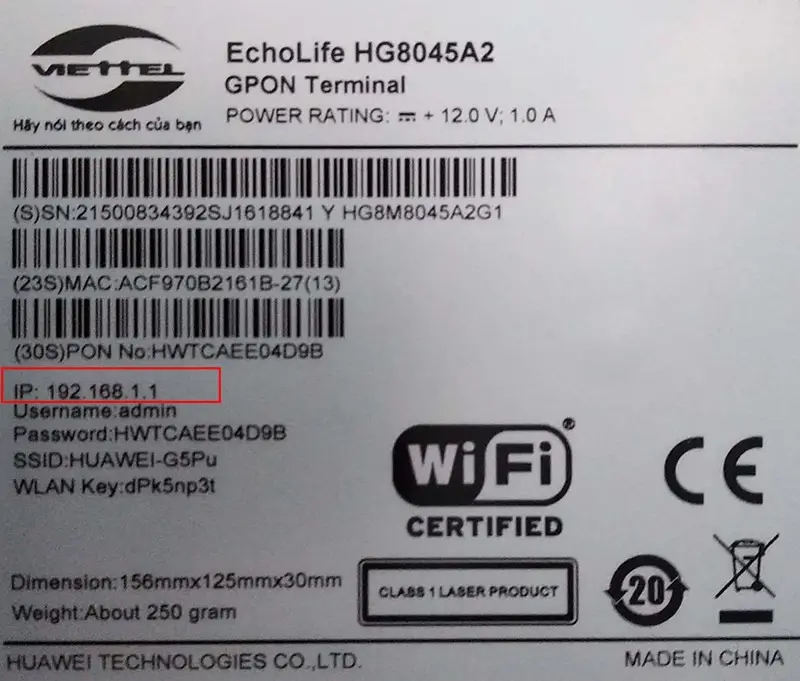 Nhãn phía dưới modem Viettel hiển thị địa chỉ IP và thông tin đăng nhập
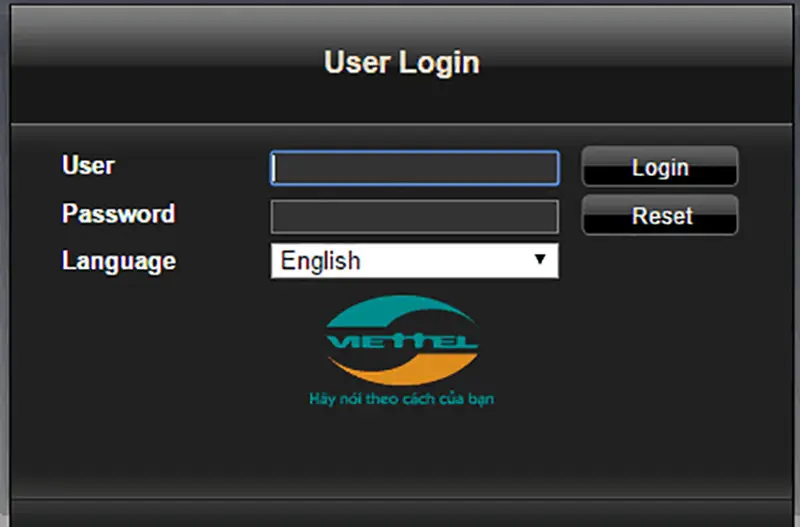 Form đăng nhập quản trị modem Viettel trên trình duyệt
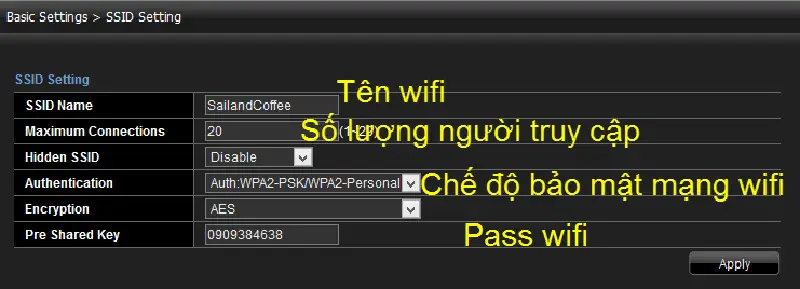 Giao diện cấu hình SSID và mật khẩu trong phần Wireless LAN trên modem Viettel
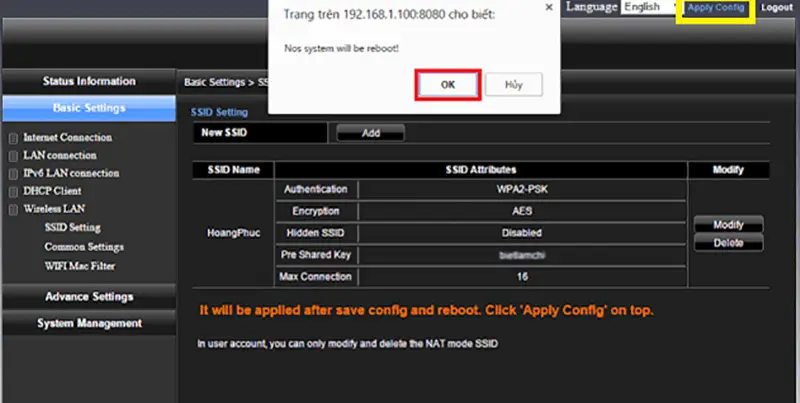 Nút Apply Config để lưu mật khẩu Wi-Fi mới trên modem Viettel
Cách chỉnh mật khẩu Wi-Fi VNPT mới nhất
- Truy cập 192.168.1.1 (hoặc 192.168.0.1 tùy modem).
- Đăng nhập bằng Username/Password (thường admin/admin hoặc xem nhãn dưới modem).
- Vào Network Settings > Wireless > Security.
- Nhập mật khẩu mới trong ô WPA/WAPI passphrase.
- Nhấn Apply/Save để lưu.
 Màn hình đăng nhập trang quản trị modem VNPT với ô Username và Password
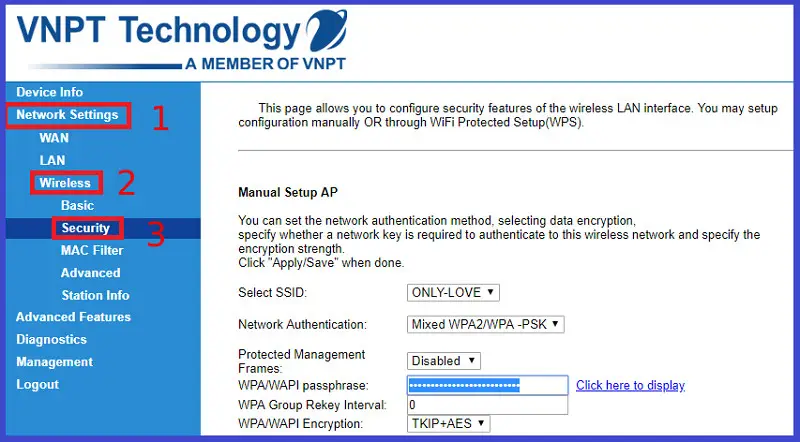 Menu Network Settings > Wireless > Security trên modem VNPT
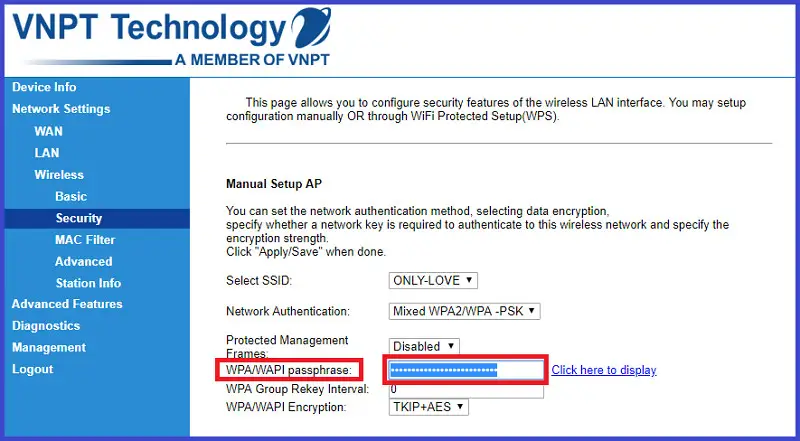 Trường WPA/WAPI passphrase để nhập mật khẩu Wi-Fi mới trên thiết bị VNPT
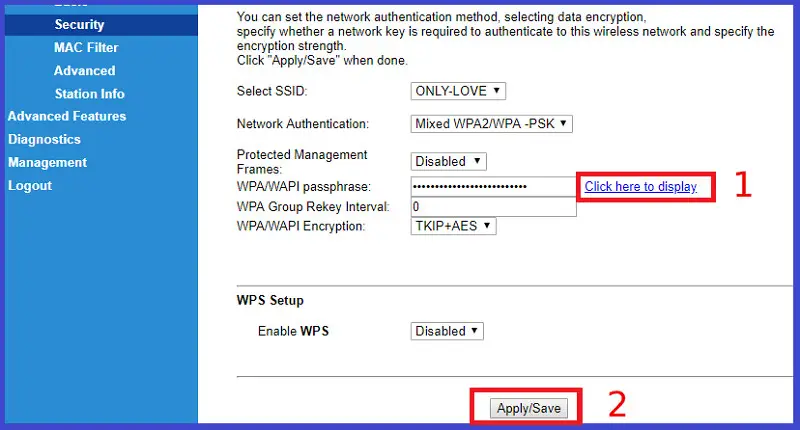 Nút Apply/Save sau khi kiểm tra mật khẩu mới trong trang Security của VNPT
Gợi ý: Với VNPT GPON (Huawei/ZTE), nếu có lựa chọn WPA3 hoặc WPA2/WPA3 Mixed Mode, hãy ưu tiên chọn WPA2/WPA3 để tương thích tốt và an toàn hơn.
Cách chỉnh mật khẩu Wi-Fi FPT mới nhất
Đổi mật khẩu bằng ứng dụng Hi FPT trên điện thoại
- Mở Hi FPT, đăng nhập bằng số điện thoại hợp đồng.
- Vào mục Wi-Fi, chọn Đổi mật khẩu.
- Nhập mật khẩu mới (8–20 ký tự, cho phép A–Z, a–z, 0–9 và !@#$%():;,.-_).
- Xác thực OTP và lưu.
 Đăng nhập số điện thoại hợp đồng trên ứng dụng Hi FPT để quản lý Wi-Fi
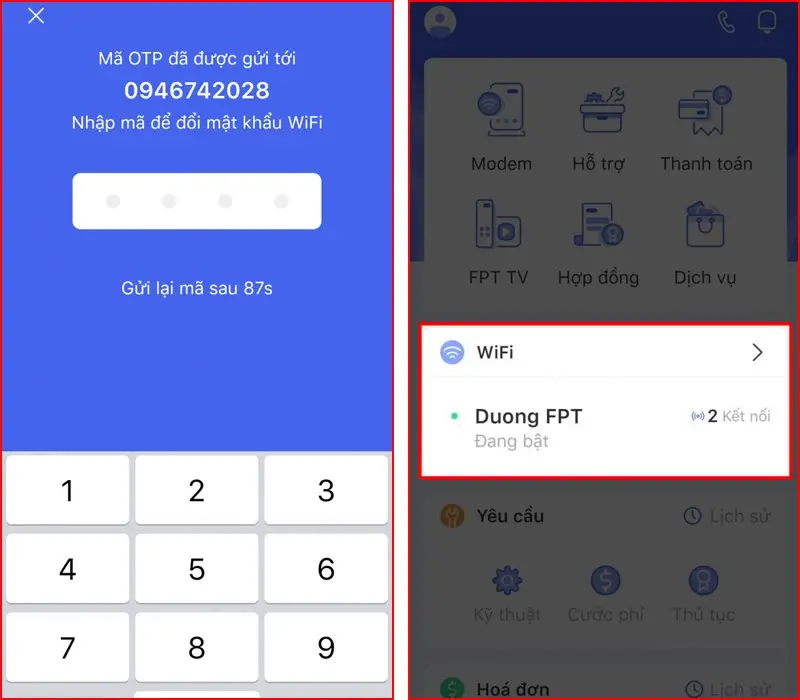 Chọn mục Wi-Fi trong ứng dụng Hi FPT để chỉnh mật khẩu
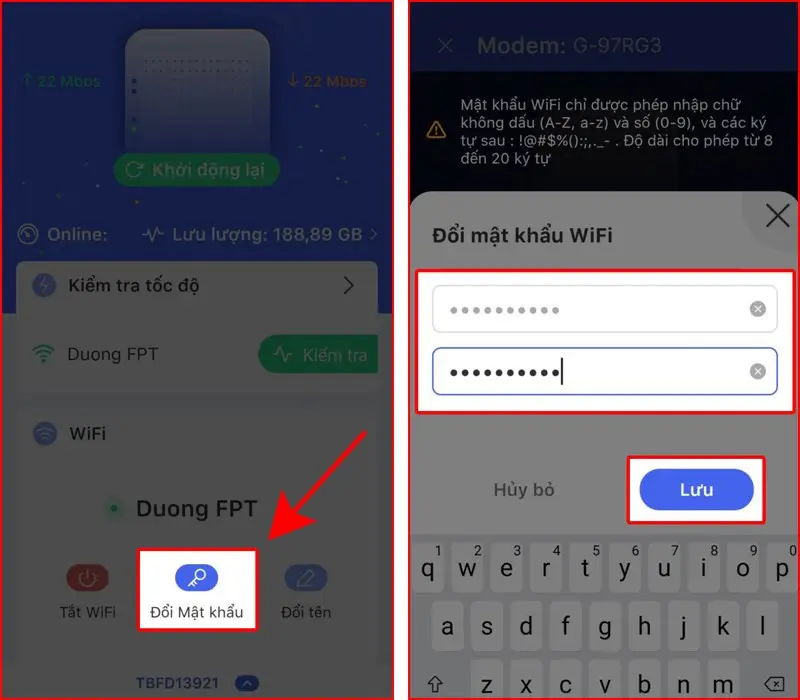 Giao diện Đổi mật khẩu Wi-Fi FPT với hai ô nhập và nút Lưu
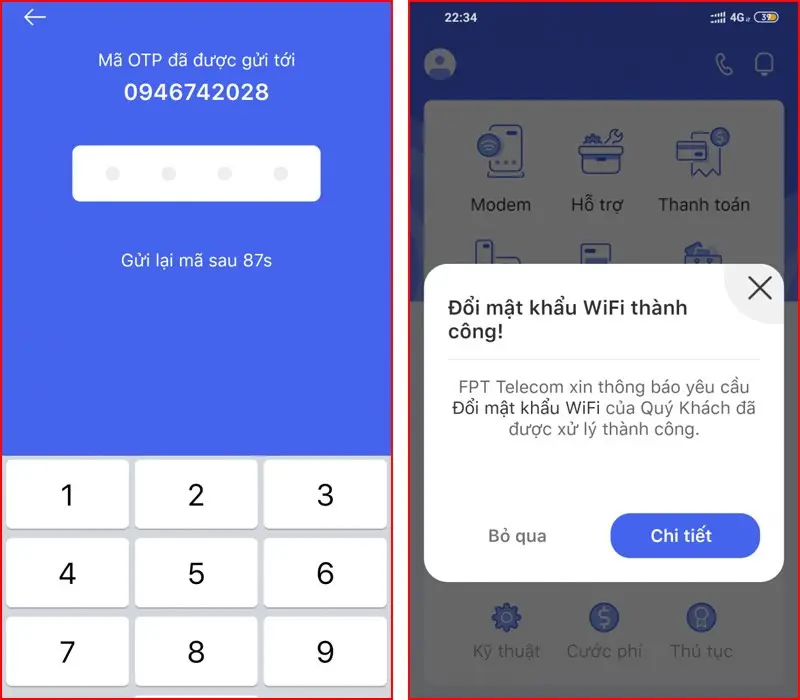 Thông báo đổi mật khẩu Wi-Fi FPT thành công trên ứng dụng Hi FPT
Đổi mật khẩu FPT trên máy tính
- Truy cập 192.168.1.1, đăng nhập (admin/admin hoặc xem nhãn dưới modem).
- Vào Wireless Setup > Wireless Security.
- Nhập mật khẩu mới tại Enter security passphrase.
- Nhấn Apply.
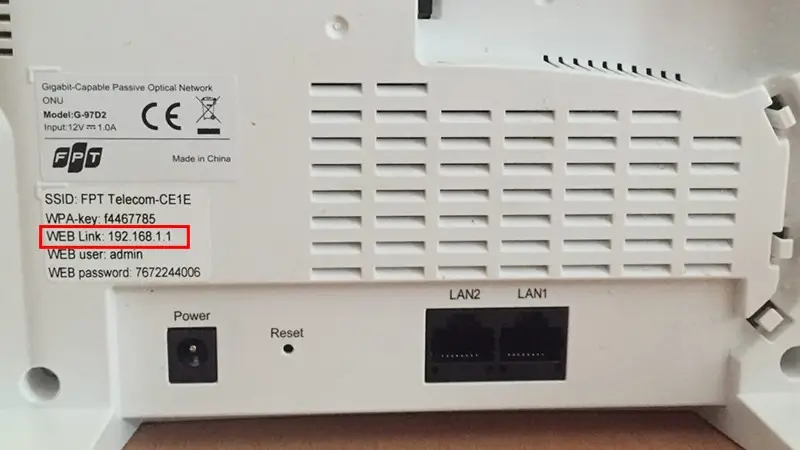 Thông tin đăng nhập modem FPT và hướng dẫn xem nhãn phía sau thiết bị
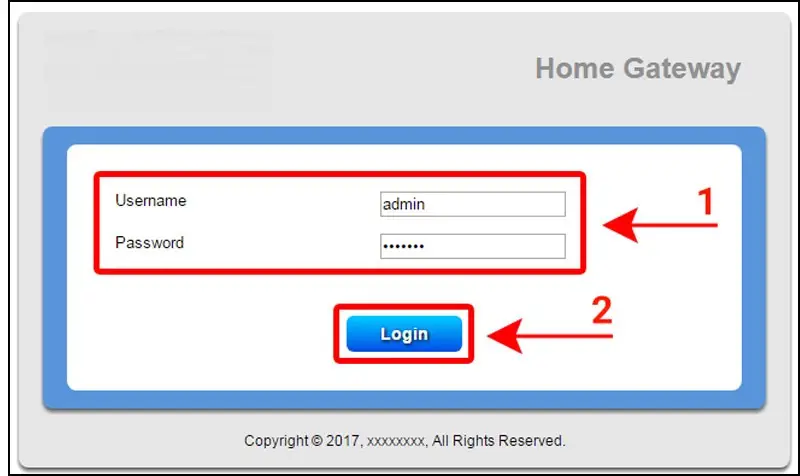 Màn hình đăng nhập hệ thống Wi-Fi FPT trên trình duyệt
-800×450.jpg)
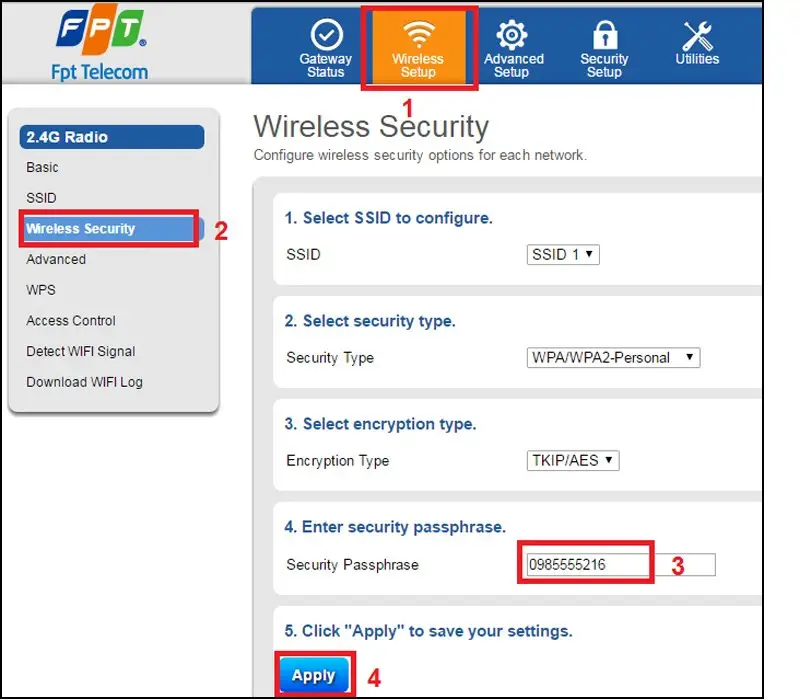 Trang Wireless Security của modem FPT với trường Enter security passphrase
Mẹo bảo mật nâng cao sau khi đổi mật khẩu
- Ưu tiên chuẩn bảo mật WPA2/WPA3, tuyệt đối không dùng WEP.
- Tắt WPS (Wi-Fi Protected Setup) để tránh bị brute-force.
- Đổi tên SSID dễ phân biệt, không nên dùng tên/địa chỉ nhà hoặc số điện thoại.
- Tạo Guest Wi-Fi cho khách, giới hạn băng thông để không ảnh hưởng camera/thiết bị chính.
- Cập nhật firmware modem/router định kỳ để vá lỗi bảo mật.
- Dùng mật khẩu dài, khó đoán; có thể lưu trong trình quản lý mật khẩu để khỏi quên.
- Với hệ thống mesh Wi-Fi, đổi mật khẩu tại node chính, các node phụ auto đồng bộ.
Tham khảo khuyến nghị tạo mật khẩu mạnh theo NIST SP 800-63B: https://pages.nist.gov/800-63-3/sp800-63b.html
 Mặt sau thiết bị router hiển thị thông số, khuyến nghị cập nhật firmware và cấu hình bảo mật
Cập nhật thiết bị sau khi chỉnh mật khẩu Wi-Fi
- Điện thoại/laptop: Quên mạng cũ, kết nối lại SSID với mật khẩu mới.
- Camera Wi-Fi (Tapo, Ezviz, Imou, Reolink):
- Đa số camera lưu SSID/mật khẩu cũ; bạn cần vào app camera, vào phần Wi-Fi Setting và chọn lại SSID + mật khẩu mới.
- Nếu camera không cho đổi trực tiếp, reset camera và cấu hình lại từ đầu.
- Smart TV, máy in Wi-Fi, IoT: Vào phần Network/Settings chọn lại SSID và nhập mật khẩu mới.
Kinh nghiệm thực tế: với camera Tapo ở văn phòng, sau khi đổi pass Wi-Fi, chúng tôi ưu tiên băng tần 2.4GHz, tắt “smart connect” nếu camera hay rớt mạng, và giữ kênh 1, 6 hoặc 11 để tránh nhiễu.
Lỗi thường gặp và cách xử lý
- Không vào được 192.168.1.1:
- Kiểm tra kết nối LAN/Wi-Fi, thử 192.168.0.1 hoặc xem nhãn dưới modem.
- Đổi sang trình duyệt khác (Chrome/Edge) hoặc clear cache.
- Đăng nhập thất bại:
- Tài khoản quản trị đã bị thay đổi, xem nhãn dưới modem hoặc gọi nhà mạng.
- Phương án cuối: reset modem bằng lỗ Reset (nhấn 10 giây). Lưu ý reset sẽ xóa toàn bộ cấu hình; hãy cân nhắc gọi tổng đài để cài đặt lại PPPoE, IPTV, VoIP.
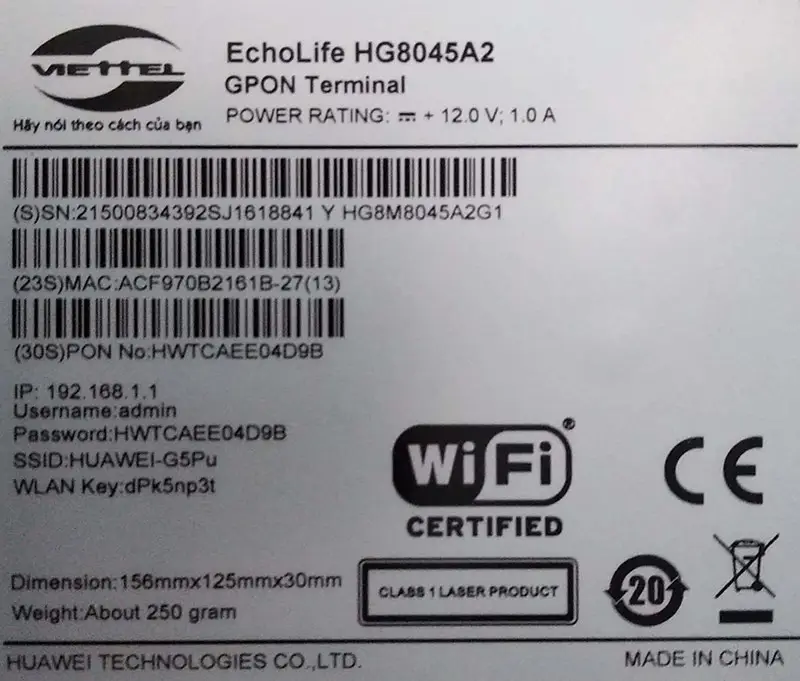 Hình ảnh nhãn dưới modem hiển thị tài khoản mặc định và nhắc người dùng thao tác reset khi quên mật khẩu
- Đổi xong mật khẩu, tất cả thiết bị mất mạng:
- Đây là bình thường; bạn cần nhập lại mật khẩu mới trên từng thiết bị.
- Với hệ thống camera, nếu không tự reconnect, vào app camera chọn lại mạng hoặc cấu hình lại.
Hỏi đáp nhanh
- Bao lâu nên đổi mật khẩu Wi-Fi?
- 3–6 tháng/lần hoặc ngay khi nghi ngờ bị dùng ké, lộ mật khẩu.
- Có nên ẩn SSID?
- Không cần. Ẩn SSID không tăng bảo mật đáng kể, còn gây khó kết nối cho IoT/camera. Tập trung vào WPA2/WPA3 và mật khẩu mạnh.
- WPA3 có cần thiết?
- Nếu thiết bị hỗ trợ, nên bật WPA2/WPA3 Mixed Mode để vừa an toàn, vừa tương thích.
- Dùng chung 2.4GHz và 5GHz hay tách riêng?
- Nên tách riêng nếu có camera/IoT nhiều, để ổn định thiết bị 2.4GHz và tối ưu tốc độ 5GHz cho laptop/điện thoại.
- Thiết bị mesh có cần đổi mật khẩu từng node?
- Không. Đổi tại node chính, hệ thống sẽ đồng bộ tự động.
Nguồn tham khảo
- NIST SP 800-63B: Khuyến nghị xác thực, mật khẩu mạnh: https://pages.nist.gov/800-63-3/sp800-63b.html
- Viettel Telecom: Ứng dụng My Viettel và hướng dẫn quản lý modem: https://vietteltelecom.vn
- FPT Telecom: Ứng dụng Hi FPT và tài liệu hỗ trợ: https://hi.fpt.vn
- VNPT: Hỗ trợ cấu hình modem GPON/HGW: https://vnpt.com.vn
Kết luận
Chỉnh mật khẩu Wi-Fi mới nhất không khó — chỉ cần biết đúng địa chỉ quản trị, thao tác chuẩn theo nhà mạng và áp dụng vài mẹo bảo mật là mạng ở nhà/văn phòng sẽ ổn định, an toàn, camera Wi-Fi chạy mượt. Nếu bạn đang có kế hoạch lắp đặt Wi-Fi, thi công mạng LAN, lắp đặt camera Wi-Fi chính hãng tại TPHCM, hãy chủ động bảo vệ hệ thống ngay từ bước đặt mật khẩu.
Bạn đã thử cách nào ở trên? Chia sẻ trải nghiệm trong phần bình luận, đừng quên gửi bài viết cho người thân để cùng tối ưu Wi-Fi và khám phá thêm nội dung hữu ích khác trên website.