


Bạn vừa mua cục Wi-Fi mới hay muốn tự cài đặt lại hệ thống mạng trong nhà? Dưới đây là hướng dẫn cách cài đặt cục wi fi mới nhất theo chuẩn chuyên gia, kèm mẹo tối ưu tốc độ, độ phủ sóng và bảo mật để bạn có một mạng ổn định cho cả thiết bị thông minh, camera Wi-Fi và máy tính làm việc.
Chuẩn bị trước khi cài đặt cục Wi-Fi
- Xác định thiết bị: ONT/modem của nhà mạng (FPT, Viettel, VNPT) và router/bộ phát Wi-Fi (TP-Link, Tenda…).
- Kiểm tra thông tin kết nối Internet:
- Nếu nhà mạng cấp PPPoE: cần Username/Password (trên hóa đơn hoặc do tổng đài cung cấp).
- Nếu nhà mạng dùng DHCP: cắm WAN là chạy, không cần tài khoản.
- Dây nguồn, dây mạng (cáp Ethernet Cat5e/6), smartphone/laptop để cấu hình.
- Tải sẵn ứng dụng quản lý của hãng (TP-Link Tether, Tenda WiFi…).
- Vị trí đặt router:
- Trung tâm nhà, cao hơn mặt đất 1,5–2 m, tránh cạnh lò vi sóng, tủ lạnh, bể nước.
- Ưu tiên thoáng, ít tường bê tông, có khoảng mở đến các phòng cần phủ sóng.
- Lên phương án mạng: dùng một router hay Mesh, có cần tách mạng khách/IoT cho camera Wi-Fi không.
Sau khi chuẩn bị, bạn có thể bắt đầu cài đặt theo các bước chung dưới đây.
 Sơ đồ hướng dẫn cài đặt modem Wi-Fi từng bước mới nhất
Quy trình nhanh áp dụng cho hầu hết cục Wi-Fi
-
Kết nối nguồn và khởi tạo
- Cắm nguồn cho router, đợi đèn Power sáng ổn định.
- Nếu muốn về mặc định, dùng que nhấn giữ nút Reset 10–15 giây đến khi đèn nháy rồi thả.
-
Kết nối thiết bị cấu hình
- Dùng laptop/điện thoại kết nối Wi-Fi mặc định của router, hoặc cắm dây LAN vào cổng LAN 1.
- Mở trình duyệt, truy cập địa chỉ 192.168.0.1 hoặc 192.168.1.1 (tùy hãng ghi sau thiết bị).
- Đăng nhập bằng tài khoản mặc định (thường admin/admin) hoặc mật khẩu in ở đáy router.
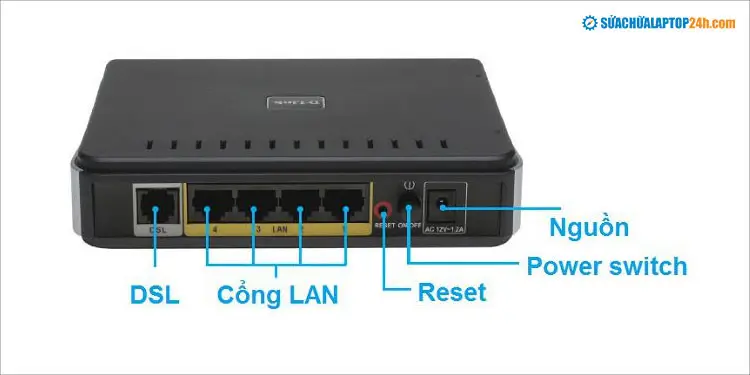 Các cổng kết nối LAN WAN trên bộ phát Wi-Fi để cắm dây đúng
-
Đổi tên mạng (SSID) và mật khẩu
- Vào mục Wireless/Wi-Fi Settings, đặt tên mạng dễ nhớ, phân biệt 2.4 GHz và 5 GHz (ví dụ: NhaMinh_2G, NhaMinh_5G).
- Chọn chuẩn bảo mật WPA2 hoặc WPA3 (nếu có), mật khẩu tối thiểu 12 ký tự gồm chữ hoa/thường, số và ký tự đặc biệt.
-
Thiết lập Internet (WAN)
- Nếu nhà mạng cấp PPPoE: nhập Username/Password đúng của đường truyền.
- Nếu DHCP: chọn DHCP/Automatic IP, lưu cấu hình.
-
Nâng cao và tối ưu
- Đổi IP LAN nếu trùng với mạng khác (ví dụ từ 192.168.0.1 sang 192.168.10.1).
- Bật DHCP Server, đặt dải cấp IP phù hợp (192.168.10.100–192.168.10.200).
- Chọn kênh Wi-Fi ít nhiễu: 2.4 GHz nên ở kênh 1/6/11, 5 GHz đặt Auto cho hiệu năng tốt.
- Bật Guest Network cho khách, hạn chế truy cập nội bộ.
- Bật QoS ưu tiên thiết bị học/ họp online, camera giám sát.
-
Cập nhật firmware
- Kiểm tra và cập nhật firmware lên phiên bản mới nhất để vá lỗi, tăng hiệu năng, bảo mật.
Hướng dẫn chi tiết theo từng hãng
Cài đặt TP-Link
TP-Link nổi tiếng dễ dùng, giao diện trực quan. Cách cài đặt cục wi fi mới nhất với TP-Link gồm:
- Đăng nhập
- Truy cập 192.168.0.1 hoặc 192.168.1.1.
- Đăng nhập admin/admin hoặc mật khẩu dán dưới đáy router.
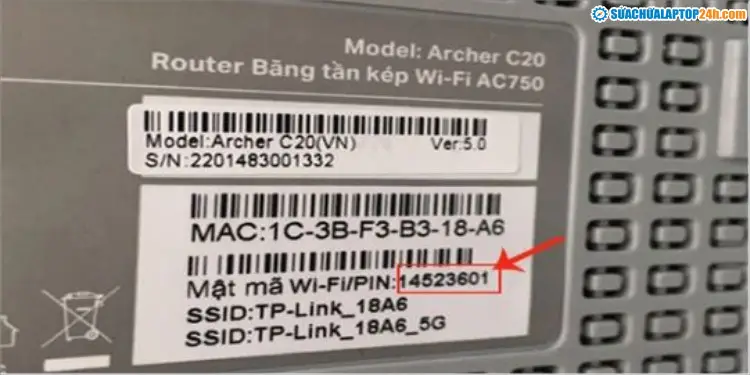 Nhập mã PIN hoặc mật khẩu mặc định phía sau router TP-Link
- Đặt tên Wi-Fi
- Wireless > Wireless Setting > nhập SSID cho 2.4 GHz và 5 GHz.
- Region chọn Việt Nam, lưu.
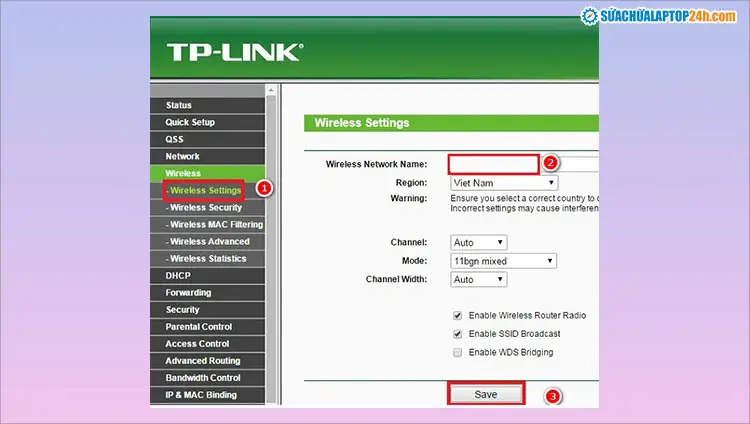 Giao diện Wireless Setting trên TP-Link để đặt tên Wi-Fi
- Đổi mật khẩu, bảo mật
- Wireless Security > chọn WPA2/WPA3 – Personal > nhập mật khẩu mạnh, lưu.
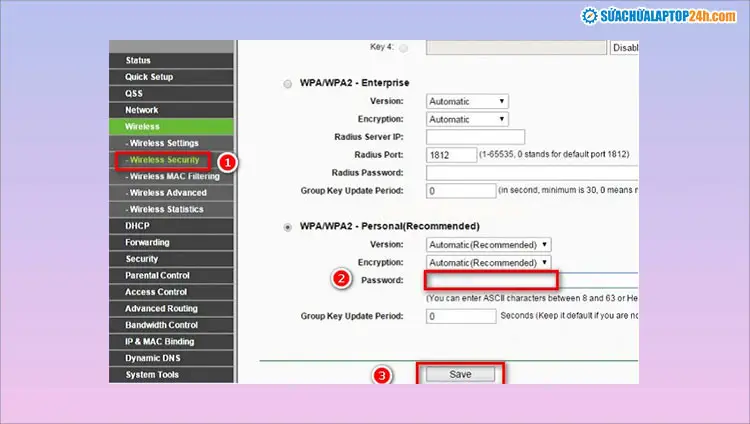 Thiết lập bảo mật WPA2 và đổi mật khẩu Wi-Fi TP-Link
- Điều chỉnh IP LAN nếu cần
- Network > LAN > đổi IP Address (ví dụ 192.168.10.1), lưu.
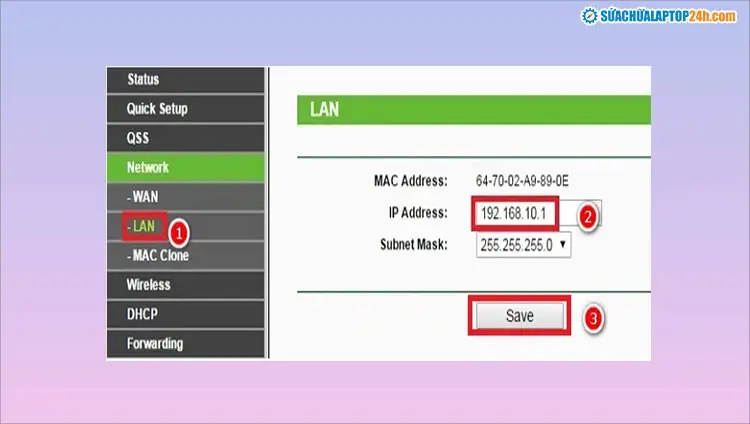 Thay đổi địa chỉ IP LAN cho router TP-Link
- Kết nối Internet
- Cắm dây từ ONT/modem nhà mạng vào cổng WAN của TP-Link, chờ đèn Internet sáng, kiểm tra tốc độ.
Ý kiến chuyên gia: “Nếu nhà mạng đã cấp modem kiêm Wi-Fi, hãy chuyển modem sang Bridge/Media Converter để TP-Link chịu trách nhiệm phát Wi-Fi, tránh double NAT gây chậm,” kỹ sư mạng Trần Minh Quân chia sẻ.
Nguồn tham khảo: Hướng dẫn cấu hình TP-Link chính thức.
Cài đặt Tenda
Tenda có giao diện đơn giản, phù hợp người dùng phổ thông:
- Đăng nhập
- Xem IP và password sau thiết bị, nhập vào trình duyệt, bấm Login.
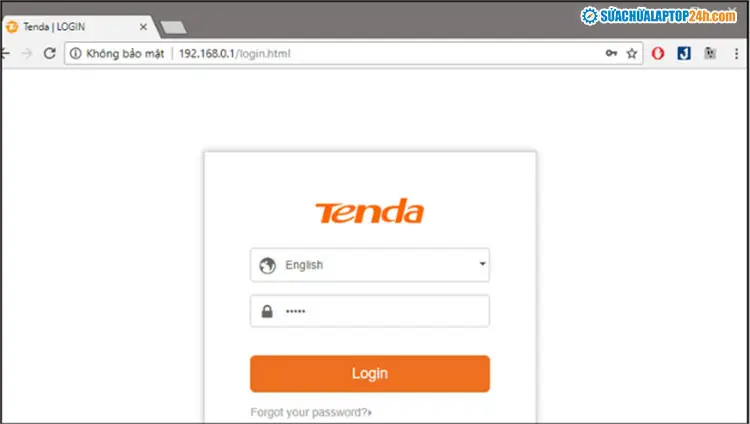 Màn hình đăng nhập thiết bị Tenda trước khi cấu hình
-
Thiết lập Internet
- Chọn Internet Connection Type = DHCP nếu modem nhà mạng cấp IP động.
- Nếu PPPoE: nhập Username/Password của nhà mạng.
-
Đặt mật khẩu Wi-Fi
- Nhập Security Key (mật khẩu) > OK.
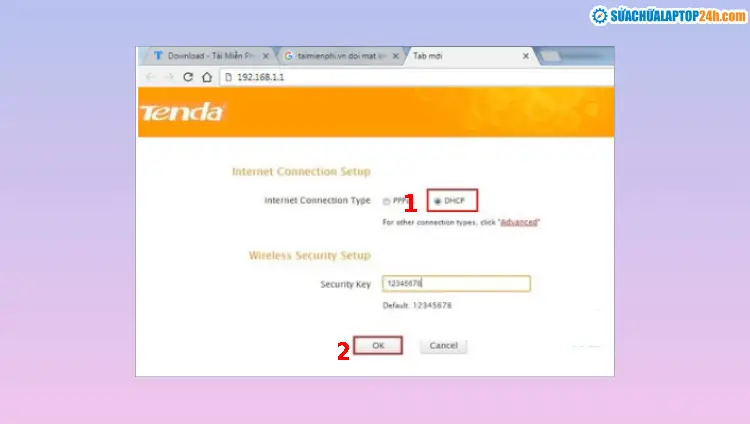 Cấu hình DHCP và nhập Security Key trên modem Tenda
- Đặt tên mạng
- Wireless > Wireless Basic Settings > Primary SSID, nhập tên Wi-Fi > OK.
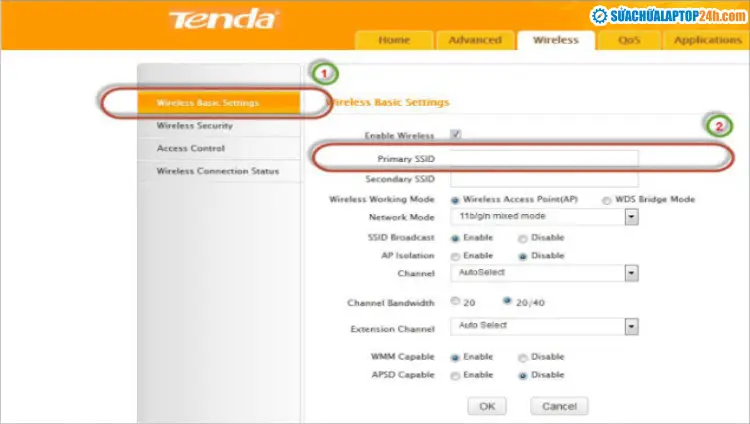 Đặt SSID mới trong mục Wireless Basic Settings của Tenda
Nguồn tham khảo: Tài liệu Tenda Support.
Cài đặt modem Wi-Fi FPT
Với modem FPT, lưu ý PPPoE thường nằm trên hóa đơn cước:
- Truy cập 192.168.1.1, đăng nhập trang quản trị.
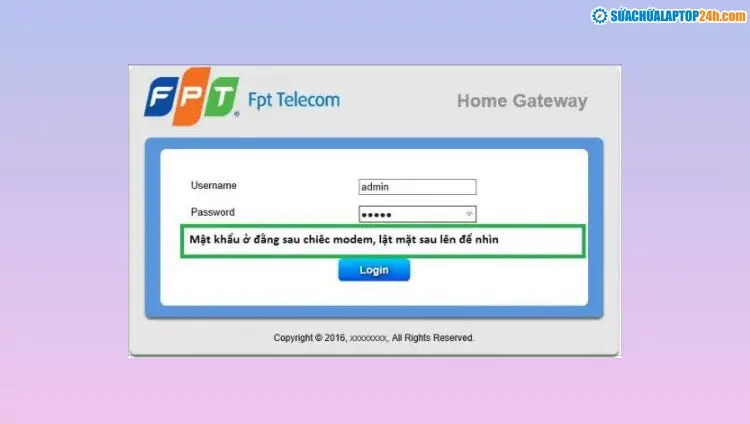 Đăng nhập trang quản trị modem FPT qua địa chỉ 192.168.1.1
- Advanced Setup > WAN
- PPP Username: Tên truy cập trên hóa đơn.
- PPP Password: Mật khẩu trên hóa đơn (thường có 7 ký tự).
- Bấm Apply để lưu.
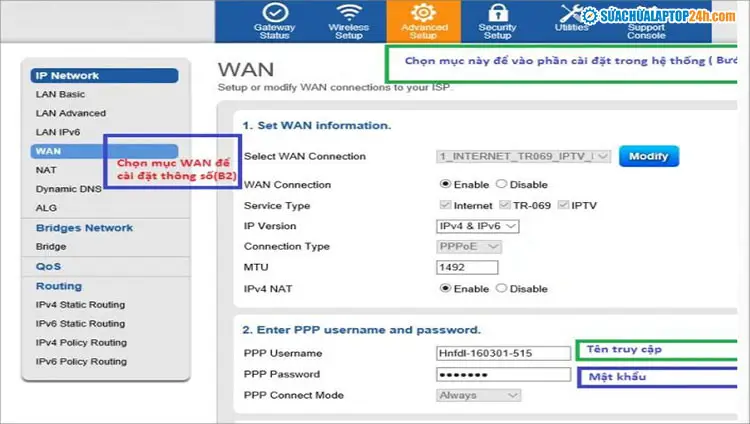 Thiết lập WAN PPPoE trên modem FPT theo hóa đơn dịch vụ
- Wifi Setup > SSID Name: đặt tên mạng.
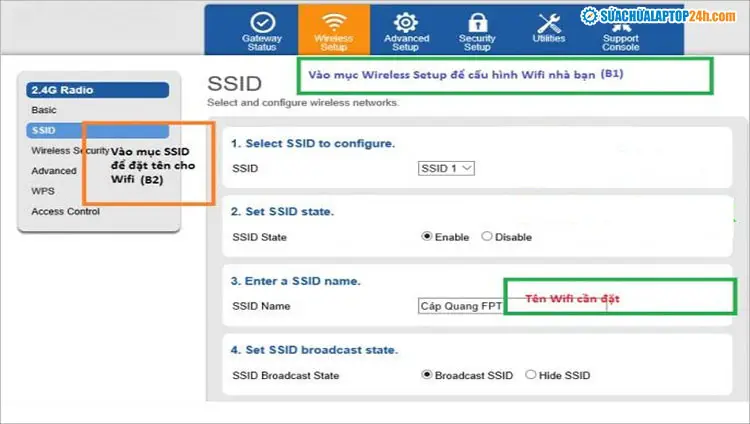 Tạo SSID cho mạng Wi-Fi FPT trong mục Wifi Setup
- Wireless Security > Security PassPhrase: nhập mật khẩu mạnh > Apply.
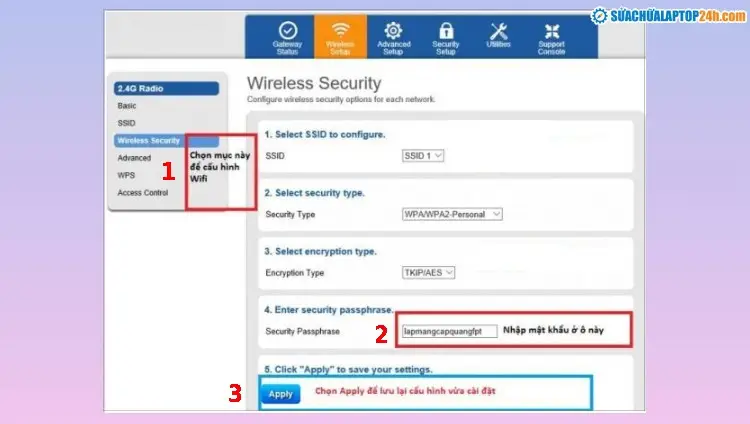 Đổi mật khẩu Wi-Fi FPT tại tab Wireless Security
Gợi ý: Nếu quên PPPoE, gọi tổng đài FPT 1900 6600 để được cấp lại. Nguồn: Hỗ trợ FPT Telecom.
Cài đặt modem Wi-Fi Viettel
Viettel dùng VPI/VCI chuẩn 8/35 cho nhiều model:
- Kết nối dây mạng giữa PC và modem, truy cập 192.168.1.13, đăng nhập admin/admin.
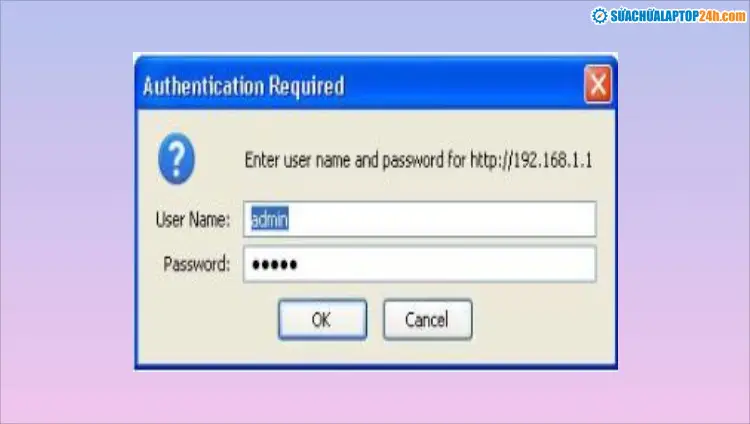 Đăng nhập quản trị modem Viettel với tài khoản admin
- Wizard
- VPI = 8, VCI = 35 > Next.
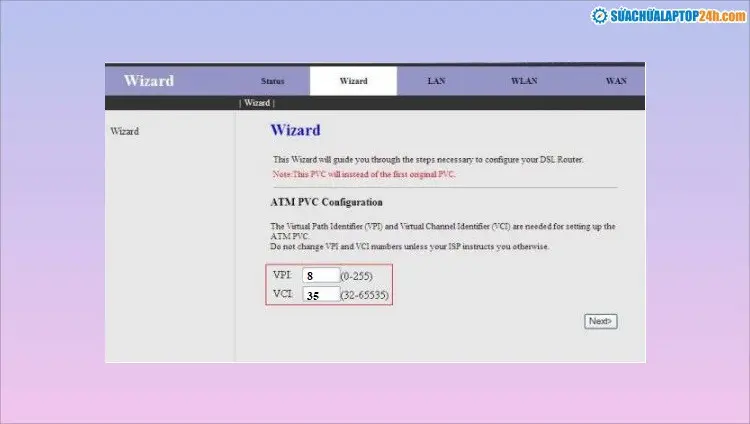 Nhập thông số VPI VCI (8/35) theo chuẩn Viettel
- Connection Type
- WAN Connection Type = PPPoE
- Encapsulation Mode = LLC/SNAP > Next.
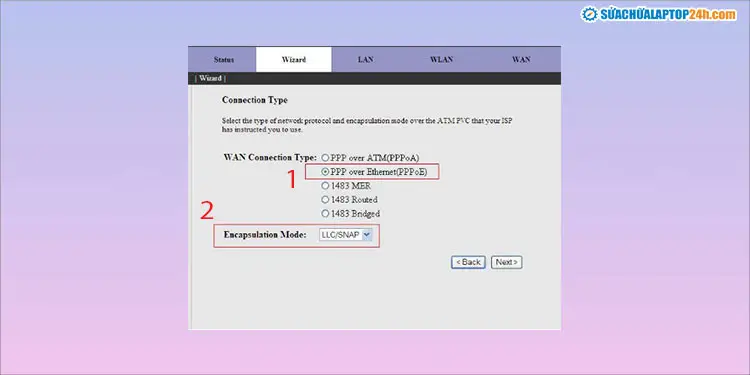 Chọn PPPoE và encapsulation LLC SNAP cho kết nối WAN Viettel
- PPP User/Password
- Nhập tài khoản do nhà mạng cung cấp > Next.
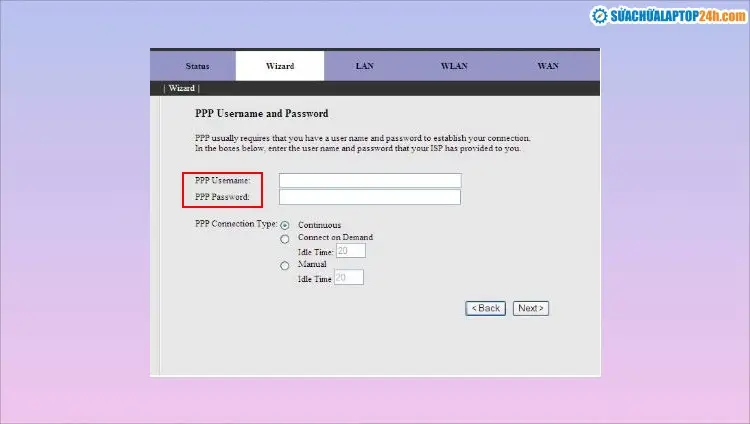 Nhập PPP Username và Password nhà mạng Viettel cung cấp
- LAN Interface Setup
- Tích Enable DHCP Server > Next > Finish.
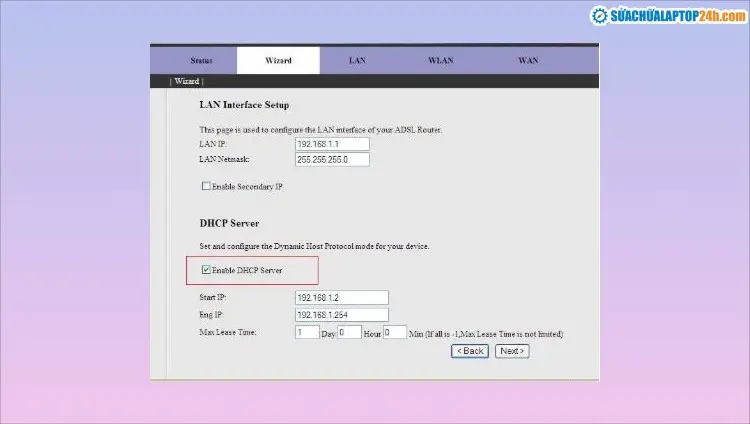 Bật DHCP Server trên modem Viettel để cấp IP tự động
Nguồn tham khảo: Trung tâm hỗ trợ Viettel Telecom.
Mẹo tối ưu tốc độ và độ phủ sóng
- Chọn băng tần phù hợp
- 2.4 GHz: phủ rộng, xuyên vật cản tốt, phù hợp thiết bị IoT/camera Wi-Fi.
- 5 GHz: tốc độ cao, ít nhiễu, lý tưởng cho xem phim 4K, game online.
- Kênh Wi-Fi
- Dùng ứng dụng phân tích Wi-Fi (WiFi Analyzer) để chọn kênh ít trùng.
- 2.4 GHz ưu tiên 1/6/11; 5 GHz set Auto hoặc chọn kênh ít thiết bị.
- Công nghệ hiện đại
- Bật MU-MIMO, Beamforming (nếu có) để tăng hiệu năng thiết bị đông.
- Cân nhắc hệ Mesh (Deco, Nova…) cho nhà nhiều tầng/phòng.
- QoS và ưu tiên băng thông
- Ưu tiên Zoom/Teams, camera giám sát, VoIP để ổn định.
- Kiểm tra thực tế
- Dùng speedtest.net đo ở nhiều vị trí; điều chỉnh vị trí router hoặc thêm node Mesh nếu cần.
Bảo mật Wi-Fi chuẩn mới nhất
- Dùng WPA3 hoặc WPA2-AES, không dùng WEP/WPA-TKIP.
- Mật khẩu khó đoán, đổi định kỳ 3–6 tháng.
- Đổi mật khẩu quản trị, tắt Remote Management nếu không cần.
- Bật Guest Network cho khách, chặn truy cập nội bộ.
- Cập nhật firmware thường xuyên.
- Ẩn SSID không tăng bảo mật đáng kể, chỉ dùng khi cần.
Ý kiến chuyên gia: “Phân tách mạng IoT/Camera khỏi mạng làm việc bằng Guest Network hoặc VLAN sẽ giảm rủi ro bảo mật và tăng sự ổn định,” chuyên gia Lê Thanh Hòa khuyến nghị.
Kết nối camera Wi-Fi vào mạng mới và mở port an toàn
- Kết nối ban đầu
- Đặt camera gần router, kết nối vào mạng 2.4 GHz (đa số camera chỉ hỗ trợ 2.4 GHz).
- Dùng ứng dụng chính hãng (TP-Link Tapo, Ezviz, Hik-Connect…) để thêm thiết bị.
- Địa chỉ IP
- Gán IP tĩnh hoặc DHCP Reservation cho camera để dễ quản lý.
- Truy cập từ xa
- Ưu tiên dùng P2P trong app chính hãng, bật xác thực hai lớp.
- Nếu bắt buộc mở port: cấu hình Port Forwarding an toàn (ví dụ RTSP 554, HTTP 80), dùng DDNS, đổi port mặc định, chỉ mở khi cần.
- Phân tách mạng
- Cho camera vào Guest/IoT SSID; hạn chế truy cập đến máy tính, NAS.
- Bảo mật
- Đổi mật khẩu mặc định, cập nhật firmware, tắt UPnP nếu không cần.
Xử lý sự cố thường gặp
- Không vào được 192.168.1.1
- Kiểm tra IP máy có cùng dải, thử cáp LAN khác, reset router.
- Không có Internet dù Wi-Fi đã phát
- Sai PPPoE hoặc dây WAN không cắm đúng; kiểm tra đèn WAN/Internet.
- Wi-Fi chậm, chập chờn
- Nhiễu kênh, router đặt gần vật gây nhiễu, quá nhiều thiết bị; đổi kênh, nâng cấp lên Mesh.
- Double NAT làm game, port khó mở
- Chuyển modem nhà mạng sang Bridge, để một thiết bị làm router chính.
- Camera không thấy Wi-Fi 5 GHz
- Kết nối vào SSID 2.4 GHz, tách tên SSID 2.4/5 GHz rõ ràng.
Tài liệu tham khảo và ý kiến chuyên gia
- TP-Link Support: Hướng dẫn cấu hình Wireless, Security, Network LAN/WAN.
- Tenda Help Center: Thiết lập Internet DHCP/PPPoE, Wireless Basic Settings.
- FPT Telecom: Cấu hình PPPoE, Wi-Fi Setup và Wireless Security theo hóa đơn.
- Viettel Telecom: Wizard VPI/VCI 8/35, PPPoE, DHCP Server.
“Chuẩn hóa các bước và ghi lại cấu hình sau khi cài đặt sẽ giúp bạn tiết kiệm thời gian khi cần mở rộng hoặc khắc phục sự cố,” kỹ thuật trưởng Nguyễn Hoàng Anh chia sẻ từ kinh nghiệm thi công mạng thực tế.
Dịch vụ lắp đặt Wi-Fi, camera chính hãng tại TP.HCM
Là đơn vị thi công Wi-Fi, mạng LAN và lắp đặt camera Wi-Fi chính hãng tại TP.HCM, chúng tôi luôn áp dụng cách cài đặt cục wi fi mới nhất, tối ưu theo không gian từng nhà, doanh nghiệp, đảm bảo tốc độ, phủ sóng và an toàn dữ liệu.
Kết luận
Cách cài đặt cục wi fi mới nhất không hề phức tạp nếu bạn đi đúng quy trình: chuẩn bị thông tin, đặt SSID/mật khẩu chuẩn, cấu hình WAN phù hợp, tối ưu kênh/băng tần, cập nhật firmware và bảo mật nghiêm ngặt. Hãy áp dụng các mẹo tối ưu và phân tách mạng cho camera Wi-Fi để giữ hệ thống ổn định. Chia sẻ trải nghiệm của bạn trong phần bình luận và khám phá thêm những hướng dẫn khác trên website để mạng nhà bạn luôn nhanh, ổn định và an toàn.



