


Bạn đang tìm cách chỉnh WiFi trên máy tính mới nhất để làm việc mượt mà, stream camera WiFi ổn định và mạng LAN chạy bền bỉ? Với kinh nghiệm thi công mạng, lắp đặt WiFi và camera WiFi chính hãng tại TPHCM, tôi tổng hợp và tái phát triển toàn bộ các bước cần thiết, kèm mẹo thực chiến để bạn xử lý chủ động từ phần mềm đến thiết bị. Bài viết cô đọng, dễ hiểu, đồng thời tối ưu SEO cho thị trường Việt Nam.
Khi nào cần “chỉnh” WiFi?
- Máy tính không thấy mạng WiFi, tự ngắt, hoặc “Connected, no Internet”
- Tốc độ mạng không ổn định, ping cao khi gọi video, xem camera WiFi
- Dạo gần đây Windows/Mac cập nhật xong thì WiFi chập chờn
- Vừa thay router/modem, thêm camera WiFi Tapo/Cam IP, mạng yếu bất thường
- Kết nối 2.4GHz bị nhiễu, 5GHz xa thì yếu, cần tối ưu lại vị trí, kênh, băng tần
Chuẩn bị trước khi chỉnh WiFi
- Kiểm tra router/modem, nguồn điện, cáp Internet, công tắc phát WiFi
- Sẵn sàng tài khoản quản trị router (admin/pass), mật khẩu WiFi
- Cập nhật driver card WiFi (Windows), cập nhật macOS
- Sao lưu cấu hình quan trọng (nếu thay đổi lớn), ghi nhớ SSID/password
 Công tắc router WiFi chưa bật gây lỗi kết nối trên laptop
Cách chỉnh WiFi trên máy tính Windows 10/11 mới nhất
Bật/tắt WiFi và kiểm tra chế độ máy bay
- Dùng phím tắt WiFi theo hãng máy (Fn + phím có biểu tượng sóng) để bật lại WiFi
- Mở Action Center > tắt Airplane mode > bật lại Wi-Fi tile
- Vào Settings > Network & Internet > Wi-Fi > bật On
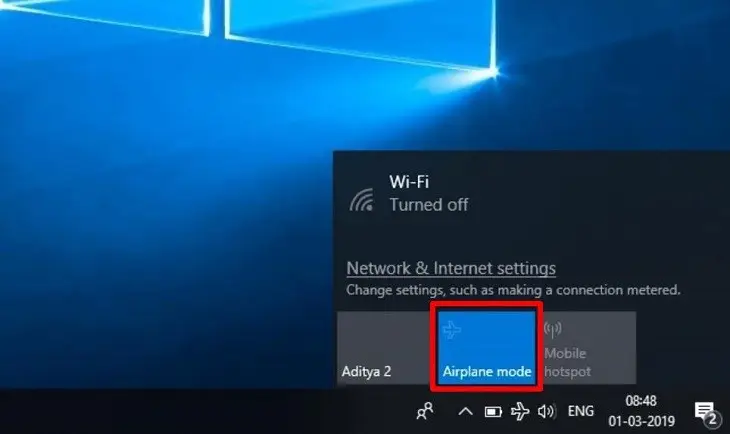 Tắt chế độ máy bay trong Windows 10/11 để bật lại kết nối WiFi
Quản lý card mạng trong Control Panel
- Control Panel > Network and Sharing Center > Change adapter settings
- Nhấp phải Wi-Fi adapter > Disable, rồi Enable lại
- Nếu biểu tượng xám, chọn Connect để khởi tạo kết nối
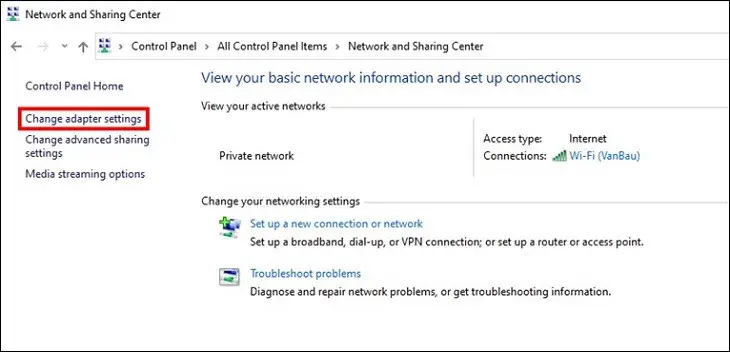 Mở Change adapter settings trong Control Panel để quản lý card mạng
Xóa mạng cũ (Forget) rồi kết nối lại
- Nhấp biểu tượng WiFi > chọn mạng đang dùng > Forget
- Chọn lại SSID > nhập đúng mật khẩu > kiểm tra Internet
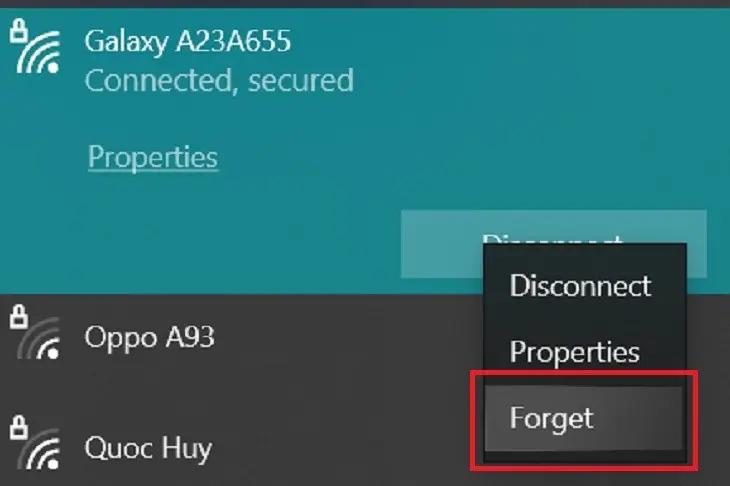 Chọn Forget để xóa mạng WiFi và kết nối lại trên Windows
Tối ưu nguồn và driver card WiFi
- Windows + R > nhập ncpa.cpl > Enter
- Nhấp phải Wi-Fi > Properties > Configure > tab Power Management
- Bỏ chọn “Allow the computer to turn off this device to save power”
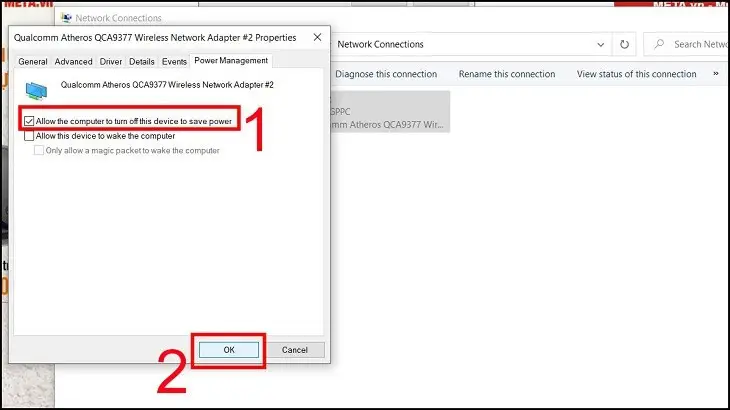 Bỏ chọn Allow the computer to turn off this device to save power để tránh ngắt WiFi
- Cài đặt lại card WiFi: Device Manager > Network Adapters > chọn WiFi Adapter > Uninstall > Action > Scan for hardware changes > Restart
Làm mới TCP/IP, Winsock, DNS
- Tìm “CMD” > Run as administrator
- Chạy lần lượt:
- netsh int ip reset
- netsh winsock reset
- ipconfig /flushdns
- Khởi động lại máy
 Chạy lệnh netsh int ip reset để làm mới TCP/IP stack
Dùng Internet Connections Troubleshooter
- Settings > Update & Security > Troubleshoot > Internet Connections > Run the troubleshooter
- Làm theo hướng dẫn > Restart
 Internet Connections Troubleshooter trên Windows 10 tự động sửa lỗi WiFi
Quét virus và kiểm tra tường lửa
- Cài Antivirus uy tín, quét Full Scan, loại bỏ phần mềm lạ gây chặn mạng
- Kiểm tra firewall, VPN, phần mềm fake IP/Proxy làm xung đột DNS
 Phần mềm Antivirus giúp loại bỏ virus gây xung đột kết nối không dây
Tinh chỉnh băng tần, kênh trên router để máy tính bắt sóng tốt
- Tách SSID 2.4GHz và 5GHz; đặt tên khác nhau để chọn đúng dải
- Ưu tiên 5GHz cho laptop làm việc gần router; dùng 2.4GHz cho camera WiFi, thiết bị IoT
- Chọn kênh 2.4GHz: 1/6/11; 5GHz: kênh ít nhiễu; bật band steering nếu hỗ trợ
- Bật WPA2/WPA3, tắt WEP; cập nhật firmware router định kỳ
Network Reset hoặc cài lại Windows khi cần
- Settings > Network & Internet > Status > Network reset
- Sao lưu dữ liệu, cân nhắc cài lại Windows nếu lỗi hệ thống nghiêm trọng
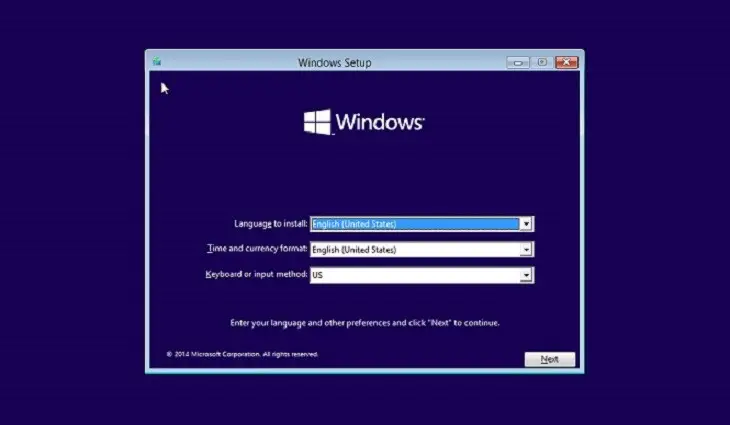 Cài lại Windows khi các biện pháp chỉnh WiFi thất bại
Cách chỉnh WiFi trên Macbook mới nhất
Xóa mạng lưu trữ và kết nối lại
- Menu WiFi > Network Preferences > Advanced
- Chọn SSID lỗi > dấu “–” để xóa > OK
- Kết nối lại bằng mật khẩu chính xác
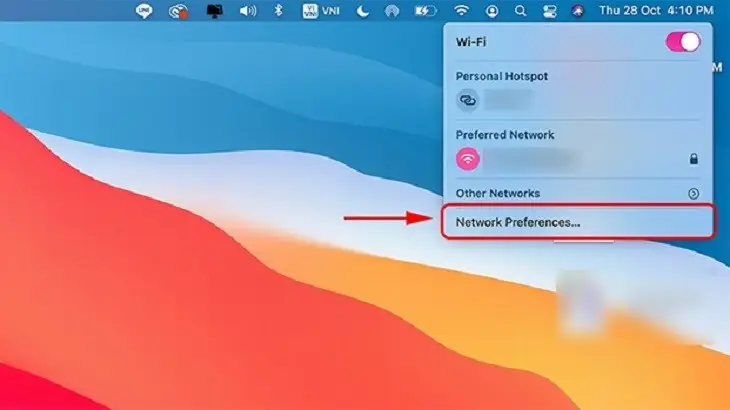 Mở Network Preferences trên macOS để cấu hình Wi-Fi
 Xóa mạng đã lưu trong Advanced Wi-Fi trên Macbook để kết nối lại
Làm mới địa chỉ IP (Renew DHCP Lease)
- Apple menu > System Preferences > Network > Advanced > tab TCP/IP
- Chọn Renew DHCP Lease
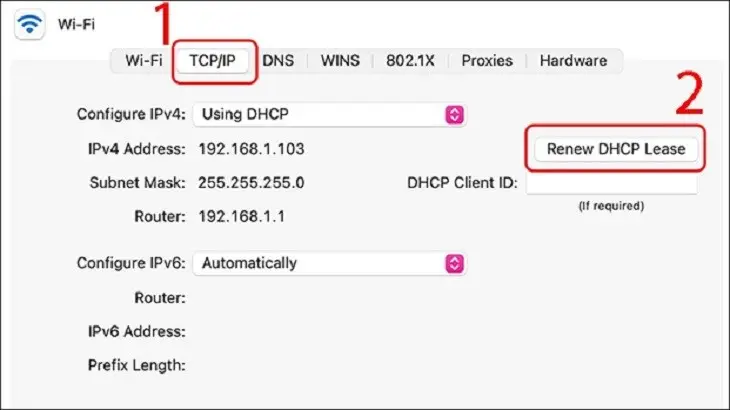 Renew DHCP Lease trên tab TCP/IP để làm mới địa chỉ IP Macbook
Khởi động lại Macbook và cập nhật hệ điều hành
- Menu Apple > Restart
- Apple menu > About This Mac > Software Update > Update Now
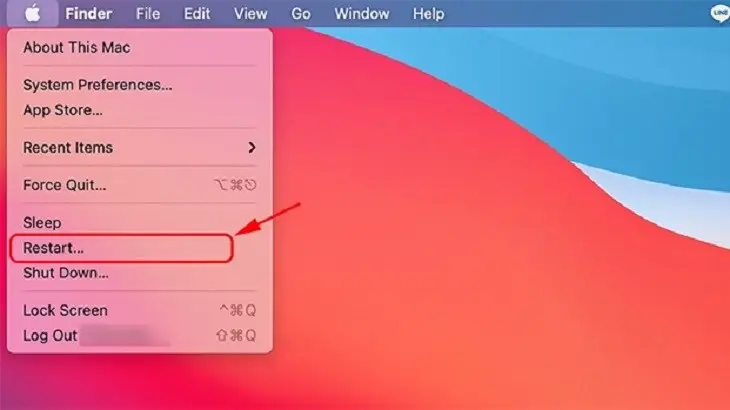 Khởi động lại Macbook để giải phóng xung đột Wi-Fi
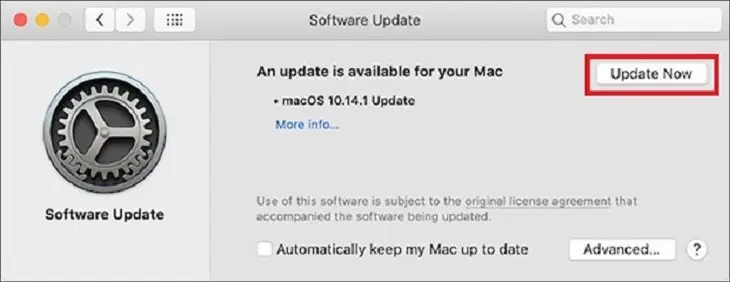 Cập nhật macOS để sửa lỗi Wi-Fi và tăng bảo mật
Kinh nghiệm thực tế khi lắp đặt camera WiFi và tối ưu mạng LAN tại TPHCM
Từ các công trình căn hộ, nhà phố đến văn phòng nhỏ, bài toán thường gặp: laptop phải hoạt động ổn định, camera WiFi (Tapo C200/C210, Ezviz, Imou…) phải stream mượt, router không quá tải.
- Phân tách băng tần đúng mục đích:
- Camera WiFi: 2.4GHz, kênh 1/6/11, băng thông 20MHz để xuyên tường tốt
- Laptop làm việc, họp trực tuyến: 5GHz cho tốc độ cao, độ trễ thấp
- Đặt router trung tâm không gian, cao 1.5–2m, tránh cạnh tủ lạnh, lò vi sóng, kính lớn
- Nếu nhà nhiều tầng, dùng Mesh WiFi (đồng bộ SSID), hạn chế Repeater rẻ gây trễ cao
- Gán IP tĩnh cho camera, tắt AP Isolation nếu cần thiết bị cùng mạng giao tiếp
- Bật QoS ưu tiên băng thông cho máy chủ họp (Teams/Zoom) và camera giám sát
- Với camera cố định quan trọng, cân nhắc đi dây LAN (PoE) cho ổn định tuyệt đối
- Thường xuyên cập nhật firmware camera, router; đổi mật khẩu mạnh, WPA3 nếu có
 Đặt router Xiaomi 4A gần khu vực làm việc để phủ sóng WiFi ổn định cho camera
“Triển khai đúng băng tần cho từng thiết bị và cấu hình QoS là chìa khóa để laptop và camera WiFi cùng mượt,” kỹ sư mạng Nguyễn Minh Quân (WiFi&Camera HCM) chia sẻ.
Mẹo tối ưu tốc độ và độ ổn định WiFi
- Đến gần điểm phát WiFi khi cần băng thông cao, giảm đồ vật cản giữa máy và router
- Tránh khu vực quá đông thiết bị kết nối cùng lúc
- Tắt/bỏ cài đặt các VPN/Proxy không dùng, vì có thể gây trễ hoặc chặn truy cập
 Di chuyển gần điểm phát sóng để tăng cường tín hiệu WiFi khi máy tính yếu
 Khu vực đông người khiến WiFi nhiễu, hạn chế kết nối
Lỗi WiFi phổ biến và cách xử lý nhanh
- Không thấy SSID:
- Kiểm tra router bật phát WiFi
- Tắt/bật WiFi adapter, quét lại mạng; trên Mac xóa SSID cũ và kết nối mới
- Connected, no Internet:
- Reset TCP/IP, flush DNS, thử DNS 8.8.8.8/1.1.1.1
- Khởi động modem/router, kiểm tra cáp quang, dịch vụ nhà mạng
- Mạng yếu, rớt cam:
- Đổi kênh WiFi ít nhiễu, đặt router cao, cách xa thiết bị gây nhiễu
- Áp dụng Mesh, gán IP tĩnh cho camera, QoS ưu tiên lưu lượng
Nguồn tham khảo và ý kiến chuyên gia
- Microsoft Support – Fix Wi-Fi connection issues in Windows: https://support.microsoft.com/windows
- Apple Support – If your Mac doesn’t connect to Wi‑Fi: https://support.apple.com
- IEEE 802.11 standards overview: https://standards.ieee.org
- “Những case sửa WiFi khó ở Windows 11 thường liên quan driver cũ và dịch vụ nền xung đột. Cập nhật driver và reset network là hai bước hiệu quả nhất,” kỹ thuật trưởng Lê Hữu Phát (đội thi công WiFi, camera TPHCM) cho biết.
Kết luận
Cách chỉnh WiFi trên máy tính mới nhất không chỉ là bật/tắt kết nối, mà là một quy trình tối ưu từ driver, cấu hình mạng đến băng tần router và thói quen sử dụng. Nếu bạn đang lắp đặt camera WiFi, càng cần chuẩn hóa kênh, QoS và vị trí thiết bị để hệ thống ổn định 24/7.
Hãy chia sẻ trải nghiệm của bạn hoặc đặt câu hỏi dưới phần bình luận. Nếu bạn ở TPHCM và cần đội ngũ lắp đặt WiFi, lắp đặt camera WiFi chính hãng, chúng tôi sẵn sàng hỗ trợ. Đừng quên khám phá thêm các bài viết chuyên sâu khác trên website để tối ưu mạng của bạn mỗi ngày.



