


Bạn vừa đổi router, lắp thêm camera WiFi mới hay chuyển văn phòng? Là đơn vị thi công mạng LAN, lắp đặt WiFi và camera WiFi tại TP.HCM nhiều năm, tôi hiểu “điểm nghẽn” lớn nhất luôn nằm ở bước đầu: kết nối WiFi sao cho nhanh, ổn định và an toàn. Bài viết này tổng hợp cach ket noi wifi mới nhất cho Windows 10/11, macOS, điện thoại, cùng quy trình cấu hình camera WiFi Tapo/Ezviz… kèm mẹo tối ưu sóng, xử lý lỗi thực chiến khi đi công trình. Cứ theo từng mục bạn sẽ có mạng chạy mượt ngay.
Trước khi kết nối: 6 điều kiện cần để vào WiFi mượt
- Cài đúng driver WiFi (Bluetooth/WLAN) theo model máy.
- Router/modem hoạt động ổn định, đã phát SSID và có Internet.
- Tắt chế độ Máy bay, bật lại WiFi trên thiết bị.
- Mật khẩu đúng, phân biệt hoa–thường và ký tự đặc biệt.
- Xác định đúng băng tần: nhiều camera/thiết bị IoT chỉ hỗ trợ 2.4 GHz; laptop/điện thoại hỗ trợ cả 5 GHz/6 GHz (Wi‑Fi 6E).
- Chuẩn bảo mật: ưu tiên WPA2‑PSK hoặc WPA3‑Personal; hạn chế WEP/WPA cũ.
 Máy tính cài driver WiFi đầy đủ giúp kết nối mạng ổn định và nhận đủ băng tần 2.4/5 GHz
Ngoài ra, bạn nên:
- Cập nhật firmware router, đổi kênh ít nhiễu (2.4 GHz chọn 1/6/11; 5 GHz tránh kênh DFS nếu thiết bị không hỗ trợ).
- Đặt router ở vị trí thoáng, cao 1.5–2 m, tránh tủ kim loại, bể cá, lò vi sóng.
Cách kết nối WiFi trên Windows 10/11 nhanh nhất
Từ Taskbar/Quick Settings
- Windows 11: Nhấn tổ hợp Windows + A hoặc click biểu tượng WiFi ở góc phải > chọn SSID > Connect > nhập mật khẩu > Next.
- Windows 10: Click biểu tượng sóng WiFi > chọn mạng > Connect > nhập mật khẩu.
-800×400.jpg)
Qua Action Center (Windows 10)
- Mở Action Center trên Taskbar > Network > chọn WiFi > Connect > nhập mật khẩu > Enter.
-800×491.jpg)
Tìm nhanh trong Search
- Nhấn Windows + S > gõ WiFi > mở Wi‑Fi settings.
-800×566.jpg)
- Chọn Show available networks > chọn SSID > Connect > nhập mật khẩu > Enter.
-800×573.jpg)
Vào theo đường dẫn Settings
- Settings > Network & Internet > Wi‑Fi.
- Chọn Show available networks > SSID > Connect > nhập mật khẩu.
-800×400.jpg)
-800×573.jpg)
Mẹo hay: Nếu thường xuyên tắt WiFi, bạn có thể hẹn giờ tự bật lại để không quên.
.jpg)
Windows Mobility Center (một số laptop)
- Click phải vào biểu tượng pin > Windows Mobility Center > Turn wireless on > chọn mạng > nhập mật khẩu.
-800×473.jpg)
Tại đây, một số máy cho phép bật/tắt module WiFi nhanh khi công tắc phần cứng hoặc driver quản lý phím tắt gặp lỗi.
-800×419.jpg)
Control Panel: Kết nối mạng ẩn (Hidden SSID)
- Control Panel > Network and Internet > Network and Sharing Center > Set up a new connection or network > Manually connect to a wireless network.
- Nhập Network name (SSID ẩn), Security type (WPA2/WPA3‑Personal), mật khẩu > chọn tự động kết nối.
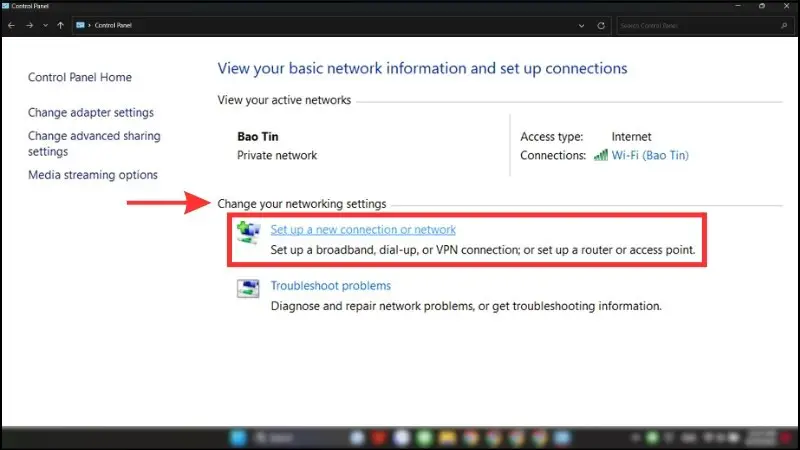 Tạo cấu hình kết nối thủ công cho mạng ẩn (Hidden SSID) trong Control Panel
Kết nối WiFi bằng lệnh CMD (nâng cao)
Khi giao diện gặp lỗi hoặc cần tự động hóa, bạn có thể dùng netsh:
- Mở Start > gõ Command Prompt > Run as administrator.
- Gõ netsh wlan show profile để xem danh sách cấu hình WiFi đã lưu.
- Kết nối: netsh wlan connect ssid=TEN_WIFI name=TEN_PROFILE.
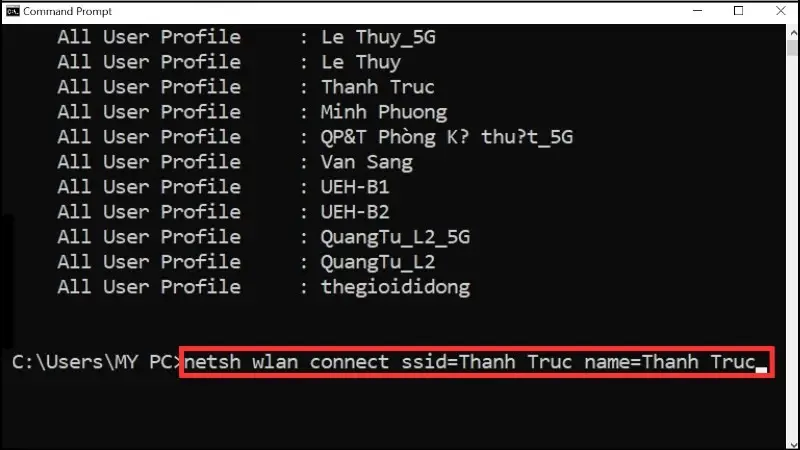 Kết nối WiFi bằng lệnh netsh trên Windows cho người dùng nâng cao
Mẹo triển khai: xuất/nhập profile qua XML để đồng bộ nhiều máy (hữu ích khi thi công văn phòng).
Dùng dây mạng hoặc biến laptop thành bộ phát WiFi
- Cắm dây Ethernet từ router vào laptop để có mạng ổn định, băng thông cao.
- Phát WiFi từ laptop (Mobile hotspot) khi cần chia sẻ nhanh:
- Settings > Network & Internet > Mobile hotspot > Edit SSID/mật khẩu > bật On.
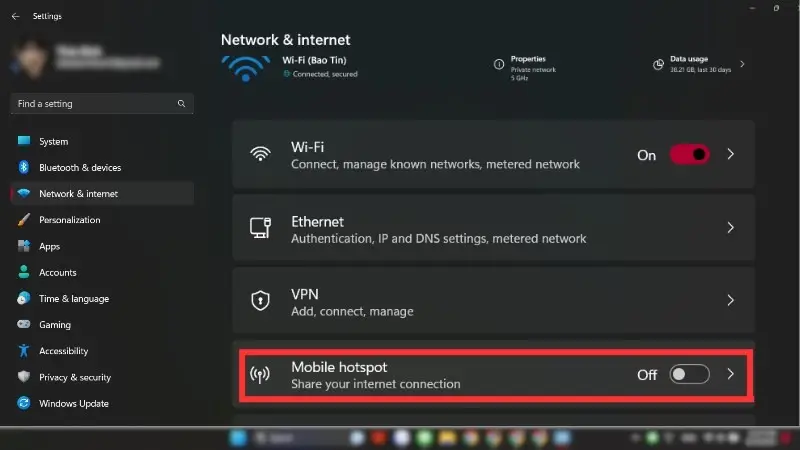 Bật Mobile hotspot trên Windows để chia sẻ Internet qua WiFi tạm thời
Lưu ý:
- Mobile hotspot chỉ phù hợp tạm thời; với camera WiFi, nên phát từ router/mesh để ổn định lâu dài.
- Kiểm soát nguồn Internet chia sẻ (Wi‑Fi/Ethernet/5G) để tránh tốn data di động.
Cách kết nối WiFi cho MacBook (macOS Sonoma/Sequoia)
- Click biểu tượng Wi‑Fi góc trên phải > bật Wi‑Fi (Turn Wi‑Fi On) > chọn SSID > nhập mật khẩu.
- Hoặc System Settings > Wi‑Fi > bật On > chọn mạng > nhập mật khẩu.
- Tích Auto‑Join để macOS tự vào mạng lần sau. Nếu mạng ẩn, chọn Other Networks > nhập tên mạng thủ công.
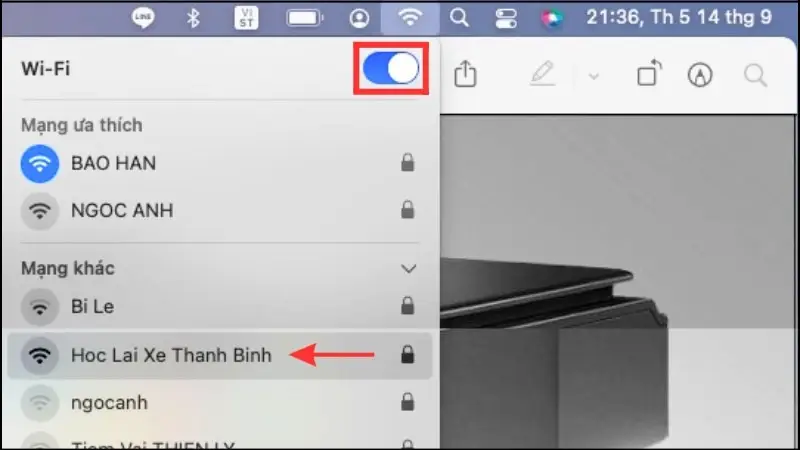 Bật Wi‑Fi và chọn mạng trên MacBook nhanh qua menu bar
Khi nhập mật khẩu xong, đợi macOS xác thực và nhận IP (DHCP). Nếu lỗi, thử Forget Network và kết nối lại.
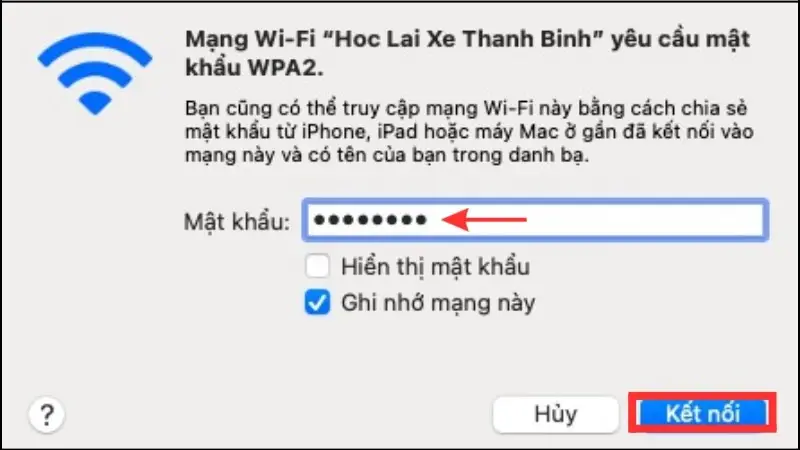 Nhập mật khẩu Wi‑Fi rồi xác nhận để MacBook kết nối mạng
Điện thoại và camera WiFi: cách kết nối chuẩn kỹ thuật
Android/iOS
- Mở Settings > Wi‑Fi > bật On > chọn SSID > nhập mật khẩu đúng.
- Với camera/IoT, ưu tiên kết nối vào SSID 2.4 GHz (đặt tên riêng cho 2.4/5 GHz để chọn đúng).
- Nếu router gộp băng tần (Smart Connect) khiến camera không thấy mạng, tạm tách SSID hoặc tắt 5 GHz trong lúc cấu hình.
Kết nối camera WiFi Tapo/Ezviz/Reolink theo từng bước
- Cấp nguồn đúng adapter, đặt camera cách router 3–5 m khi cấu hình.
- Nhấn Reset 5–10 giây đến khi đèn báo chớp theo hướng dẫn hãng.
- Mở ứng dụng (Tapo/Ezviz/Reolink), đăng nhập > Add Device > quét QR code.
- Chọn Wi‑Fi 2.4 GHz, nhập mật khẩu router, chờ đồng bộ và cập nhật firmware.
- Đặt tên, vị trí; cố định camera, kiểm tra góc nhìn và cường độ sóng.
- Bật mã hóa WPA2/WPA3, đặt mật khẩu mạnh; tắt WPS.
- Không cần mở cổng thủ công: hầu hết dùng P2P/Cloud. Với dự án lớn, cân nhắc VLAN/Guest để cô lập thiết bị.
Sau khi camera online, kiểm tra hình ảnh qua 4G để đảm bảo truy cập từ xa hoạt động.
 Router phát WiFi 2.4 GHz/5 GHz – lưu ý chọn đúng băng tần khi cài camera WiFi
Xử lý lỗi WiFi phổ biến: checklist thực chiến
Các triệu chứng thường gặp:
- Kết nối chập chờn do modem/router lỗi hoặc nguồn không ổn định.
- Sai mật khẩu, bật MAC Filtering, tối đa client đã đạt ngưỡng.
- Card WiFi bị tắt, driver/firmware quá cũ.
- IP conflict, DHCP full, DNS lỗi, captive portal tại WiFi công cộng.
- Nhiễu kênh do hàng xóm, tường dày, thiết bị gia dụng.
Quy trình khắc phục nhanh:
- Khởi động lại router và thiết bị.
- Quên mạng (Forget) rồi kết nối lại; nhập đúng mật khẩu.
- Cập nhật firmware router, driver WiFi máy tính.
- Đổi kênh/kênh rộng (2.4 GHz 20 MHz; 5 GHz 40/80 MHz phù hợp).
- Kiểm tra card WiFi có bị tắt:
- Click phải biểu tượng mạng > Open Network & Internet settings.
.jpg)
- Status > Change adapter options > click phải Wi‑Fi > Enable nếu đang Disable.
-800×495.jpg)
.jpg)
- Đặt DNS tay: 8.8.8.8/1.1.1.1; ipconfig /flushdns trên Windows nếu cần.
- Với camera: đưa gần router khi cài, đảm bảo dùng SSID 2.4 GHz, mật khẩu không có ký tự quá đặc biệt, tắt “Hide SSID” khi cấu hình lần đầu.
Nếu modem có dấu hiệu treo, nóng, rớt mạng nhiều lần trong ngày, kiểm tra nguồn, dây và liên hệ nhà mạng hoặc đơn vị lắp đặt để đánh giá thay thế.
 Modem/Router lỗi hoặc quá tải gây WiFi chập chờn – cần kiểm tra nguồn và cập nhật firmware
Tối ưu sóng WiFi cho nhà ở, văn phòng và hệ thống camera
- Phủ sóng:
- Nhà nhiều tầng: dùng Mesh WiFi thay vì repeater đơn lẻ; backhaul dây LAN càng tốt.
- Văn phòng: triển khai nhiều AP chuẩn Wi‑Fi 6/6E, roaming liền mạch, chia VLAN cho khách/IoT/camera.
- Kênh và công suất:
- 2.4 GHz chọn 1/6/11, giảm công suất vừa đủ tránh chồng lấn.
- 5 GHz ưu tiên 36–48/149–161, tránh DFS nếu client không hỗ trợ.
- Bảo mật:
- WPA2/WPA3‑Personal, mật khẩu dài >12 ký tự; tắt WPS, bật Guest Network cho khách.
- Với camera, cô lập mạng IoT/Camera để bảo vệ dữ liệu nội bộ.
- Thiết bị:
- Camera xa >15 m và nhiều vật cản: cân nhắc Mesh, thêm AP hoặc chuyển sang camera PoE để ổn định.
Khi nào nên gọi dịch vụ lắp đặt WiFi, thi công mạng LAN, lắp đặt camera WiFi?
- Nhà/kho/xưởng rộng, nhiều tường bê tông, nhiều tầng.
- Văn phòng cần roaming mượt, nhiều người dùng, yêu cầu tách mạng khách – nội bộ.
- Lắp đặt 4–50+ camera WiFi cần băng thông và phân vùng hợp lý.
- Cần khảo sát, đo sóng chuyên dụng, tối ưu kênh và cấu hình bảo mật tập trung.
Đội ngũ kỹ thuật tại TP.HCM của chúng tôi chuyên tư vấn – triển khai Mesh/AP Controller, thi công LAN gọn gàng, lắp đặt camera WiFi chính hãng (Tapo, Ezviz, Reolink…) kèm bảo hành và tối ưu hiệu năng.
Tài liệu tham khảo và góc nhìn chuyên gia
- Wi‑Fi Alliance – Tổng quan chuẩn Wi‑Fi và bảo mật WPA3: https://www.wi-fi.org
- Microsoft Support – Kết nối Wi‑Fi trên Windows 11/10: https://support.microsoft.com/windows
- Apple Support – Join Wi‑Fi networks on Mac: https://support.apple.com
- TP‑Link Tapo – Hướng dẫn kết nối camera Tapo: https://www.tp-link.com/support
- EZVIZ – Kết nối camera với mạng Wi‑Fi: https://support.ezviz.com
“Khi xử lý mạng cho văn phòng 30–50 người, tôi luôn bắt đầu bằng việc đo nhiễu, khóa kênh 2.4 GHz ở 20 MHz và dùng Mesh backhaul có dây. Chỉ một thay đổi nhỏ, độ ổn định tăng rõ rệt, cuộc gọi video mượt hẳn.” – Kỹ sư Lê Quang Minh, phụ trách thi công WiFi và camera tại TP.HCM.
Kết luận
Với cach ket noi wifi mới nhất ở trên, bạn có thể:
- Kết nối WiFi nhanh trên Windows 10/11, macOS, điện thoại.
- Cài đặt và tối ưu camera WiFi đúng chuẩn 2.4 GHz, giảm lỗi vặt.
- Xử lý sự cố thường gặp bằng checklist thực chiến, tối ưu sóng cho nhà/văn phòng.
Nếu bạn đang cần lắp đặt camera WiFi, thi công mạng LAN hoặc nâng cấp hệ thống WiFi mesh, hãy chia sẻ nhu cầu của bạn trong phần bình luận. Đừng quên chia sẻ bài viết cho bạn bè và khám phá thêm các nội dung kỹ thuật trên website để mạng của bạn luôn nhanh – ổn định – an toàn.



