


Trong thời đại công nghệ số hiện nay, việc sử dụng mạng di động 3G/4G để chia sẻ kết nối WiFi đang trở nên ngày càng phổ biến. Điều này đặc biệt hữu ích khi bạn ở những khu vực không có WiFi cố định hoặc khi bạn cần chia sẻ kết nối Internet với bạn bè và người thân. Bài viết này sẽ hướng dẫn bạn cách phát 3G từ iPhone thành WiFi chỉ trong vài bước đơn giản, giúp bạn dễ dàng kết nối và chia sẻ Internet một cách nhanh chóng.
Điều kiện cần có để phát 3G trên iPhone
Trước khi bắt đầu, bạn cần đảm bảo một số điều kiện cơ bản để có thể phát 3G từ iPhone:
- Hệ điều hành iOS 8 trở lên: Để sử dụng tính năng chia sẻ kết nối 3G/4G, iPhone của bạn cần cài đặt iOS 8 hoặc phiên bản cao hơn.
- Dữ liệu di động đã được đăng ký và cấu hình: Bạn phải có gói cước 3G/4G từ nhà mạng và đã cấu hình đúng cách trên điện thoại.
- Bật chức năng Dữ liệu di động: Đây là điều kiện bắt buộc để có thể sử dụng mạng 3G/4G của iPhone.
Các bước phát 3G làm WiFi trên iPhone
Bước 1: Mở phần Cài đặt
Trước tiên, bạn vào phần Cài đặt trên iPhone của mình.
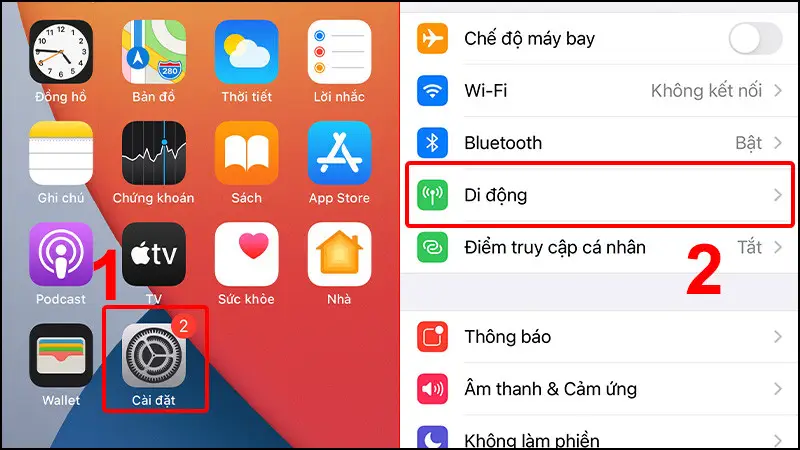 Vào Cài đặt và chọn Di Động
Bước 2: Bật tính năng Dữ liệu di động
Trong menu Cài đặt, bạn tìm và chọn Di động. Tiếp theo, bật công tắc Dữ liệu di động để đảm bảo iPhone của bạn có kết nối Internet.
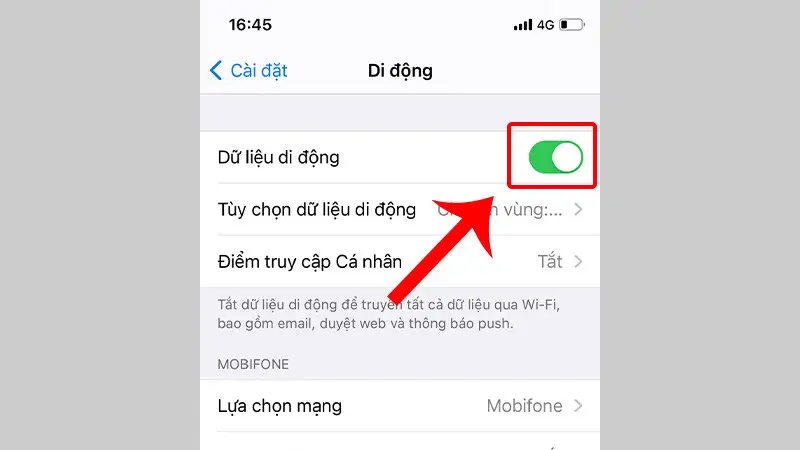 Bật Dữ liệu di động
Bước 3: Bật điểm truy cập cá nhân
Tiếp theo, vào mục Điểm truy cập cá nhân trong phần Di động, và bật công tắc Cho phép người khác kết nối. Đây là bước quan trọng để biến iPhone của bạn thành điểm phát WiFi cho các thiết bị khác.
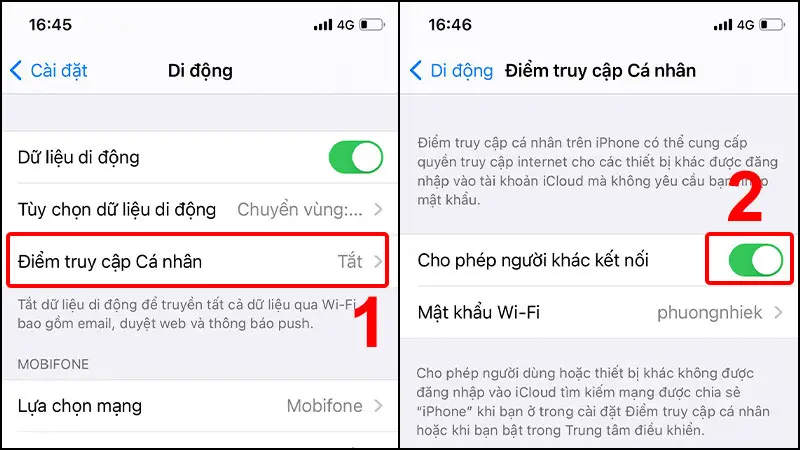 Bật tính năng Cho phép người khác kết nối
Bạn cũng có thể thay đổi mật khẩu Wi-Fi nếu muốn đảm bảo rằng chỉ những người bạn tin tưởng mới có thể kết nối.
Cách thay đổi tên điểm phát sóng WiFi trên iPhone
Nếu bạn muốn thay đổi tên của điểm phát sóng WiFi, bạn có thể thực hiện theo các bước dưới đây:
Bước 1: Mở Cài đặt chung
Truy cập vào Cài đặt và chọn Cài đặt chung.
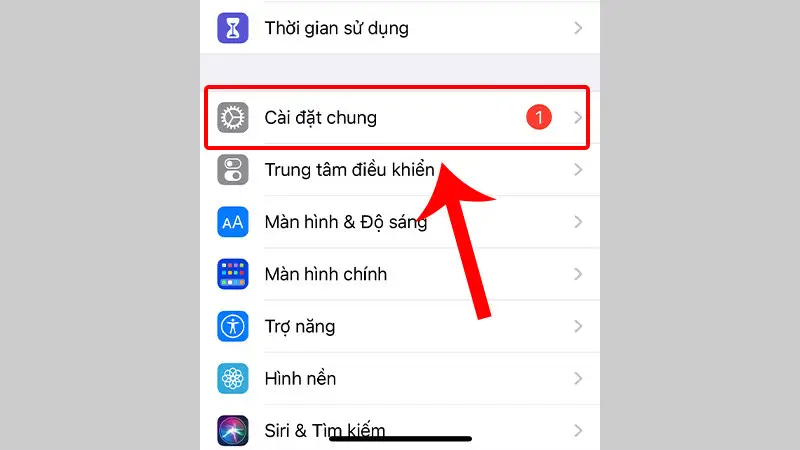 Chọn Cài đặt chung trên iPhone
Bước 2: Chọn Giới thiệu và Tên
Tiếp theo, vào mục Giới thiệu và chọn Tên để thay đổi tên của thiết bị.
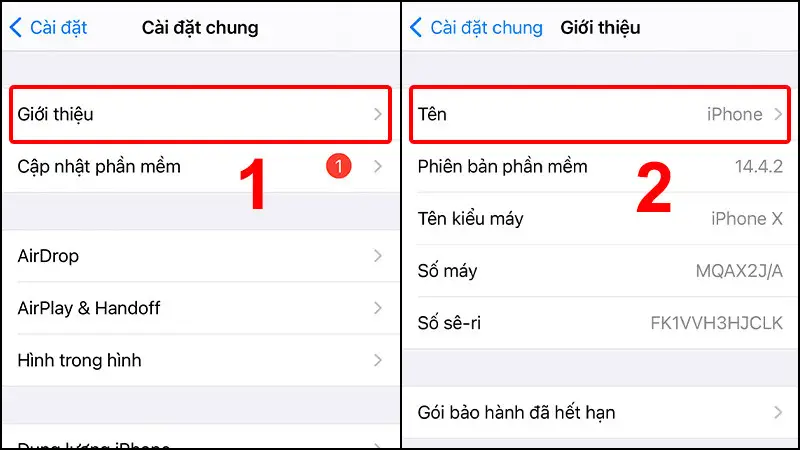 Vào Giới thiệu và chọn Tên
Bước 3: Nhập tên mới
Nhập tên bạn muốn cho điểm phát sóng Wi-Fi, và iPhone sẽ tự động áp dụng thay đổi này cho điểm phát sóng của bạn.
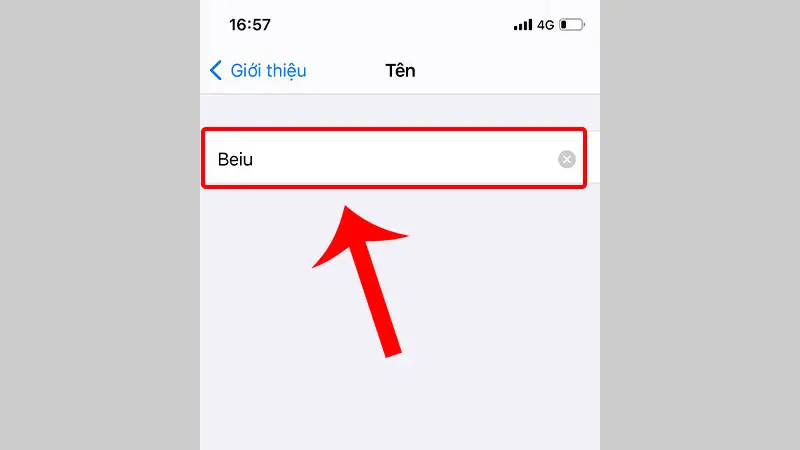 Thay đổi tên điểm phát sóng WiFi trên iPhone
Giải đáp một số câu hỏi thường gặp
Có thể phát WiFi từ iPhone cho máy tính được không?
Trả lời: Có thể. Bạn hoàn toàn có thể sử dụng tính năng chia sẻ 3G làm WiFi để kết nối với các thiết bị khác như máy tính, laptop, hoặc máy tính bảng, miễn là thiết bị đó có hỗ trợ kết nối WiFi.
Chia sẻ WiFi như vậy có làm 3G yếu đi?
Trả lời: Có. Khi chia sẻ kết nối 3G qua WiFi, tốc độ Internet có thể giảm đôi chút, đặc biệt nếu có quá nhiều thiết bị kết nối cùng một lúc. Tuy nhiên, nếu tín hiệu 3G của bạn mạnh, sự giảm tốc độ này sẽ không quá rõ rệt.
Tại sao chỉ có điện thoại khác bắt được còn máy tính thì không?
Trả lời: Có thể do tín hiệu 3G không đủ mạnh để máy tính có thể kết nối, hoặc quá nhiều thiết bị đang kết nối cùng một lúc, gây quá tải cho điểm phát WiFi.
Có thể chia sẻ 3G cho người khác mà mình vẫn dùng WiFi?
Trả lời: Không. Khi bạn chia sẻ kết nối 3G cho thiết bị khác, iPhone của bạn sẽ sử dụng dữ liệu di động 3G thay vì WiFi.
Kết luận
Vậy là bạn đã biết cách phát 3G từ iPhone thành WiFi chỉ với vài bước đơn giản. Đây là một tính năng rất hữu ích, đặc biệt khi bạn cần chia sẻ kết nối Internet cho những người xung quanh. Hãy thử ngay và chia sẻ với bạn bè nếu bạn thấy bài viết hữu ích!
Hãy để lại câu hỏi hoặc chia sẻ kinh nghiệm của bạn về việc phát WiFi từ 3G trong phần bình luận dưới đây nhé!



