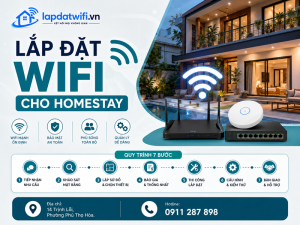
Cài đặt Wi-Fi đang trở thành một trong những nhu cầu thiết yếu đối với mọi gia đình và doanh nghiệp. Dù là kết nối internet cho gia đình hay thiết lập mạng cho công ty, việc lựa chọn và cài đặt một hệ thống Wi-Fi ổn định và bảo mật là vô cùng quan trọng. Trong bài viết này, chúng ta sẽ tìm hiểu các bước cài đặt Wi-Fi đơn giản và hiệu quả, cùng với những lưu ý quan trọng giúp bạn tối ưu hóa mạng Wi-Fi của mình.
Cài Đặt Wi-Fi: Bước Đầu Tiên Của Mạng Kết Nối
Khi bạn muốn cài đặt một hệ thống Wi-Fi cho nhà ở hoặc văn phòng, bước đầu tiên là chọn lựa thiết bị phù hợp. Các thiết bị Wi-Fi phổ biến hiện nay bao gồm các router Wi-Fi thông minh, các bộ phát sóng và các thiết bị hỗ trợ mở rộng sóng Wi-Fi. Hãy lựa chọn một sản phẩm chính hãng, có thể đáp ứng nhu cầu sử dụng của bạn và đảm bảo hiệu suất mạng ổn định.
Lựa Chọn Thiết Bị Phù Hợp
Việc lựa chọn router Wi-Fi chính hãng sẽ giúp bạn tránh được các sự cố về kết nối. Những thương hiệu nổi bật hiện nay như TP-Link, Asus, và Google Wi-Fi luôn đảm bảo chất lượng và dễ dàng sử dụng. Dưới đây là một số lưu ý khi chọn thiết bị Wi-Fi:
- Băng tần hỗ trợ: Các router Wi-Fi hiện đại hỗ trợ cả băng tần 2.4GHz và 5GHz. Băng tần 2.4GHz thích hợp cho các thiết bị sử dụng trong phạm vi rộng, còn 5GHz giúp tăng tốc độ truyền tải dữ liệu trong phạm vi gần.
- Tốc độ Internet: Nếu bạn sử dụng internet với các ứng dụng yêu cầu băng thông lớn như streaming video hay chơi game online, hãy chọn thiết bị có khả năng hỗ trợ tốc độ cao.
- Bảo mật: Đảm bảo rằng router của bạn có tính năng bảo mật WPA3 để bảo vệ mạng khỏi những mối đe dọa từ bên ngoài.
Các Bước Cài Đặt Wi-Fi Chi Tiết
Bước 1: Kết Nối Router Với Mạng Internet
Sau khi lựa chọn được router Wi-Fi, việc đầu tiên bạn cần làm là kết nối router với modem Internet của nhà cung cấp dịch vụ. Hầu hết các router hiện nay có cổng kết nối RJ45 hoặc LAN để bạn có thể cắm vào modem dễ dàng.
- Cắm cáp mạng từ modem vào cổng WAN trên router.
- Cắm dây nguồn và bật router.
Bước 2: Cấu Hình Router Wi-Fi
Sau khi kết nối router với modem và cấp nguồn, bạn sẽ cần cấu hình router. Việc cấu hình router có thể thực hiện qua ứng dụng đi kèm của nhà sản xuất hoặc thông qua trình duyệt web. Các bước cơ bản bao gồm:
- Đăng nhập vào giao diện quản trị: Truy cập địa chỉ IP mặc định của router (thường là 192.168.1.1 hoặc 192.168.0.1).
- Cài đặt tên mạng (SSID) và mật khẩu: Đặt tên cho mạng Wi-Fi của bạn (SSID) và thiết lập mật khẩu bảo mật để ngăn chặn truy cập trái phép.
- Chọn chế độ bảo mật: Chọn chế độ bảo mật WPA2 hoặc WPA3 để bảo vệ mạng Wi-Fi.
Bước 3: Kiểm Tra và Kết Nối Các Thiết Bị
Sau khi hoàn tất cấu hình, bạn có thể kiểm tra kết nối bằng cách kết nối điện thoại, máy tính, hoặc các thiết bị khác vào mạng Wi-Fi vừa cài đặt. Nếu gặp sự cố, hãy kiểm tra lại mật khẩu và cài đặt bảo mật.
Những Lưu Ý Khi Cài Đặt Wi-Fi
Khi thực hiện cài đặt Wi-Fi tại nhà hay công ty, bạn cần chú ý một số yếu tố quan trọng để đảm bảo hiệu suất mạng tối ưu:
- Vị trí đặt router: Đặt router ở vị trí trung tâm của căn phòng hoặc không gian sử dụng để đảm bảo tín hiệu phủ sóng đều khắp. Tránh đặt router gần các thiết bị kim loại hoặc tường bê tông, vì chúng có thể làm giảm tín hiệu.
- Sử dụng bộ mở rộng sóng (repeater): Nếu diện tích sử dụng lớn, bạn có thể sử dụng các bộ mở rộng sóng Wi-Fi để đảm bảo tín hiệu ổn định ở các khu vực xa.
- Cập nhật phần mềm router: Đảm bảo router của bạn luôn được cập nhật phần mềm mới nhất để tăng cường bảo mật và hiệu suất.
Lựa chọn vị trí đặt router phù hợp giúp tối ưu hóa sóng Wi-Fi cho không gian sống hoặc làm việc.
Mẹo Cải Thiện Mạng Wi-Fi
- Đổi kênh Wi-Fi: Nếu bạn đang gặp phải sự cố nhiễu sóng, thử đổi kênh Wi-Fi trên router để tìm một kênh ít bị tắc nghẽn.
- Tắt bớt các thiết bị không sử dụng: Các thiết bị không cần thiết kết nối vào Wi-Fi sẽ làm giảm hiệu suất mạng. Tắt chúng khi không sử dụng để tăng tốc độ kết nối.
- Cải thiện bảo mật: Để tránh tình trạng mất kết nối và bảo mật, bạn nên thay đổi mật khẩu Wi-Fi định kỳ và không chia sẻ mật khẩu quá rộng rãi.
Kết Luận
Cài đặt Wi-Fi không phải là một công việc quá phức tạp, nhưng việc thực hiện đúng cách sẽ giúp bạn có một kết nối ổn định và bảo mật. Đừng quên kiểm tra và tối ưu hóa mạng Wi-Fi của bạn định kỳ để đạt được hiệu quả tốt nhất. Nếu bạn gặp phải bất kỳ vấn đề nào trong quá trình cài đặt, đừng ngần ngại liên hệ với chuyên gia để được hỗ trợ nhanh chóng.
Hy vọng rằng với những thông tin trong bài viết này, bạn đã có thể tự tin cài đặt Wi-Fi cho ngôi nhà hoặc doanh nghiệp của mình. Hãy chia sẻ kinh nghiệm của bạn hoặc để lại câu hỏi trong phần bình luận bên dưới nhé!
Đảm bảo kết nối Wi-Fi mạnh mẽ và bảo mật cho mọi gia đình và doanh nghiệp.