Bạn có thể đã gặp phải vấn đề kết nối với camera Ezviz và đang muốn tìm hiểu cách reset camera khi gặp sự cố? Đừng lo lắng, tôi sẽ hướng dẫn bạn cách reset camera Ezviz CV246, C6N, EZ360 và các dòng camera Ezviz khác. Cùng tìm hiểu trong bài viết “Hướng dẫn reset camera Ezviz mới nhất” của Lắp đặt wifi, lắp đặt camera wifi chính hãng tại tphcm.
Khi nào cần reset camera Ezviz?
- Khi camera Ezviz đang sử dụng mất kết nối, ví dụ như khi bạn đổi mật khẩu wifi hoặc chuyển đổi sang mạng wifi khác, hoặc khi bạn di chuyển camera đến một địa điểm khác. Trong trường hợp này, bạn cần reset và cài đặt lại camera Ezviz.
- Nếu camera chỉ mất kết nối mà chưa bị xóa khỏi tài khoản, bạn có thể áp dụng các bước reset như sau.
- Nếu bạn đã xóa camera khỏi tài khoản, bạn cần reset và cài đặt lại camera Ezviz.
Hướng dẫn reset camera Ezviz mới nhất
Các dòng camera Ezviz đều có cách reset giống nhau. Dưới đây, tôi sẽ lấy ví dụ với dòng camera Ezviz CV246 để hướng dẫn cách reset, và các dòng camera còn lại bạn có thể thực hiện tương tự.
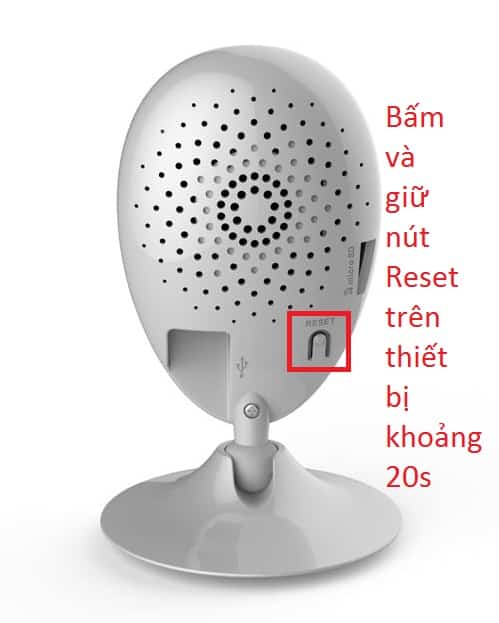
1. Nút reset trên camera Ezviz CV246
- Đảm bảo điện thoại hoặc máy tính bảng đã kết nối với mạng wifi cần cài đặt lại.
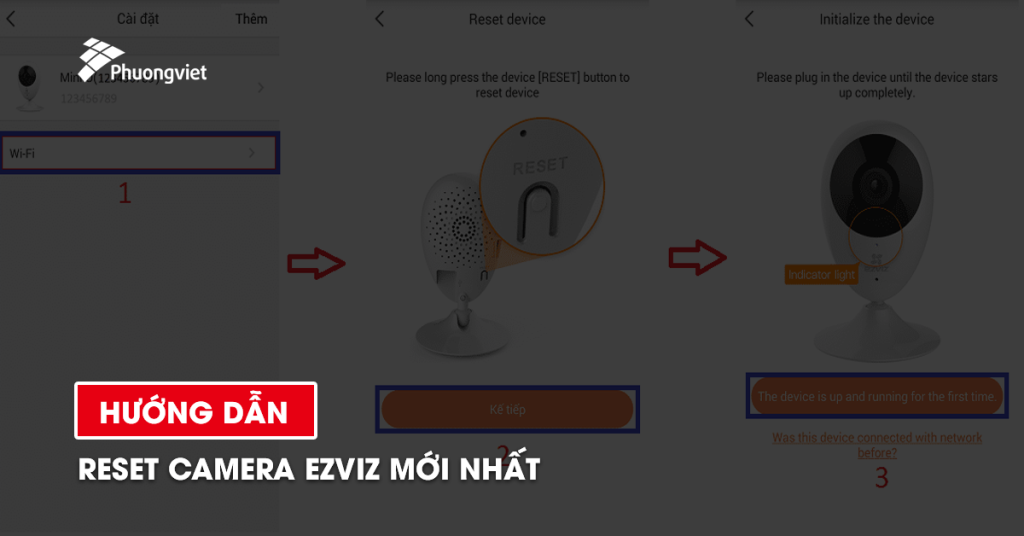
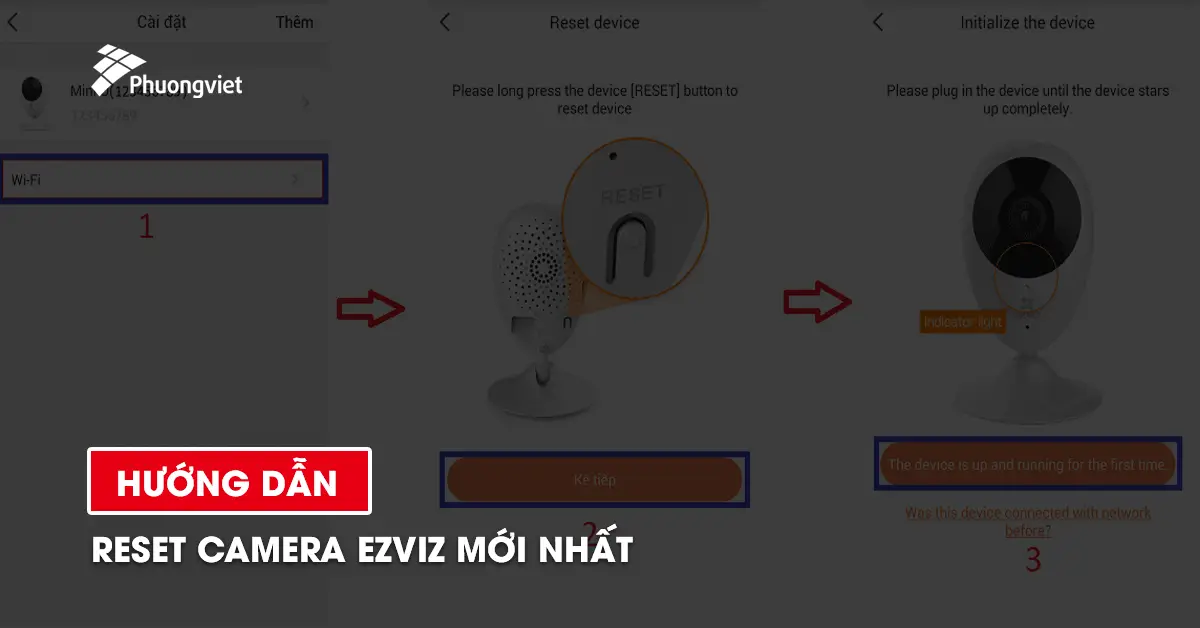
- Cấp nguồn cho camera Ezviz và nhấn và giữ nút reset trên camera Ezviz khoảng 20 giây, sau đó thả tay ra.
- Đăng nhập vào tài khoản chứa camera Ezviz.
2. Tiến hành cài đặt lại camera Ezviz
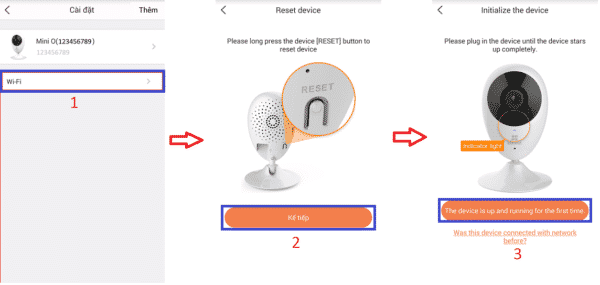
- Trên giao diện phần mềm, vào phần cài đặt camera Ezviz (khi camera đã mất kết nối), chọn Wifi, sau đó kích hoạt “The Device Has Been Started”.
- Nhập mật khẩu wifi, chọn “Kế tiếp” và “Gửi sóng âm thanh”. Sau đó, chờ đến khi camera kết nối lại.
- Cuộn xuống để cập nhật trạng thái hoặc đăng xuất và đăng nhập lại tài khoản để sử dụng.
Cài đặt lại các thông số hệ thống camera Ezviz
Vì camera Ezviz đã được reset về mặc định, bạn cần cài đặt lại các thông số sau:
- Bật/tắt âm thanh khi xem trực tiếp và xem lại file ghi hình.
- Đèn trạng thái: thể hiện trạng thái kết nối của thiết bị (đèn xanh hoặc đỏ).
- Ánh sáng hồng ngoại: bật/tắt chế độ hồng ngoại (đèn hồng ngoại để quan sát trong điều kiện ánh sáng yếu hoặc không có ánh sáng).
- Thông báo báo động: nhận thông tin báo động kèm hình ảnh từ camera được gửi đến phần mềm khi có kết nối mạng. Bạn có thể bật/tắt báo động và cài đặt lịch báo động.
- Múi giờ: chọn múi giờ theo vùng địa lý.
- Trạng thái lưu trữ: cài đặt và hiển thị trạng thái hoạt động của thẻ nhớ (nếu có).
- Đổi mật khẩu: cài đặt mật khẩu đăng nhập thiết bị.
- Chế độ ngủ: cho phép thiết bị kết nối nhưng không thực hiện xem trực tiếp hay ghi hình.
Hy vọng rằng bài viết đã giúp bạn hiểu cách reset camera Ezviz một cách đơn giản và dễ dàng. Nếu bạn cần thêm thông tin hoặc có bất kỳ câu hỏi nào, hãy liên hệ với Lắp đặt wifi, lắp đặt camera wifi chính hãng tại tphcm.