

 WiFi gia đình & Mesh
 WiFi doanh nghiệp & diện rộng
 WiFi 4G/5G
 Router & cân bằng tải
 Switch mạng
 Firewall & bảo mật
 Thương hiệu
Lắp đặt wifi
Cách tải camera về máy tính: webcam và phần mềm xem camera
Th2
“Tải camera về máy tính” thường mang một trong hai nghĩa: cài và mở webcam trên laptop, máy tính bàn để gọi video, hoặc tải phần mềm của hãng camera an ninh về máy tính để xem camera gia đình, cửa hàng. Với webcam, Windows và macOS đã có sẵn ứng dụng, chỉ cần cắm và mở; với camera an ninh, bạn tải phần mềm chính thức của hãng rồi thêm thiết bị bằng tài khoản hoặc số serial. Bài viết hướng dẫn cả hai trường hợp.
Trường hợp 1: Cài webcam cho máy tính
Webcam tích hợp trên laptop
Laptop đời mới đã có webcam và trình điều khiển cài sẵn, không cần tải thêm gì:
- Windows 10/11: bấm Start, gõ “Camera” và mở ứng dụng Camera có sẵn.
- macOS: mở FaceTime hoặc Photo Booth, webcam tự bật.
Nếu không thấy hình, kiểm tra nắp che webcam (một số laptop có nắp trượt), phím tắt bật tắt camera trên bàn phím và quyền truy cập camera trong phần cài đặt quyền riêng tư của hệ điều hành.
Webcam rời cắm cổng USB
- Cắm webcam vào cổng USB, nên cắm trực tiếp vào máy thay vì qua hub.
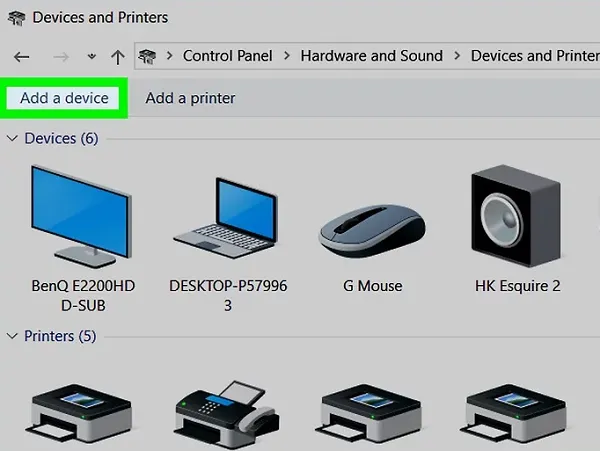
- Chờ hệ điều hành tự nhận thiết bị; đa số webcam hiện nay theo chuẩn UVC nên không cần trình điều khiển riêng.
- Mở ứng dụng Camera hoặc ứng dụng họp trực tuyến, chọn đúng webcam trong mục cài đặt video.
- Nếu webcam có tính năng riêng (lấy nét, chỉnh màu), tải phần mềm đi kèm từ trang chính thức của hãng sản xuất webcam.
Các hướng dẫn cũ dùng đĩa CD cài đặt đã lỗi thời; nếu cần trình điều khiển, hãy tải bản mới nhất từ trang hãng thay vì dùng đĩa.
Trường hợp 2: Tải phần mềm xem camera an ninh về máy tính
Camera WiFi và đầu ghi không cắm trực tiếp vào máy tính, mà kết nối qua mạng. Bạn cần phần mềm của đúng hãng:
| Hãng camera | Phần mềm cho máy tính |
|---|---|
| Hikvision | iVMS-4200 hoặc HikCentral tùy quy mô |
| Dahua | SmartPSS / SmartPSS Lite |
| Imou | Imou Life bản cho máy tính |
| Ezviz | EZVIZ Studio hoặc bản web của hãng |
| Kbvision | Phần mềm quản lý do hãng cung cấp trên trang chính thức |
Tên phần mềm có thể thay đổi theo thời gian, hãy kiểm tra trang hỗ trợ chính thức của hãng trước khi tải.
Các bước chung
- Truy cập trang hỗ trợ chính thức của hãng, mục tải về (Download), chọn bản cho Windows hoặc macOS.
- Cài đặt, đặt mật khẩu cho phần mềm ở lần mở đầu tiên.
- Đăng nhập tài khoản đám mây (nếu hãng hỗ trợ) hoặc thêm thiết bị bằng IP khi cùng mạng, bằng số serial/P2P khi ở xa.
- Nhập tài khoản và mật khẩu của camera hoặc đầu ghi.
- Mở mục xem trực tiếp, kéo camera vào lưới hiển thị.
Ví dụ với Imou, bạn có thể làm theo bài cài đặt Imou Life trên máy tính.
Lưu ý an toàn khi tải phần mềm camera
- Chỉ tải từ trang chính thức của hãng hoặc kho ứng dụng của hệ điều hành.
- Không dùng bản “crack”, bản chỉnh sửa từ diễn đàn; dễ chứa mã độc lấy cắp mật khẩu camera.
- Đặt mật khẩu riêng cho phần mềm nếu máy tính dùng chung.
- Cập nhật phần mềm khi hãng phát hành bản mới.
Webcam máy tính gọi video bị giật, mờ: kiểm tra WiFi và chiều upload trước khi đổi webcam
Cài webcam xong, nhiều người thấy hình đẹp khi mở ứng dụng camera trên máy, nhưng vào cuộc họp trực tuyến thì hình vỡ, tiếng trễ. Webcam không có lỗi gì: chất lượng cuộc gọi phụ thuộc vào đường mạng đưa hình của bạn đi, tức là tốc độ tải lên và độ ổn định của WiFi tại bàn làm việc.
Băng thông upload cần cho cuộc gọi video
| Chất lượng gửi đi | Upload ước lượng cho một cuộc gọi |
|---|---|
| Hình 720p | Khoảng 1–2 Mbps |
| Hình 1080p | Khoảng 2–4 Mbps |
| Chia sẻ màn hình kèm webcam | Cao hơn, tùy nội dung màn hình |
Đây là ước lượng chung, mỗi ứng dụng họp trực tuyến tự điều chỉnh theo mạng. Nếu trong nhà có camera an ninh đang tải lên cloud hoặc có người đang xem camera từ xa, chiều upload bị chia sẻ, cuộc gọi dễ bị hạ chất lượng.
Checklist mạng tại bàn làm việc
- Dùng sóng 5 GHz cho máy tính: nếu router phát hai băng tần, cho laptop kết nối băng 5 GHz khi ngồi gần router để tốc độ cao và ít nhiễu hơn.
- Cắm dây mạng nếu có thể: máy tính bàn hoặc laptop có cổng LAN nối dây sẽ ổn định hơn hẳn WiFi khi họp lâu.
- Đo tốc độ đúng chỗ ngồi: chạy đo tốc độ tại bàn, chú ý con số tải lên và độ trễ, không chỉ tải xuống.
- Tạm dừng tác vụ nặng: đồng bộ ảnh, sao lưu đám mây, cập nhật hệ điều hành là các nguồn chiếm upload hay bị bỏ qua.
- Ưu tiên thiết bị trên router: nhiều router có QoS cho phép ưu tiên máy tính làm việc trong giờ họp.
Webcam hay camera an ninh: đừng nhầm hai loại
Webcam cắm USB chỉ hoạt động khi máy tính bật và dùng để gọi video. Camera an ninh IP hay camera WiFi hoạt động độc lập, ghi hình liên tục và xem qua ứng dụng. Nếu mục đích là trông nhà hay trông cửa hàng, bạn cần camera an ninh và một mạng WiFi phủ tới vị trí lắp, không phải webcam.
Văn phòng nhỏ có nhiều người họp trực tuyến cùng lúc nên được thiết kế mạng hợp lý. Tham khảo cách lắp đặt WiFi cho văn phòng nhỏ để mọi người đều có đường truyền ổn định.
Câu hỏi thường gặp về mạng cho camera
Mạng tải xuống rất nhanh nhưng gọi video vẫn giật, vì sao?
Gọi video phụ thuộc nhiều vào upload và độ trễ. Gói cước có thể tải xuống nhanh nhưng upload thấp hoặc WiFi tại chỗ ngồi chập chờn.
Dùng bộ kích sóng cho phòng làm việc có ổn không?
Dùng tạm được, nhưng bộ kích thường làm tăng độ trễ. Với phòng làm việc cố định, điểm phát nối dây hoặc mesh cho kết quả ổn định hơn.
Cần cải thiện WiFi cho góc làm việc hoặc văn phòng, bạn gửi ảnh mặt bằng qua Zalo/Hotline 0911 287 898 để Lắp Đặt WiFi tư vấn phương án.
Câu hỏi thường gặp
Có dùng camera an ninh làm webcam để họp trực tuyến được không?
Không trực tiếp. Camera an ninh truyền hình qua mạng theo giao thức riêng, không hiện như một webcam trong ứng dụng họp; nếu cần họp, nên dùng webcam chuyên dụng.
Máy tính không có webcam thì có xem được camera gia đình không?
Có. Xem camera an ninh chỉ cần phần mềm và kết nối mạng, không liên quan đến webcam của máy tính.
Webcam bị ứng dụng khác chiếm, không mở được?
Mỗi lúc thường chỉ một ứng dụng dùng được webcam. Đóng các ứng dụng họp hoặc chụp ảnh khác đang chạy rồi mở lại.
Gửi nhu cầu hoặc hình ảnh khu vực cần lắp qua Zalo/Hotline 0911 287 898 — Lắp Đặt WiFi tư vấn phương án và báo giá phù hợp.
Dịch vụ lắp đặt WiFi tận nơi TP.HCM — tư vấn đúng nhu cầu, báo giá nhanh
Nhận tư vấn và báo giá
Để lại số điện thoại, kỹ thuật viên gọi lại tư vấn đúng nhu cầu.