


Bạn vừa lắp PC mới hoặc máy tính bàn chưa có cổng mạng gần đó? Bài viết này sẽ giúp bạn cài đặt bắt WiFi cho PC mới nhất, kết nối ổn định trên Windows 10/11, tối ưu tốc độ truy cập và xử lý triệt để các lỗi thường gặp. Với nhiều năm thi công mạng LAN, lắp đặt WiFi, lắp đặt camera WiFi tại TPHCM, tôi sẽ chia sẻ những kinh nghiệm thực chiến để bạn tự tin thiết lập ngay trong 15 phút.
Chuẩn bị trước khi cài đặt bắt WiFi cho PC
Kiểm tra phần cứng WiFi sẵn có trên PC
- Mainboard đời mới đôi khi đã tích hợp sẵn Wi‑Fi/Bluetooth (dạng module M.2 CNVi/Key E). Hãy xem sách hướng dẫn main hoặc kiểm tra trong Device Manager mục Network adapters.
- Nếu chưa có, bạn cần bổ sung adapter WiFi theo một trong các phương án dưới đây.
Chọn giải pháp phù hợp: USB WiFi, Card WiFi PCIe hay PCI-e module
- USB WiFi Adapter
- Ưu: Cắm là dùng, gọn nhẹ, không cần mở thùng máy, giá hợp lý.
- Nên chọn loại Wi‑Fi 5 (AC) hoặc Wi‑Fi 6/6E (AX) hai băng tần 2.4 GHz + 5 GHz, có ăng-ten rời/đế từ để bắt sóng tốt hơn.
- Hạn chế: Dễ bị nhiễu nếu cắm trực tiếp phía sau case gần cáp nguồn/USB khác.
Sau khi xác định nhu cầu sử dụng (lướt web, chơi game, làm việc từ xa, xem camera IP), USB WiFi là lựa chọn nhanh nhất cho đa số người dùng PC văn phòng.
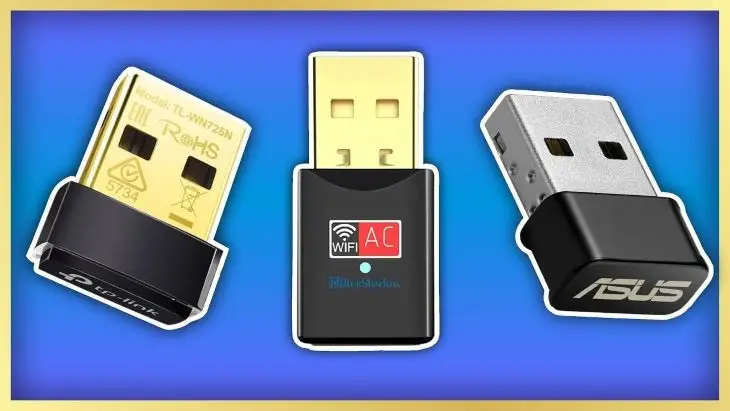 USB WiFi Adapter nhỏ gọn cắm vào PC giúp bắt WiFi nhanh, phù hợp Windows 10/11
- Card WiFi PCIe gắn trong
- Ưu: Ổn định, tốc độ cao, ăng-ten rời đặt linh hoạt, thường kèm Bluetooth, phù hợp game online/stream, Wi‑Fi 6/6E.
- Nhược: Cần mở thùng máy để lắp, đòi hỏi thao tác kỹ thuật.
- Gợi ý phổ biến: Intel AX200/AX210 (Wi‑Fi 6/6E), card PCIe của TP-Link/ASUS có bộ ăng-ten rời, hỗ trợ MU‑MIMO và OFDMA.
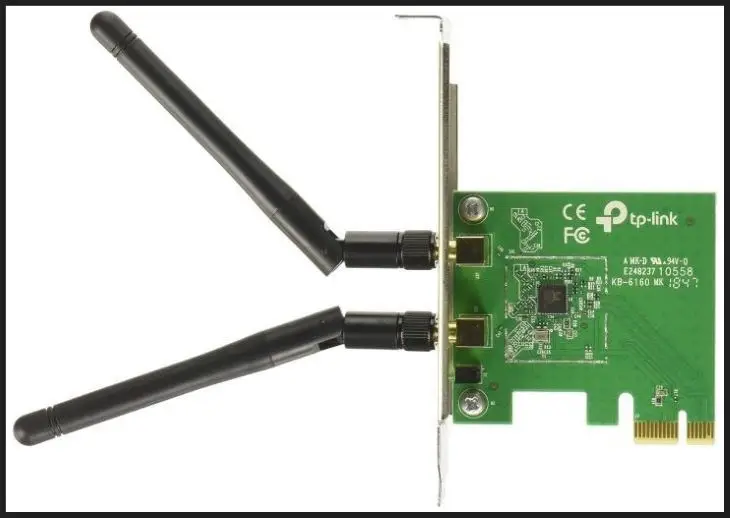 Card WiFi PCIe gắn trong PC với ăng-ten rời cho tốc độ và độ ổn định cao
- Thiết bị WiFi chuẩn PCI-e chuyên dụng
- Thực chất là card WiFi dạng bo mạch PCIe với ăng-ten rời chất lượng cao, tối ưu độ nhạy thu, phù hợp không gian phức tạp (nhiều tường, nhà ống).
-800×450-730×411.jpg)
Mẹo chuyên gia:
- Dùng cáp USB mở rộng/đế từ để đặt USB adapter lên cao, tránh phía sau case.
- Với card PCIe, xoay ăng-ten hướng về router hoặc đặt ăng-ten ra ngoài bàn để giảm nhiễu từ kim loại thùng máy.
Cài đặt bắt WiFi cho PC trên Windows 10/11 (mới nhất)
Bước 1: Cài driver WiFi mới nhất
Đây là bước quan trọng giúp kết nối ổn định và khai thác tối đa tốc độ.
Các cách cập nhật:
- Windows Update: Settings > Windows Update > Check for updates.
- Nhà sản xuất: Tải driver từ Intel, Realtek, Qualcomm tùy adapter.
- Device Manager: Cập nhật thủ công hoặc gỡ driver cũ trước khi cài mới.
Quy trình gọn:
- Mở Device Manager > Network adapters > Chuột phải Wireless Adapter > Uninstall device > Restart.
- Chạy file driver mới tải về > Next/Install theo hướng dẫn đến khi hoàn tất.
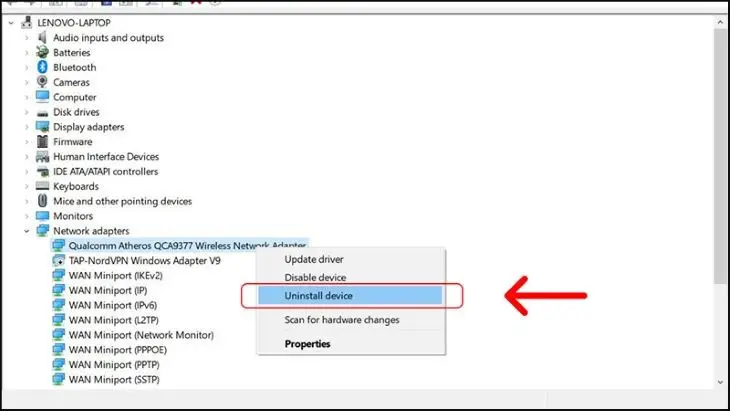 Gỡ driver Wireless Adapter trong Device Manager trước khi cài bản mới để ổn định kết nối
Tham khảo:
- Microsoft – Update drivers in Windows: https://support.microsoft.com/windows/update-drivers
- Intel – Intel Wireless Bluetooth & Wi‑Fi Drivers: https://www.intel.com/content/www/us/en/download-center/home.html
Bước 2: Kết nối WiFi từ Taskbar
- Chọn biểu tượng Wi‑Fi ở góc dưới phải thanh tác vụ.
- Chọn tên mạng Wi‑Fi, nhấn Connect, nhập mật khẩu.
Một mẹo nhỏ: đánh dấu Connect automatically để PC tự vào mạng mỗi khi khởi động.
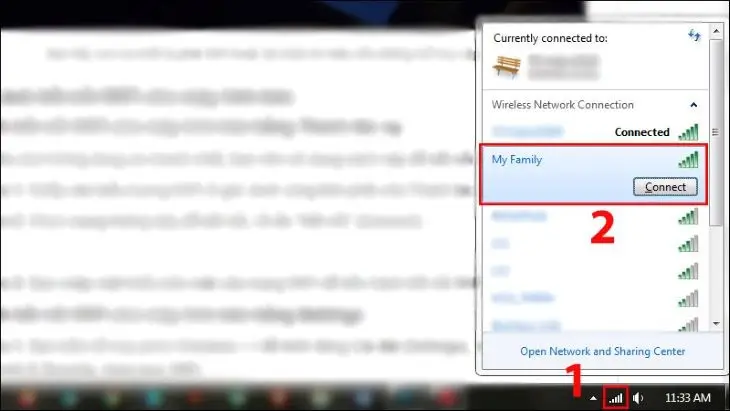 Kết nối WiFi nhanh trên thanh tác vụ Windows 11 cho PC mới lắp
Bước 3: Kết nối qua Settings
- Windows + I > Network & Internet > Wi‑Fi > Show available networks.
- Chọn mạng > Connect > nhập mật khẩu.
Cách này tiện khi cần tùy chỉnh thêm như Metered connection, Random hardware addresses.
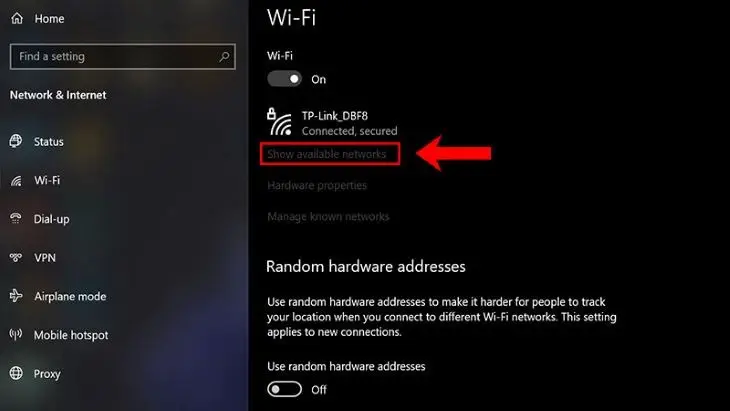 Mở Network & Internet trong Settings để chọn và quản lý mạng WiFi cho PC
Bước 4: Kết nối qua Control Panel
- Control Panel > Network and Internet > Network and Sharing Center > Connect to a network.
- Phù hợp khi bạn quen giao diện truyền thống hoặc cần sửa cấu hình nâng cao.
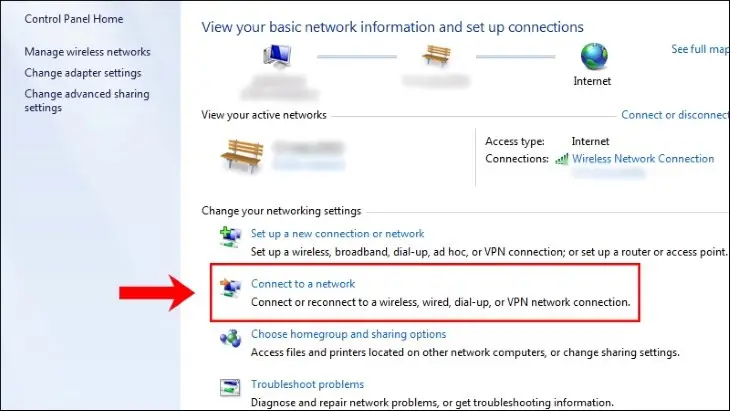 Quản lý kết nối trong Network and Sharing Center trên Control Panel Windows
Bước 5: Kết nối bằng Command Prompt/PowerShell
Phù hợp khi cần thao tác nhanh, tự động hóa hoặc khắc phục sự cố.
- Liệt kê profile:
netsh wlan show profile - Kết nối:
netsh wlan connect ssid=TEN_WIFI name=TEN_PROFILE - Xóa profile cũ:
netsh wlan delete profile name="TEN_PROFILE"
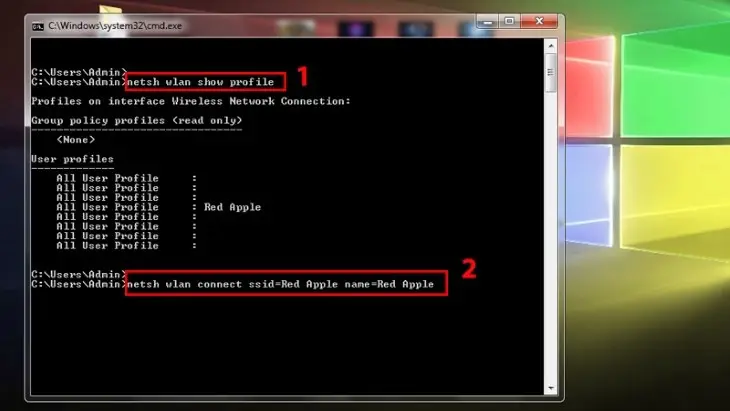 Dùng lệnh netsh wlan connect trên Command Prompt để kết nối và xử lý nhanh sự cố WiFi
Tài liệu: Microsoft – Command-line wireless profiles: https://learn.microsoft.com/windows/wlan/wlan-wlan
Tối ưu tốc độ và độ ổn định WiFi cho PC
Ưu tiên băng tần và chuẩn Wi‑Fi mới
- Chọn băng tần 5 GHz (hoặc 6 GHz nếu router/adapter hỗ trợ Wi‑Fi 6E) để giảm nhiễu và tăng tốc độ.
- Trong Properties của adapter (Device Manager > Wireless Adapter > Advanced), ưu tiên:
- 802.11ax Mode: Enabled (nếu có).
- Channel Width: 80 MHz (5 GHz), 160 MHz nếu router hỗ trợ và môi trường ít nhiễu.
- Roaming Aggressiveness: Medium/Low để kết nối ổn định hơn.
- Đảm bảo router phát cùng chuẩn (AC/AX), bật MU‑MIMO, OFDMA nếu khả dụng.
Vị trí đặt router/ăng-ten quan trọng
- Tránh để router trong tủ, sát tường dày, gần lò vi sóng hoặc thiết bị Bluetooth dày đặc.
- Với PC, đặt ăng-ten lên cao, tránh bị chắn bởi case kim loại; nếu dùng USB, nên dùng đế kéo ra ngoài.
- Nhà nhiều tầng, dài/đúc bê tông: cân nhắc mesh Wi‑Fi để phủ sóng đồng đều.
Nếu bạn dùng PC để xem/ghi camera WiFi, ưu tiên kết nối 5 GHz để giảm độ trễ khi xem nhiều kênh cùng lúc.
 Biểu tượng WiFi chỉ còn một vạch là dấu hiệu tín hiệu yếu, cần tối ưu vị trí router/ăng-ten
Thiết lập IP và DNS thông minh
- Mặc định để DHCP cấp IP tự động là tối ưu cho đa số trường hợp.
- Trường hợp mạng nội bộ cần cấu hình tay, đặt IP cùng lớp mạng với router, tránh trùng IP.
- DNS gợi ý để tăng độ tin cậy và đôi khi cải thiện tốc độ phân giải:
- Google DNS: 8.8.8.8 – 8.8.4.4
- Cloudflare DNS: 1.1.1.1 – 1.0.0.1
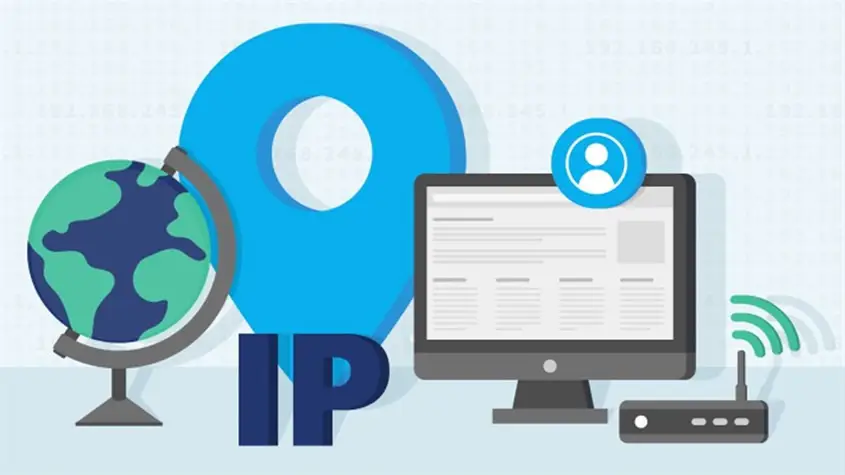 Sơ đồ địa chỉ IP và subnet giúp bạn cấu hình mạng thủ công đúng lớp địa chỉ
Tài liệu:
- Microsoft – Change TCP/IP settings: https://support.microsoft.com/windows/change-tcp-ip-settings
Khắc phục lỗi khi cài đặt bắt WiFi cho PC
Không thấy mạng WiFi
- Kiểm tra Airplane Mode.
- Bật dịch vụ WLAN AutoConfig: Windows + R > services.msc > WLAN AutoConfig > Startup type: Automatic > Start.
- Cập nhật driver mới nhất; thử cổng USB khác (với USB adapter).
- Kiểm tra router có ẩn SSID hay đang giới hạn MAC.
Có WiFi nhưng báo No Internet
- Khởi động lại router và PC.
- Làm mới IP/DNS:
- Mở CMD (Admin) và chạy:
ipconfig /releaseipconfig /flushdnsipconfig /renewnetsh winsock reset
- Mở CMD (Admin) và chạy:
- Tắt tường lửa/phần mềm VPN tạm thời để loại trừ xung đột.
 Có WiFi nhưng No Internet trên Windows 10/11 – xử lý bằng làm mới IP/DNS và kiểm tra router
Tài liệu:
- Microsoft – Fix Wi‑Fi connection issues: https://support.microsoft.com/windows/fix-wi-fi-connection-issues
WiFi chập chờn, tự ngắt
- Tắt tính năng tiết kiệm điện: Device Manager > Wireless Adapter > Power Management > Bỏ chọn “Allow the computer to turn off this device to save power”.
- Với USB WiFi: Power Options > USB selective suspend setting > Disabled.
- Chuyển băng tần 5 GHz, đổi kênh ít nhiễu trên router (kênh 36/40/44/48 cho 5 GHz).
Kiểm tra chế độ máy bay
- Nhấn biểu tượng mạng trên Taskbar > Tắt Airplane mode nếu đang bật.
- Trên laptop/PC có phím cứng, đảm bảo nút Wi‑Fi không bị vô hiệu hóa.
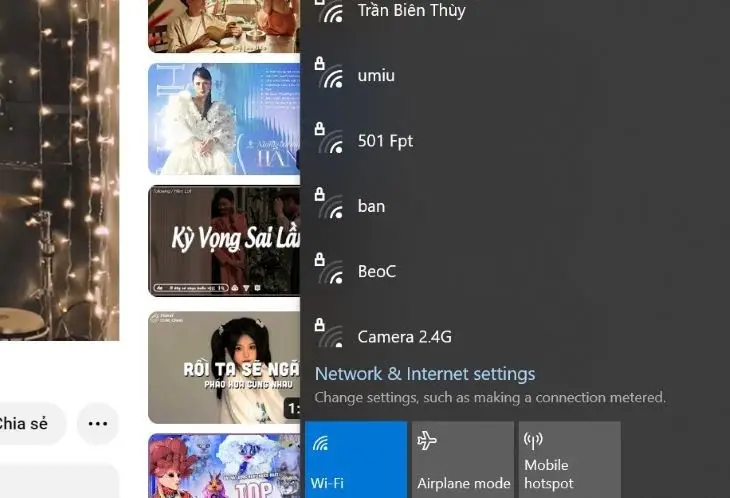 Bật tắt Airplane Mode trên Windows để xác định nhanh nguyên nhân mất WiFi
Khởi động lại PC – nhanh và hiệu quả
- Windows + M (thu nhỏ cửa sổ) > Alt + F4 > Restart.
- Sau khi restart, kết nối lại Wi‑Fi để xác nhận.
 Khởi động lại Windows giúp làm mới dịch vụ mạng và xử lý nhiều lỗi WiFi tạm thời
Kinh nghiệm thực tế từ kỹ sư lắp đặt tại TPHCM
Theo kỹ sư mạng Lê Minh Hưng (đối tác thi công mạng LAN, lắp đặt WiFi/camera cho doanh nghiệp nhỏ tại TPHCM): “Nếu bạn cài đặt bắt WiFi cho PC để làm việc ổn định, hãy ưu tiên card PCIe Wi‑Fi 6 với ăng‑ten rời, đặt ăng‑ten cách thùng máy ít nhất 30–50 cm và hướng về router. Với nhu cầu cơ bản, USB WiFi có đế từ là phương án tiết kiệm mà vẫn cho tốc độ ổn.”
Gợi ý chọn thiết bị theo nhu cầu:
- Gọn nhẹ, dễ dùng: USB Wi‑Fi AC/AX có ăng‑ten rời.
- Chơi game/stream/camera IP nhiều kênh: Card PCIe Wi‑Fi 6/6E (AX200/AX210, TP‑Link/ASUS) kèm Bluetooth.
- Nhà nhiều tầng: Dùng mesh Wi‑Fi để PC luôn kết nối node gần nhất, giảm ping, giảm rớt mạng.
Ngoài ra, nếu bạn đang lắp đặt camera WiFi, hãy cấu hình mạng riêng cho camera (VLAN/SSID riêng nếu router hỗ trợ) để tối ưu băng thông và bảo mật.
Tài liệu tham khảo uy tín
- Microsoft Support – Connect to a Wi‑Fi network: https://support.microsoft.com/windows/connect-to-a-wi-fi-network-in-windows
- Microsoft Support – Update drivers in Windows: https://support.microsoft.com/windows/update-drivers
- Microsoft Learn – Netsh WLAN commands: https://learn.microsoft.com/windows/wlan/wlan-wlan
- Intel Download Center – Wireless Drivers: https://www.intel.com/content/www/us/en/download-center/home.html
- IEEE 802.11ax (Wi‑Fi 6) Overview – Wi‑Fi Alliance: https://www.wi-fi.org/discover-wi-fi/wi-fi-6
Kết luận
Cài đặt bắt WiFi cho PC mới nhất không khó nếu bạn:
- Chọn đúng giải pháp phần cứng (USB/PCIe) theo nhu cầu và vị trí router.
- Cập nhật driver mới, kết nối chuẩn trên Windows 10/11.
- Tối ưu băng tần, vị trí ăng‑ten và DNS để đạt tốc độ tối đa.
- Nắm vững các bước khắc phục lỗi phổ biến như No Internet, mất mạng, yếu sóng.
Bạn đã cài đặt bắt WiFi cho PC thành công chưa? Hãy chia sẻ trải nghiệm, câu hỏi hoặc khó khăn của bạn trong phần bình luận. Nếu cần tư vấn lắp đặt WiFi, thi công mạng LAN hay lắp đặt camera WiFi chính hãng tại TPHCM, đội ngũ kỹ thuật của chúng tôi luôn sẵn sàng đồng hành.



