


Bạn đang đau đầu vì mạng WiFi chập chờn, phòng ngủ “mất sóng”, camera WiFi lúc được lúc mất? Ở vai trò đơn vị lắp đặt WiFi, camera WiFi chính hãng tại TPHCM, tôi đã triển khai hàng trăm bộ mở rộng sóng cho hộ gia đình và văn phòng. Trong bài viết này, tôi sẽ chia sẻ cách cài đặt router Totolink EX200 mới nhất theo chuẩn chuyên gia: dễ làm bằng điện thoại, kết nối WPS một chạm, tối ưu vị trí – cấu hình để mạng mạnh và ổn định, kèm mẹo bảo mật và khắc phục sự cố thực tế.
Totolink EX200 là gì? Vì sao nên dùng?
Totolink EX200 là bộ mở rộng sóng WiFi (repeater) chuẩn 2.4GHz tốc độ 300Mbps, giúp khuếch đại tín hiệu từ router chính để phủ sóng vào các khu vực “điểm chết” WiFi. Thiết bị nhỏ gọn, cắm vào ổ điện là chạy, phù hợp căn hộ, nhà phố nhiều phòng, cửa hàng, văn phòng nhỏ. Lợi ích rõ ràng:
- Loại bỏ vùng yếu sóng, ổn định kết nối cho điện thoại, laptop, camera WiFi, TV box
- Chi phí tiết kiệm hơn so với nâng gói cước hoặc thay router
- Cài đặt nhanh, giao diện thân thiện, hỗ trợ WPS ghép nối tự động
Lưu ý: EX200 là thiết bị mở rộng sóng (không phải router phát chính). Bạn vẫn cần một router WiFi đang hoạt động để EX200 nhận và lặp lại tín hiệu.
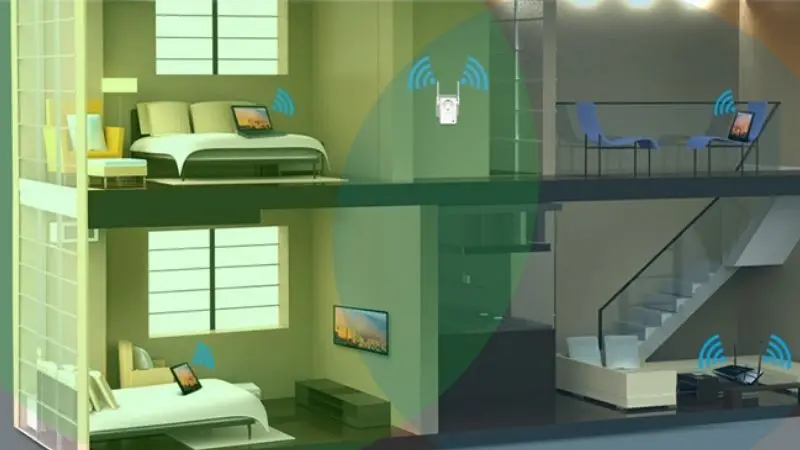 Thiết bị mở rộng sóng WiFi Totolink EX200 chính hãng – mỗi nhà nên có
Chuẩn bị trước khi cài đặt
Để quá trình cài đặt Totolink EX200 diễn ra nhanh và ít lỗi, bạn nên chuẩn bị:
- Mật khẩu WiFi của router chính (SSID, password)
- Vị trí đặt EX200: trung gian giữa router và khu vực cần phủ sóng, đảm bảo nhận tối thiểu 2–3 vạch sóng
- Điện thoại có WiFi, trình duyệt (Safari/Chrome)
- Dự kiến tên WiFi mở rộng: đặt trùng tên để roaming mượt, hoặc đặt tên riêng để dễ quản lý
- Kiểm tra nhiễu: tránh đặt gần lò vi sóng, tủ lạnh, modem 4G, loa Bluetooth, vách bê tông dày
Theo kinh nghiệm thi công, nếu tín hiệu vào EX200 dưới 50% (đèn báo yếu), tốc độ thực tế sẽ giảm mạnh. Hãy ưu tiên chất lượng tín hiệu đầu vào hơn việc đặt quá xa.
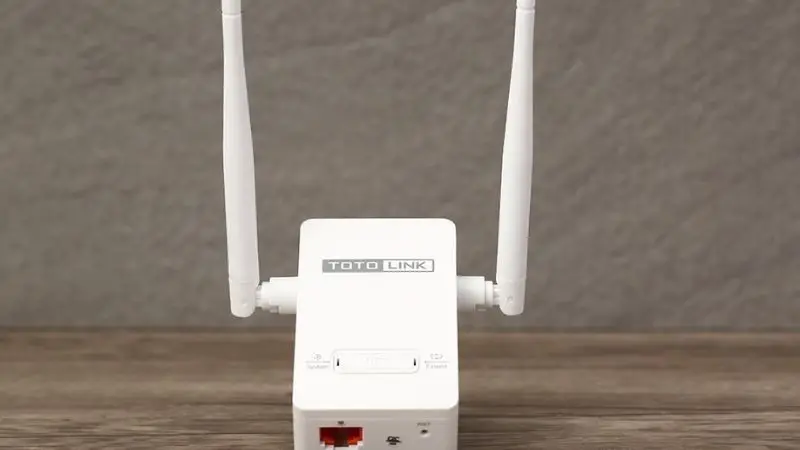 Tốc độ 300Mbps và vùng phủ sóng mạnh của Totolink EX200 trong căn hộ
Cách cài đặt Totolink EX200 mới nhất bằng điện thoại
Bước 1: Cắm thiết bị đúng vị trí, bật nguồn
Cắm EX200 vào ổ điện gần router chính hoặc khu vực vẫn bắt được sóng tốt. Chờ đèn nhấp nháy để sẵn sàng cài đặt.
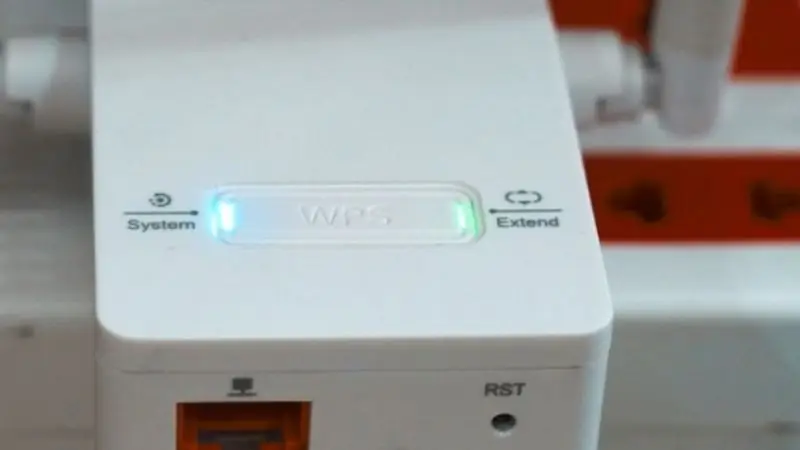 Cắm EX200 gần router để bắt sóng ổn định trước khi cài đặt
Bước 2: Kết nối vào mạng Totolink_EX200
- Mở Cài đặt WiFi trên điện thoại
- Kết nối mạng “Totolink_EX200”
- Bỏ qua thông báo “Internet không có sẵn”, giữ nguyên kết nối trong suốt quá trình cấu hình
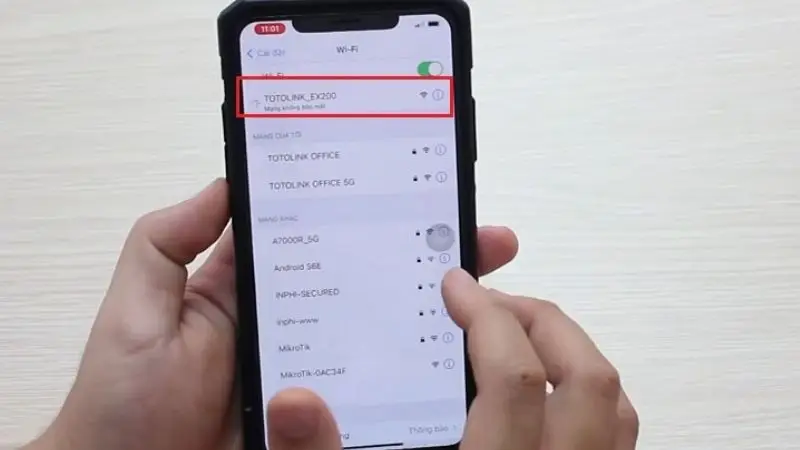 Kết nối điện thoại với mạng Totolink_EX200 trong phần Cài đặt WiFi
Bước 3: Truy cập giao diện cấu hình
- Mở trình duyệt, gõ 192.168.0.254, nhấn Đi
- Nếu hệ thống yêu cầu tạo mật khẩu quản trị, hãy đặt ngay mật khẩu mạnh để bảo vệ thiết bị
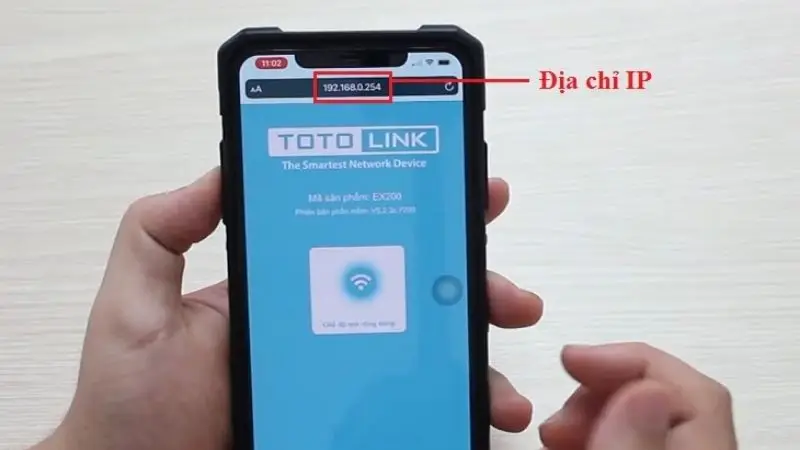 Truy cập địa chỉ 192.168.0.254 trên trình duyệt để vào giao diện cấu hình EX200
Bước 4: Chọn chế độ mở rộng sóng và SSID cần nối
- Chọn “Chế độ mở rộng sóng”
- Đợi EX200 quét danh sách WiFi gần đó
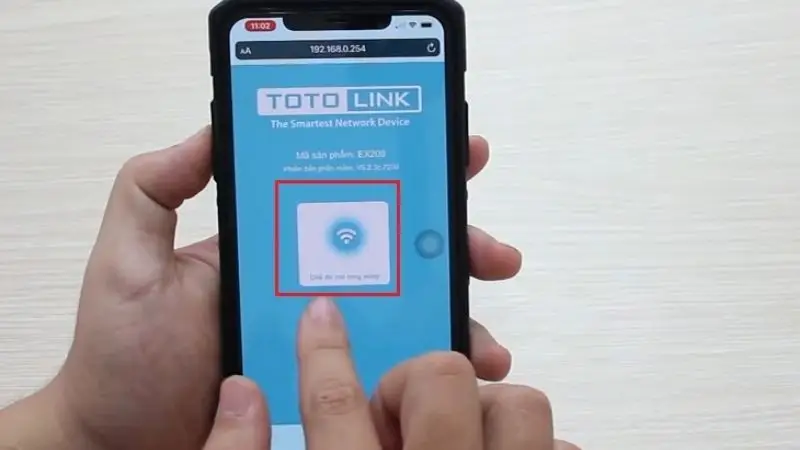 Chọn chế độ mở rộng sóng (Range Extender) trên giao diện Totolink EX200
Chọn tên WiFi của router chính, nhập đúng mật khẩu. Mật khẩu sai là nguyên nhân thường gặp khiến EX200 không kết nối được.
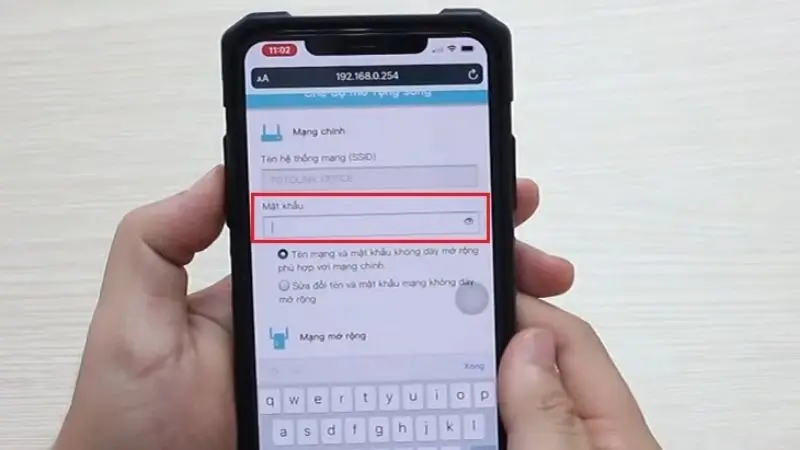 Chọn SSID của router chính và nhập mật khẩu để nối mạng
Bước 5: Tùy chỉnh tên/mật khẩu WiFi mở rộng
- Vào “Tùy chọn”, bạn có thể:
- Giữ nguyên tên/mật khẩu như WiFi chính để roaming liền mạch
- Hoặc đặt tên/mật khẩu khác để dễ nhận biết mạng mở rộng
- Nhấn “Kết nối” để hoàn tất
 Tùy chỉnh tên và mật khẩu WiFi mở rộng trên Totolink EX200
Mẹo chuyên gia: Nếu nhà có nhiều tầng, đặt SSID khác nhau theo tầng (VD: NhaMinh_T1, NhaMinh_T2) sẽ giúp quản lý thiết bị tốt hơn. Nếu ưu tiên di chuyển mượt, hãy giữ cùng SSID và mật khẩu.
Cách cài đặt Totolink EX200 bằng nút WPS
WPS là cách nhanh nhất nếu router chính hỗ trợ:
- Bước 1: Cắm EX200 ở vị trí cần bổ sung sóng
- Bước 2: Nhấn nút WPS trên router chính giữ khoảng 2 giây
- Bước 3: Nhấn nút WPS trên EX200 đến khi đèn báo chuyển vàng/xanh lá, chờ vài chục giây để ghép nối
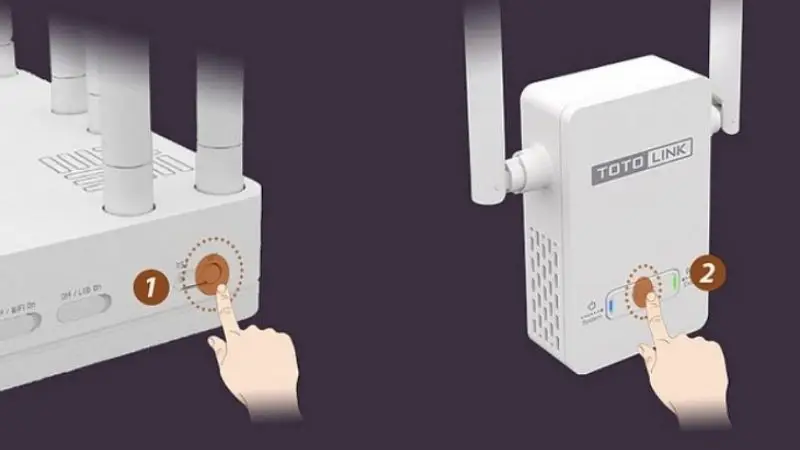 Nhấn nút WPS trên router và EX200 để ghép nối tự động
Nếu WPS thất bại, hãy cài đặt bằng điện thoại như hướng dẫn phía trên, kiểm tra lại mật khẩu và vị trí đặt.
Tối ưu cấu hình sau khi cài đặt để mạng ổn định
- Đổi mật khẩu quản trị EX200: dùng mật khẩu mạnh, khác mật khẩu WiFi
- Bảo mật WiFi: bật WPA2-PSK/AES (EX200 2.4GHz thường không hỗ trợ WPA3)
- Kiểm soát kênh sóng: 2.4GHz dễ nhiễu, vào router chính đặt kênh cố định (1/6/11) để giảm chồng lấn, EX200 sẽ lặp lại tín hiệu ổn định hơn
- QoS cơ bản: nếu EX200 có mục QoS, ưu tiên lưu lượng cho camera WiFi, hội họp video để đỡ giật
- Vị trí tối ưu: di chuyển EX200 đến khi đèn báo tín hiệu ở mức ổn định; càng cao, thoáng càng tốt
“Khi lắp đặt cho nhà phố 3 tầng, tôi thường đặt EX200 tại giữa cầu thang tầng 2. Vị trí trung gian giúp thiết bị nhận được 3–4 vạch từ router tầng 1, đồng thời phủ đều cho tầng 3.” – Kỹ sư mạng Phạm Minh Khôi.
 Giao diện quản lý Totolink EX200 hiển thị trạng thái kết nối và tín hiệu
Khắc phục sự cố thường gặp
- Không kết nối được với WiFi chính:
- Kiểm tra lại mật khẩu, SSID có bật ẩn không
- Đặt EX200 gần router hơn
- Khởi động lại router và EX200
- Không vào được trang quản lý:
- Đảm bảo đang kết nối mạng Totolink_EX200
- Thử truy cập 192.168.0.254 bằng trình duyệt khác, xóa cache
- Reset EX200 bằng lỗ Reset nếu cần
- Tốc độ yếu sau khi cài:
- Di chuyển EX200 tới nơi tín hiệu vào mạnh hơn
- Giảm nhiễu (đổi kênh trên router, tránh thiết bị điện gây nhiễu)
- Không nối chuỗi nhiều repeater; ưu tiên một repeater tốt đặt đúng chỗ
“Đa số trường hợp tốc độ kém là do vị trí đặt repeater sai. Hãy ưu tiên tín hiệu vào mạnh rồi mới nghĩ đến khoảng cách phủ sóng.” – Chuyên gia an ninh mạng Trần Bích Ngọc.
Nâng cấp firmware và bảo trì
- Định kỳ kiểm tra bản cập nhật firmware trên trang chính thức của TOTOLINK
- Cập nhật qua giao diện web: tải file firmware, vào mục Nâng cấp/Update
- Sao lưu cấu hình trước khi cập nhật
- Khởi động lại thiết bị mỗi vài tuần giúp hệ thống chạy mượt hơn
Cài đặt bằng máy tính và chế độ AP có dây (nếu model hỗ trợ cổng LAN)
Một số phiên bản EX200 có cổng LAN:
- Dùng dây LAN nối EX200 với router để chạy chế độ AP, phát WiFi ổn định hơn repeater (giảm độ trễ, tăng tốc độ)
- Vào giao diện EX200, chọn chế độ AP, đặt SSID/mật khẩu, cấu hình bảo mật
Nếu phiên bản EX200 của bạn không có cổng LAN, hãy dùng chế độ mở rộng sóng như hướng dẫn ở trên.
Câu chuyện thực tế từ công trình lắp đặt tại TPHCM
Một căn hộ 70m², router để góc phòng khách, camera WiFi ở phòng ngủ thường xuyên mất kết nối. Sau khi khảo sát, tôi đặt EX200 tại hành lang – nơi đo được ~70% tín hiệu từ router. Kết quả:
- Camera WiFi ổn định, xem live không giật
- Tốc độ đo tại phòng ngủ tăng từ 6 Mbps lên 38–52 Mbps
- Khách hàng hài lòng, yêu cầu lắp thêm 1 EX200 cho phòng làm việc
Hỏi đáp nhanh
- EX200 có 5GHz không? Không, EX200 là 2.4GHz 300Mbps
- Đặt cùng SSID hay khác? Cùng SSID để roaming mượt; khác SSID để quản lý thiết bị rõ ràng
- Cài đặt có cần máy tính? Không, chỉ cần điện thoại và trình duyệt
- Dùng WPS có an toàn không? Nên tắt WPS sau khi ghép nối nếu ưu tiên bảo mật; hoặc cài đặt thủ công để kiểm soát tốt hơn
- Hỗ trợ bao nhiêu thiết bị? Tùy môi trường, thường 10–20 thiết bị nhẹ; tránh tải nặng đồng thời
Nguồn tham khảo
- TOTOLINK Global: Hướng dẫn và firmware sản phẩm https://www.totolink.net
- Hoàng Hà Mobile: Thiết bị mở rộng sóng WiFi Totolink EX200 chính hãng https://hoanghamobile.com/bo-phat-wifi-thiet-bi-mang-truyen-hinh-boxtv/thiet-bi-mo-rong-song-wifi-totolink-ex200-chuan-300mbps-chinh-hang
Kết luận
Với cách cài đặt router Totolink EX200 mới nhất ở trên, bạn có thể tự tay mở rộng vùng phủ sóng WiFi chỉ trong vài phút, đồng thời tối ưu vị trí – bảo mật – firmware để mạng ổn định lâu dài. Nếu bạn cần lắp đặt WiFi, camera WiFi chính hãng tại TPHCM cho hộ gia đình, cửa hàng, văn phòng, đội ngũ của chúng tôi sẵn sàng hỗ trợ khảo sát – thiết kế – thi công chuẩn chuyên gia. Hãy chia sẻ trải nghiệm cài đặt EX200 của bạn dưới phần bình luận, hoặc xem thêm các bài viết chuyên sâu khác trên website.



