


Bạn muốn mạng wifi căng sóng, ổn định để làm việc, giải trí và xem camera mọi lúc? Đây là hướng dẫn cài đặt cấu hình wifi mới nhất mà đội ngũ lắp đặt wifi, lắp đặt camera wifi tại TPHCM của chúng tôi áp dụng hằng ngày khi thi công thực tế. Bài viết trình bày chi tiết từ A–Z: cách cấu hình modem/router phổ biến (TP-Link, Tenda, FPT, Viettel, VNPT), tối ưu sóng cho nhà nhiều tầng, bảo mật WPA3, mesh, QoS, đến cấu hình camera Tapo/Ezviz/Hikvision dành cho gia đình và doanh nghiệp.
Chuẩn bị trước khi cài đặt: checklist 10 phút
- Xác định loại kết nối Internet: PPPoE (cần tài khoản/mật khẩu từ nhà mạng) hay IPoE/DHCP (tự nhận IP). Nếu chưa rõ, gọi tổng đài ISP để xác nhận.
- Thu thập thông tin quan trọng:
- Tài khoản PPPoE/Password (nếu dùng PPPoE)
- VLAN ID (nếu nhà mạng yêu cầu; FTTH tùy ISP/khu vực)
- Thông số IPTV/VoIP (nếu sử dụng)
- Kiểm tra nhãn sau modem/router: địa chỉ IP quản trị, user/pass mặc định, SSID, mã PIN.
- Tải sẵn ứng dụng/firmware của hãng: TP-Link Tether, Tenda WiFi, hoặc cập nhật firmware mới nhất qua website hãng.
- Chuẩn bị dây mạng, laptop/điện thoại, nguồn điện ổn định; nếu có thể, kết nối cấu hình qua cáp LAN để tránh gián đoạn.
- Dự phòng cấu hình: nếu router cũ đang hoạt động ổn, vào phần Backup/Export để lưu file cấu hình trước khi thay đổi.
- Kế hoạch mạng: đặt tên SSID dễ nhớ, phân tách SSID cho IoT/camera, đặt mật khẩu mạnh, quyết định bật/không WPS, thiết lập DHCP, IP LAN.
Sau khi sẵn sàng, chúng ta bắt đầu với quy trình chuẩn 2025.
Quy trình cài đặt cấu hình wifi mới nhất (chuẩn chung 2025)
Bước 1: Reset và truy cập trang quản trị
- Cắm nguồn, chờ đèn nguồn ổn định. Nếu cần đưa thiết bị về mặc định, giữ nút Reset 7–10 giây.
- Kết nối laptop/điện thoại vào SSID mặc định hoặc cắm dây LAN vào cổng LAN1.
- Mở trình duyệt và truy cập 192.168.0.1 hoặc 192.168.1.1 (xem nhãn sau máy để chắc chắn). Đăng nhập bằng tài khoản mặc định rồi đổi ngay mật khẩu quản trị.
Sau khi xác định đúng cổng WAN, LAN, và vị trí nút Reset, bạn sẽ dễ dàng thao tác phần cứng, đặc biệt khi có nhiều thiết bị mạng xâu chuỗi.
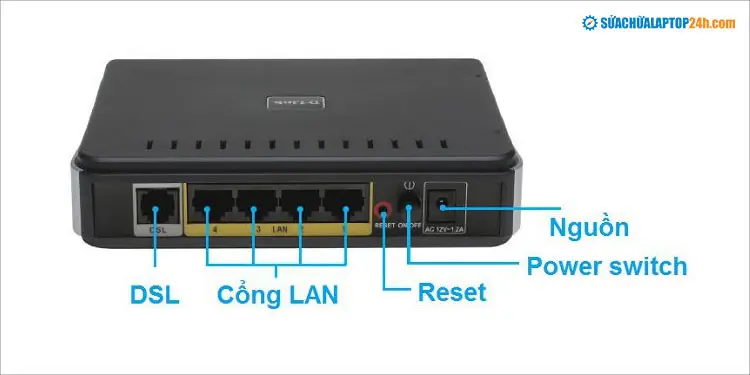 Các cổng WAN, LAN và nguồn trên router wifi – hướng dẫn đấu nối chuẩn
Bước 2: Cập nhật firmware
- Vào System/Administration > Firmware/Update.
- Cập nhật bản mới nhất để nhận vá bảo mật, tính năng mới (WPA3, Mesh, DFS, IPv6). Không tắt nguồn khi đang cập nhật.
Bước 3: Cấu hình WLAN theo chuẩn mới
- Tên mạng (SSID): tách 2.4 GHz và 5 GHz/6 GHz nếu cần; hoặc dùng Band Steering/Smart Connect để gộp SSID.
- Bảo mật: ưu tiên WPA3-Personal. Nếu thiết bị cũ chưa hỗ trợ, chọn WPA2/WPA3 Mixed hoặc WPA2-AES.
- Mật khẩu: tối thiểu 12 ký tự, gồm chữ hoa, thường, số, ký tự đặc biệt.
- Kênh và băng thông:
- 2.4 GHz: ưu tiên kênh 1/6/11, băng thông 20 MHz để tránh nhiễu.
- 5 GHz: ưu tiên 80 MHz; có thể dùng 160 MHz khi ít nhiễu (nhà riêng, ít hàng xóm).
- DFS: cho tốc độ cao nhưng có thể tự đổi kênh khi radar hoạt động; cân nhắc khi dùng camera IP quan trọng.
- Công suất phát: Medium/High tùy diện tích; tránh đặt tối đa khi nhà nhỏ (dễ gây nhiễu chéo).
Bước 4: Cấu hình LAN/DHCP
- Đổi IP LAN nếu trùng mạng (ví dụ: 192.168.0.1 thành 192.168.2.1).
- Bật DHCP Server, đặt dải IP phù hợp (ví dụ 192.168.2.100–192.168.2.250).
- Đặt IP cố định (DHCP Reservation) cho thiết bị quan trọng: NVR, camera chính, NAS, máy in.
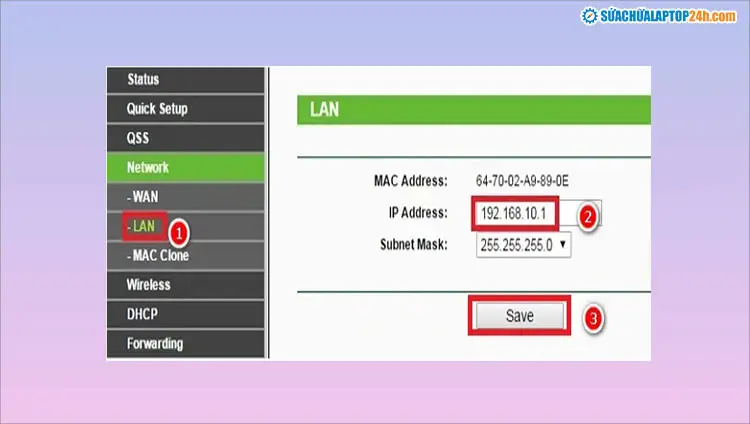 Thay đổi địa chỉ IP LAN của router để tránh xung đột mạng
Bước 5: Cấu hình WAN Internet
- Kết nối dây Internet vào cổng WAN.
- Internet Connection Type:
- PPPoE: nhập Username/Password do nhà mạng cung cấp; MTU tham khảo 1492–1480 nếu gặp lỗi phân mảnh gói.
- Dynamic IP (DHCP): áp dụng khi ISP cấp IP động; nhiều tuyến FTTH dùng IPoE không cần tài khoản.
- Static IP: nhập theo thông số ISP nếu được cấp IP tĩnh.
- VLAN ID: chỉ nhập khi ISP yêu cầu; mỗi khu vực/nhà mạng có thể khác nhau. Gọi tổng đài để xác minh chính xác.
Bước 6: Tính năng nâng cao đáng kích hoạt
- Guest network: tạo mạng khách riêng, giới hạn băng thông, chặn truy cập LAN.
- QoS/Adaptive QoS: ưu tiên Zoom/Teams, camera IP, VoIP.
- Parental control: lọc nội dung, giới hạn thời gian.
- IPv6: bật nếu ISP hỗ trợ để cải thiện truy cập dịch vụ mới.
- UPnP/Port Forwarding: chỉ bật khi cần. Với camera, ưu tiên P2P/Cloud; nếu cần NAT, dùng DDNS/VPN để vượt CGNAT.
- WPS: nên tắt để tăng bảo mật.
Cài đặt theo thương hiệu phổ biến tại Việt Nam
TP-Link: dễ dùng, nhiều tính năng thông minh
- Truy cập 192.168.0.1 hoặc tplinkwifi.net.
- Cấu hình nhanh (Quick Setup): chọn PPPoE/Dynamic IP theo ISP.
- Đổi SSID/mật khẩu cho 2.4 GHz và 5 GHz; bật Smart Connect nếu muốn gộp SSID.
- Bảo mật: chọn WPA3-Personal hoặc WPA2/WPA3 Mixed.
- Nâng cao: OneMesh/Deco Mesh, QoS, HomeShield, IPv6, VPN.
- Đổi IP LAN khi trùng mạng với modem nhà mạng.
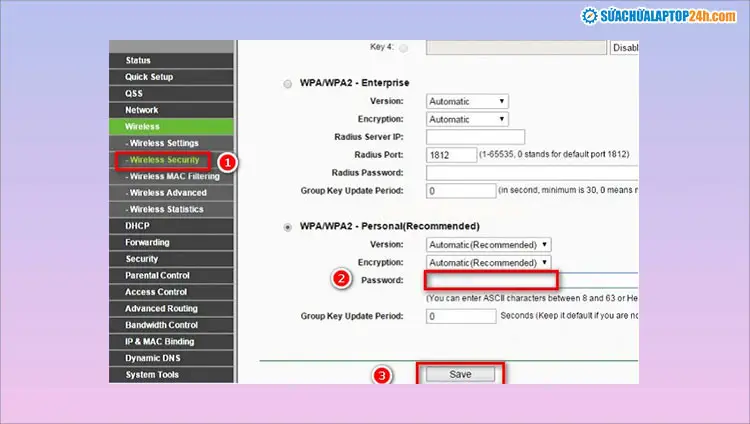 Đổi mật khẩu wifi TP-Link với chuẩn bảo mật WPA3/WPA2 mới nhất
Kinh nghiệm thực tế: trên các mẫu Wi-Fi 6 như Archer AX20/AX55, bật Smart Connect + OFDMA giúp tối ưu nhiều thiết bị IoT/camera kết nối cùng lúc.
Tenda: nhanh gọn, phù hợp căn hộ vừa và nhỏ
- Truy cập địa chỉ IP in trên nhãn (thường 192.168.0.1).
- Chọn Internet Connection Type = DHCP nếu dùng IPoE; PPPoE nếu nhà mạng cấp tài khoản.
- Đặt Security Key mạnh, tắt WPS để tăng bảo mật.
- Tùy chọn Beamforming, MU-MIMO ở dòng hỗ trợ.
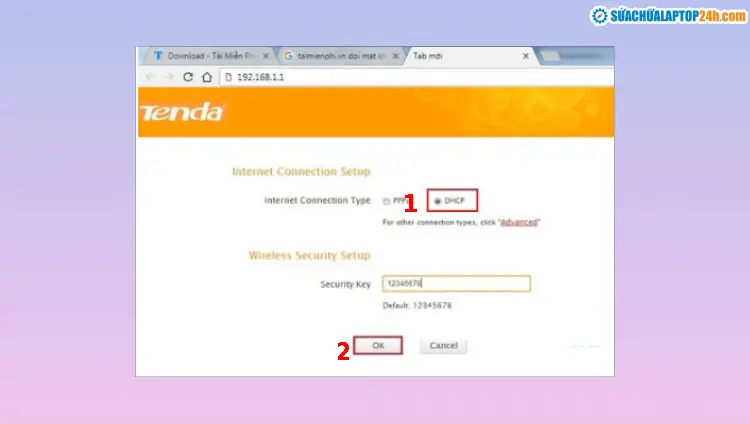 Thiết lập Security Key trên router Tenda để bảo vệ mạng gia đình
Mẹo nhỏ: để camera Tapo/Ezviz ổn định, đặt băng thông 2.4 GHz ở 20 MHz, kênh 1/6/11 cố định khi môi trường nhiễu.
Modem FPT, Viettel, VNPT: lưu ý thông số ISP
- Kết nối máy tính với modem qua LAN, tắt Wi-Fi máy nếu cần.
- Truy cập 192.168.1.1 (hoặc theo nhãn). Đăng nhập bằng admin/mật khẩu ghi sau máy hoặc do ISP cung cấp.
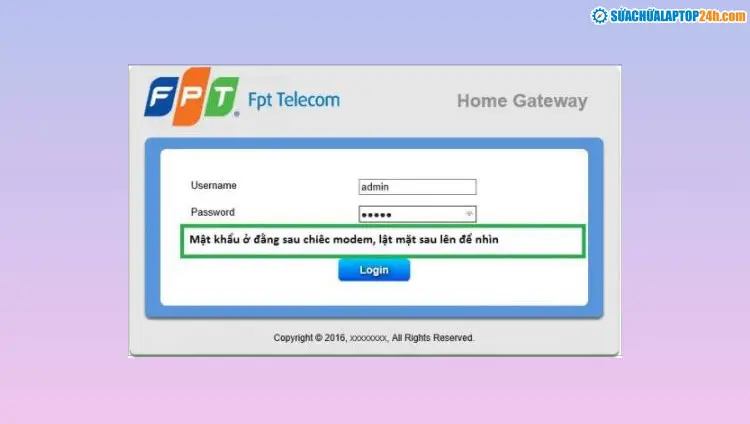 Màn hình đăng nhập modem FPT/VNPT/Viettel qua địa chỉ 192.168.1.1
- Thiết lập WAN:
- PPPoE: nhập Username/Password từ hợp đồng/hóa đơn hoặc gọi tổng đài.
- DHCP: chọn Dynamic IP nếu tuyến của bạn là IPoE.
- VLAN ID: chỉ điền khi ISP yêu cầu (khác nhau theo khu vực, công nghệ).
- Đổi SSID/mật khẩu tại mục Wireless/WLAN; chọn WPA2-AES hoặc WPA3 nếu modem hỗ trợ.
- Nếu muốn dùng router riêng: chuyển modem ISP sang Bridge/Pass-through (nếu hỗ trợ), sau đó cài PPPoE trên router của bạn. Nếu không bridge được, cân nhắc DMZ hoặc đặt router con vào vùng IP tĩnh để hạn chế double NAT.
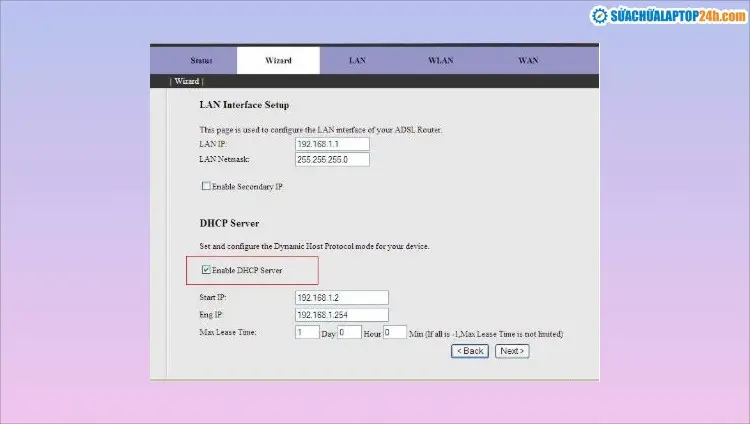 Bật DHCP Server trên modem để cấp phát IP tự động cho thiết bị
Tối ưu sóng cho nhà nhiều tầng, văn phòng và hệ thống camera
- Mesh Wi-Fi thay vì repeater: phủ sóng liền mạch, chuyển vùng mượt. Ưu tiên backhaul Ethernet giữa các node mesh nếu có dây LAN.
- Vị trí đặt router:
- Trung tâm không gian, cao 1.2–1.5 m, tránh vật cản kim loại, bể cá, lò vi sóng.
- Nhà ống/tầng: đặt node mesh ở cầu thang/giếng trời, lệch tầng để giảm suy hao.
- 2.4 GHz cho IoT/camera xa, 5 GHz cho điện thoại/laptop gần. Tránh nhồi tất cả thiết bị vào 2.4 GHz.
- Tách SSID IoT/camera: dễ quản trị, hạn chế thiết bị IoT truy cập tài nguyên LAN.
Bảo mật và quản trị: tiêu chuẩn 2025
- Đổi tài khoản quản trị mặc định; bật xác thực hai lớp nếu router hỗ trợ.
- Tắt WPS; chỉ bật khi cần, sau đó tắt.
- Giới hạn quản trị từ LAN; tắt quản trị từ xa hoặc giới hạn IP tin cậy.
- Lập lịch tự khởi động 1–2 tuần/lần cho router cấp thấp để duy trì ổn định.
- Ghi log, bật cảnh báo khi có thiết bị lạ truy cập.
- Sao lưu cấu hình sau khi hoàn tất.
Khi mới nhận modem/router, hãy kiểm tra nhãn sau thiết bị để biết user/pass mặc định, SSID và địa chỉ quản trị nhằm thao tác nhanh và chính xác.
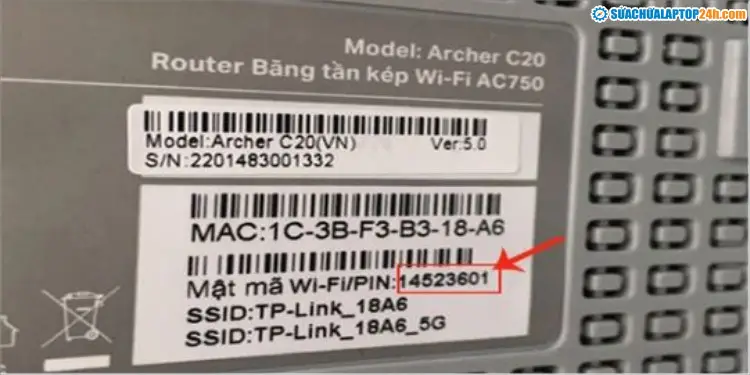 Xem thông tin đăng nhập mặc định ở nhãn sau modem wifi
Kết nối camera WiFi và cấu hình mạng chuẩn cho Tapo/Ezviz/Hikvision
- Yêu cầu phổ biến:
- Phần lớn camera Wi-Fi chỉ hỗ trợ 2.4 GHz; tắt “Combine SSID” khi cần để chọn đúng băng tần.
- Channel Width 2.4 GHz: 20 MHz để tăng ổn định.
- RSSI tối thiểu: -65 dBm trở lên cho truyền hình ảnh ổn định.
- Quy trình chung:
- Cài app (Tapo, Ezviz, Hik-Connect), tạo tài khoản.
- Reset camera, kết nối vào SSID 2.4 GHz, nhập mật khẩu Wi-Fi.
- Đặt IP tĩnh hoặc DHCP Reservation cho camera/NVR.
- Nếu cần xem từ xa:
- Ưu tiên P2P/Cloud của hãng.
- Nếu phải mở cổng: thiết lập port forwarding, bật DDNS; gặp CGNAT thì dùng VPN client/server hoặc dịch vụ Cloud P2P.
- Tối ưu NVR/ONVIF:
- Dùng VLAN riêng cho camera/NVR để tách khỏi mạng văn phòng.
- Với nhiều camera, cấu hình QoS ưu tiên video, dùng cáp Ethernet/PoE nơi quan trọng.
Đặt tên SSID dễ nhớ, phân tách mạng camera/IoT giúp bảo trì và xử lý sự cố nhanh hơn, đặc biệt khi triển khai nhiều điểm giám sát.
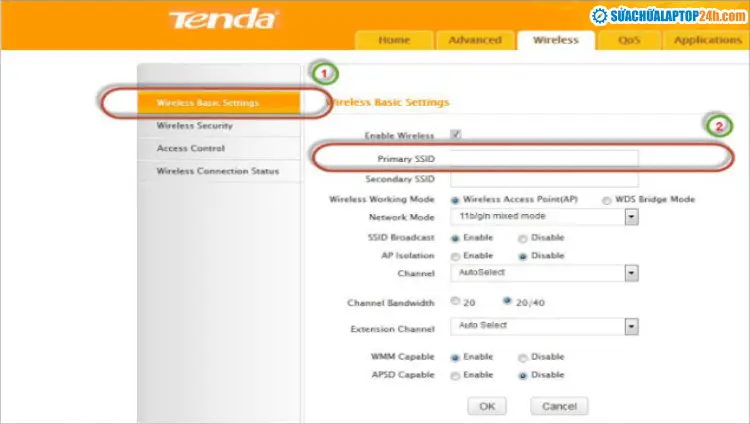 Đặt tên cho WiFi dành riêng cho thiết bị IoT và camera để quản trị dễ dàng
Khắc phục sự cố nhanh
- Không đăng nhập được router:
- Kiểm tra gateway mặc định bằng ipconfig/ifconfig.
- Thử 192.168.0.1, 192.168.1.1, hoặc địa chỉ ghi trên nhãn.
- Dùng cáp LAN, tắt VPN trên máy, đổi trình duyệt, cuối cùng hãy Reset.
- Mạng chậm hoặc chập chờn:
- Kiểm tra Speedtest có đúng gói cước; cập nhật firmware.
- Chuyển kênh 2.4 GHz sang 1/6/11, băng thông 20 MHz; giảm công suất nếu nhà nhỏ.
- Kiểm tra cáp mạng, đầu bấm; dùng CAT5e/CAT6 chuẩn.
- Camera hay offline:
- Đo tín hiệu Wi-Fi; đặt gần hơn hoặc thêm node mesh.
- Đặt IP cố định (Reservation), tắt WPS, cố định kênh 2.4 GHz.
- Kiểm tra nguồn cấp, adapter đúng chuẩn.
Câu hỏi thường gặp
- Nên chọn Wi-Fi 6, 6E hay 7?
- Wi-Fi 6 đủ cho đa số hộ gia đình/văn phòng vừa. 6E/7 có ưu thế băng tần 6 GHz và độ trễ thấp nhưng cần thiết bị hỗ trợ; phù hợp môi trường nhiễu cao, văn phòng đông người.
- PPPoE khác gì DHCP?
- PPPoE cần username/password, thường dùng với FTTH; DHCP không cần tài khoản, thiết bị tự nhận IP. Thông số phụ thuộc ISP/khu vực.
- CGNAT khiến mở cổng camera khó?
- Đúng. Dùng P2P Cloud, thuê IP tĩnh, hoặc triển khai VPN (WireGuard/OpenVPN) để truy cập từ xa.
- MTU bao nhiêu là hợp lý?
- PPPoE thường 1492; nếu đứt kết nối khi tải một số trang, thử giảm xuống 1480–1460. DHCP thường là 1500.
Nguồn tham khảo và ý kiến chuyên gia
- Wi-Fi Alliance: cập nhật tiêu chuẩn WPA3, Wi‑Fi 6/6E/7
- Hỗ trợ TP-Link, Tenda, Viettel, FPT, VNPT: tra cứu firmware, hướng dẫn cấu hình chính hãng
- Chia sẻ từ đội thi công thực tế:
- Kỹ sư Nguyễn Minh Khoa: “Với nhà nhiều tầng, ưu tiên mesh có backhaul Ethernet. Cố định kênh 2.4 GHz cho camera giúp giảm rớt kết nối khi môi trường nhiễu mạnh.”
- Chuyên gia mạng Trần Bảo Linh: “Kích hoạt WPA3/WPA2 Mixed trong giai đoạn chuyển đổi thiết bị cũ lên mới để giữ tương thích mà vẫn đảm bảo bảo mật.”
Kết luận
Cài đặt cấu hình wifi mới nhất không phức tạp nếu bạn có quy trình rõ ràng: chuẩn bị thông số ISP, cập nhật firmware, cấu hình SSID/bảo mật, tối ưu kênh/băng thông, bật QoS/Guest/IPv6 và đặc biệt là tách mạng cho IoT/camera. Khi triển khai đúng, wifi ổn định hơn, camera mượt hơn và bảo mật vững vàng hơn.
Nếu bạn đang cần lắp đặt wifi, lắp đặt camera wifi chính hãng tại TPHCM, đừng ngần ngại liên hệ đội ngũ kỹ thuật để được tư vấn mô hình phù hợp, thi công mạng LAN chuẩn và tối ưu hiệu năng theo nhu cầu. Hãy chia sẻ trải nghiệm, đặt câu hỏi ở phần bình luận và khám phá thêm các bài viết chuyên sâu khác trên website. Chúc bạn cấu hình thành công!



