Hãng Sản Xuất
 Thiết Bị WiFi 4G – WiFi 5G
 Wifi Dân Dụng
 Wifi Chuyên Dụng – Diện Rộng
 Router – Cân băng tải
 Switch – Bộ chuyển mạch
 Firewall – Tường lửa
Bạn đang tìm cách cài đặt lại mạng wifi mới nhất để khắc phục tình trạng mạng chậm, chập chờn hoặc camera wifi mất kết nối? Với kinh nghiệm thi công mạng LAN, lắp đặt wifi và camera wifi chính hãng tại TPHCM, tôi sẽ giúp bạn làm chủ quy trình từ A–Z: kiểm tra, xử lý sự cố, cài đặt lại trên điện thoại, cấu hình router, và tối ưu cho hệ thống camera. Bài viết này đi thẳng vào thực tế, dễ hiểu, và có thể áp dụng ngay cho gia đình, quán cà phê, cửa hàng hoặc văn phòng nhỏ.
Khi nào cần cài đặt lại mạng wifi mới nhất?
- Mạng Wi‑Fi báo đã kết nối nhưng không vào Internet
- Tự động kết nối bị tắt, phải chọn mạng thủ công mỗi lần
- Camera wifi (Tapo, Ezviz, Imou…) liên tục rớt mạng, trễ hình
- Nhập đúng mật khẩu vẫn báo không thể kết nối hoặc mật khẩu sai
- Sau khi đổi router/modem, mạng không ổn định hoặc xung đột thiết bị
Chuẩn bị trước khi cài đặt lại
- Đảm bảo bộ định tuyến (router) đang bật, đèn tín hiệu bình thường
- Kiểm tra vị trí đặt router: càng thoáng càng tốt, tránh tường dày, kim loại
- Ghi lại tên mạng (SSID), mật khẩu hiện tại và thông tin kết nối Internet (PPPoE/DHCP)
- Sao lưu cấu hình router nếu có, kiểm tra cập nhật firmware
- Kiểm tra modem/ONT của nhà mạng, dây mạng, dây nguồn và đầu nối
- Sắp xếp thời gian thực hiện để tránh gián đoạn công việc hoặc ghi hình của camera
Cài đặt lại mạng wifi mới nhất trên điện thoại
Bật Wi‑Fi và kết nối đúng SSID
Vào Cài đặt > Wi‑Fi, bật Wi‑Fi và chọn đúng tên mạng của bạn. Dấu kiểm màu xanh bên cạnh tên mạng nghĩa là đã kết nối. Trong Cài đặt > Wi‑Fi > [Mạng của bạn], hãy bật Tự động kết nối để thiết bị tự nhớ và nối lại khi ở trong phạm vi.
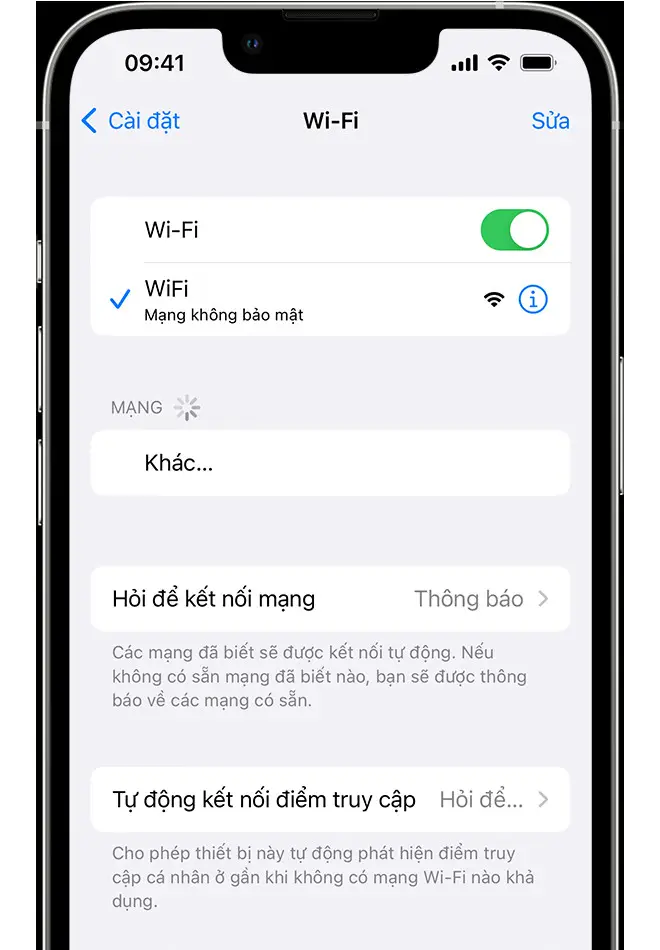 Màn hình Wi‑Fi trên iPhone hiển thị dấu kiểm đã kết nối; minh họa bật Tự động kết nối trong hướng dẫn cài đặt lại mạng wifi mới nhất
Nhập đúng mật khẩu và xử lý lỗi kết nối
Nếu được yêu cầu, nhập mật khẩu mạng chính xác. Gặp báo lỗi “không thể kết nối mạng” hoặc “mật khẩu không đúng”, hãy:
- Khởi động lại điện thoại, router và modem
- Quên mạng (Forget This Network) rồi kết nối lại
- Thử băng tần 2.4GHz nếu camera hoặc thiết bị IoT không hỗ trợ 5GHz
- Tạm tắt địa chỉ Wi‑Fi riêng tư/Private Address để loại trừ xung đột
- Kiểm tra giới hạn thiết bị tối đa trong router (Access Control)
Kiểm tra đề xuất Wi‑Fi và cảnh báo hệ thống
Trên iOS, nếu có sự cố, bạn sẽ thấy cảnh báo như “Không có kết nối Internet” ngay bên dưới tên mạng. Chạm vào mạng để xem chi tiết và đề xuất khắc phục. Các đề xuất này thường hữu ích khi mạng bị xung đột IP, DNS hoặc cổng WAN của router gặp vấn đề.
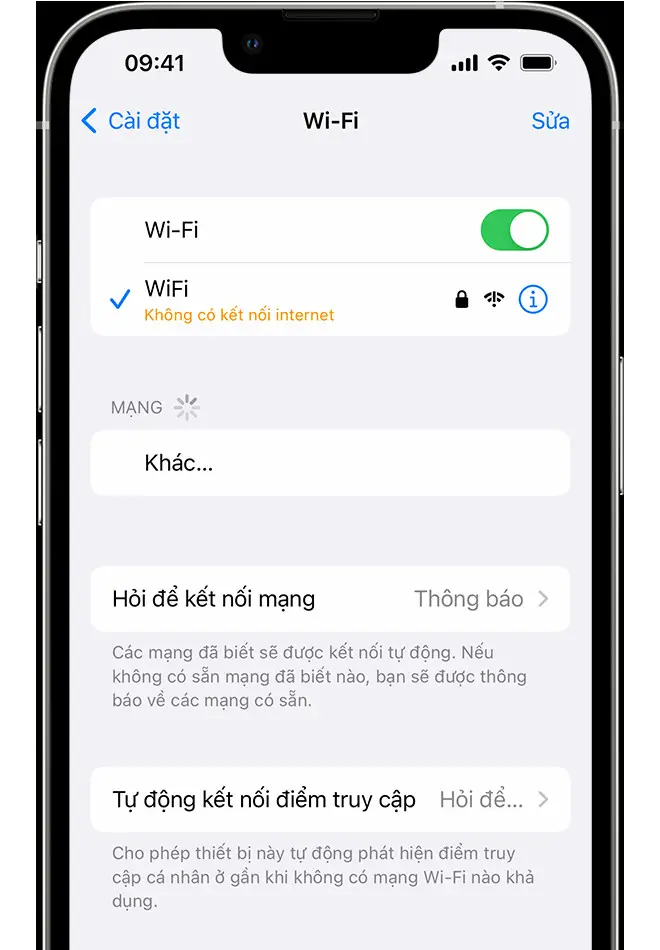 Cảnh báo Không có kết nối Internet dưới tên mạng trên iPhone; hướng dẫn xử lý sự cố trong quá trình cài đặt lại mạng wifi mới nhất
Đặt lại cài đặt mạng trên iPhone/Android
Khi lỗi đến từ cấu hình lưu trên điện thoại, hãy đặt lại:
- iOS 15 trở lên: Cài đặt > Cài đặt chung > Chuyển hoặc đặt lại [Thiết bị] > Đặt lại > Đặt lại cài đặt mạng
- iOS 14 trở về trước: Cài đặt > Cài đặt chung > Đặt lại > Đặt lại cài đặt mạng
- Android (tuỳ hãng): Cài đặt > Hệ thống > Đặt lại > Đặt lại Wi‑Fi, mạng di động và Bluetooth
Lưu ý: thao tác này xóa các mạng đã lưu, mật khẩu Wi‑Fi, cấu hình VPN/APN và Bluetooth ghép nối. Sau khi đặt lại, kết nối lại vào SSID với mật khẩu chính xác.
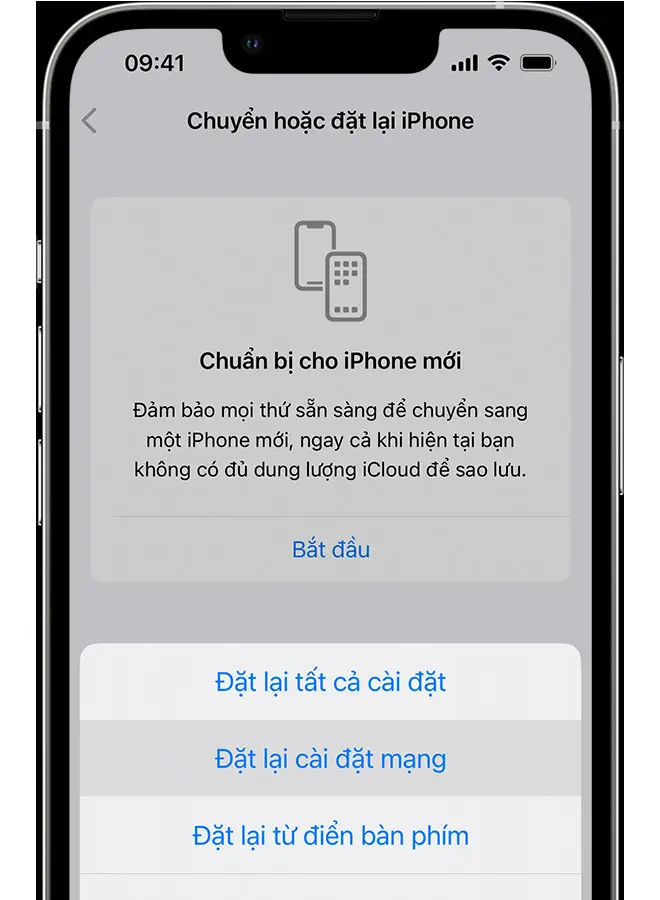 Màn hình Chuyển hoặc đặt lại iPhone hiển thị tùy chọn đặt lại cài đặt mạng; bước quan trọng trong cài đặt lại mạng wifi mới nhất trên iOS
Cài đặt lại mạng trên router: quy trình chuẩn của kỹ thuật viên
- Kiểm tra cáp và nguồn
- Đảm bảo router kết nối đúng cổng WAN của modem/ONT
- Thử đổi dây LAN khác, kiểm tra đầu RJ45 có lỏng hoặc oxy hóa
- Quan sát đèn WAN/Internet, đèn Wi‑Fi trên router
- Khởi động lại modem và router
- Rút nguồn modem/ONT và router 30–60 giây, sau đó cắm lại
- Chờ 2–3 phút để modem đồng bộ, rồi kiểm tra lại Internet
- Đăng nhập router và sao lưu cấu hình
- Truy cập 192.168.0.1 hoặc 192.168.1.1 (tùy hãng)
- Sao lưu cấu hình cũ, kiểm tra cập nhật firmware để vá lỗi và tối ưu
- Cài đặt lại hoặc khôi phục mặc định (factory reset)
- Nhấn giữ nút Reset 10–15 giây đến khi router khởi động lại
- Cấu hình WAN: PPPoE (nhập user/pass nhà mạng) hoặc DHCP (tự động)
- Đặt SSID rõ ràng: phân biệt băng tần (Ví dụ: TenNha_2G, TenNha_5G)
- Bảo mật: WPA2/WPA3, mật khẩu mạnh, tắt WPS để tăng an toàn
- Kênh (channel) và độ rộng kênh:
- 2.4GHz: chọn 1/6/11, độ rộng 20MHz để giảm nhiễu
- 5GHz: chọn kênh không DFS nếu thiết bị cũ không hỗ trợ; 40–80MHz tùy môi trường
- Bật Band Steering/Smart Connect nếu hệ sinh thái thiết bị hỗ trợ tốt
- Thiết lập DNS ổn định (ví dụ: DNS nhà mạng, Cloudflare 1.1.1.1, Google 8.8.8.8)
- Tối ưu cho nhiều thiết bị và camera
- Guest/IoT network riêng cho camera, giới hạn truy cập nội bộ
- Gán IP tĩnh/DHCP reservation cho camera để ổn định stream
- Bật QoS ưu tiên lưu lượng camera và công việc quan trọng
- Mở rộng vùng phủ và backhaul
- Nếu nhà nhiều tầng, dùng mesh Wi‑Fi; đặt node ở vị trí thông thoáng
- Ưu tiên backhaul Ethernet (dây LAN) cho mesh để tăng ổn định
Cài đặt lại mạng cho camera wifi: Tapo, Ezviz, Imou
Quy trình nhanh cho camera Tapo
- Nhấn nút Reset trên camera (giữ 5–10 giây) đến khi đèn báo nhấp nháy
- Mở ứng dụng Tapo, thêm thiết bị mới và làm theo hướng dẫn
- Kết nối camera vào mạng 2.4GHz (đa số camera chỉ hỗ trợ 2.4GHz)
- Đặt camera gần router khi cấu hình, sau đó chọn vị trí lắp đặt phù hợp
- Gán IP tĩnh từ router để tránh đổi IP làm mất kết nối ứng dụng
Mẹo kỹ thuật:
- Tránh “double NAT” (modem+router đặt NAT chồng), yêu cầu nhà mạng chuyển modem sang Bridge nếu cần
- Không nên ẩn SSID; nhiều camera gặp khó khi kết nối với mạng ẩn
- Kiểm tra nguồn cấp ổn định; với camera quay quét, dòng tải cao hơn
- Cập nhật firmware camera để vá lỗi bảo mật và nâng cấp ổn định
Mẹo tối ưu tốc độ và độ ổn định cho cài đặt lại mạng wifi mới nhất
- Đặt router cao, thoáng, cách sàn 1–1.5m; tránh gần lò vi sóng, tủ điện, bể cá
- 2.4GHz có phủ rộng, xuyên tốt; 5GHz nhanh hơn nhưng kém xuyên
- Chọn kênh ít nhiễu dựa trên phần mềm khảo sát (Wi‑Fi Analyzer)
- Tắt chuẩn cũ 802.11b nếu không cần, bật 802.11n/ac/ax để tối ưu thiết bị mới
- Dùng dây LAN Cat6 cho backhaul hoặc camera cố định để đảm bảo băng thông
- Tách VLAN cho IoT nếu router/mesh doanh nghiệp hỗ trợ, tăng bảo mật nội bộ
Checklist cài đặt lại mạng wifi mới nhất
- Router bật, modem/ONT đồng bộ, dây mạng chắc chắn
- Điện thoại/laptop kết nối đúng SSID, Tự động kết nối bật
- Kiểm tra cảnh báo “Không có kết nối Internet” và làm theo đề xuất
- Đặt lại cài đặt mạng trên điện thoại nếu lỗi lưu cấu hình
- Khởi động lại thiết bị, cập nhật firmware router/camera
- Cấu hình bảo mật WPA2/WPA3, tắt WPS
- Kênh Wi‑Fi tối ưu, khách/IoT network cho camera
- Gán IP tĩnh cho camera, bật QoS nếu cần
- Kiểm tra vị trí lắp đặt, tín hiệu và nguồn cấp ổn định
Câu chuyện thực tế tại TPHCM
Một quán cà phê ở quận 3 gặp tình trạng camera wifi rớt kết nối và khách phản ánh mạng yếu. Chúng tôi kiểm tra, phát hiện modem nhà mạng NAT chồng lên router, kênh 2.4GHz trùng với 5 quán lân cận, và SSID bị ẩn. Giải pháp:
- Chuyển modem sang chế độ Bridge, router chịu trách nhiệm PPPoE
- Chọn kênh 2.4GHz số 1, độ rộng 20MHz; bật Smart Connect cho 5GHz
- Tạo mạng khách riêng, gán IP tĩnh cho camera và bật QoS
Kết quả: camera ổn định, mạng khách mượt, đánh giá 5 sao từ khách.
Câu hỏi thường gặp về cài đặt lại mạng wifi mới nhất
-
Đặt lại cài đặt mạng có xóa mật khẩu Wi‑Fi không?
- Có. Bạn sẽ phải nhập lại mật khẩu cho từng mạng sau khi đặt lại.
-
Khác nhau giữa khởi động lại và đặt lại router?
- Khởi động lại chỉ tắt/bật lại thiết bị. Đặt lại (factory reset) đưa router về mặc định, cần cấu hình lại từ đầu.
-
Có nên ẩn SSID để tăng bảo mật?
- Không khuyến nghị. Ẩn SSID không tăng bảo mật thực sự và có thể gây lỗi kết nối với camera/IoT.
-
Kênh Wi‑Fi nào tốt nhất?
- 2.4GHz: 1/6/11. 5GHz: chọn kênh không DFS nếu thiết bị cũ sử dụng; khảo sát thực tế để tối ưu.
-
Khi nào cần gọi nhà mạng?
- Khi modem/ONT không đồng bộ, PPPoE báo sai tài khoản, hoặc mạng ngoài (WAN) mất kết nối dù nội bộ vẫn ổn.
Nguồn tham khảo và ý kiến chuyên gia
- Apple Support: Hướng dẫn xử lý khi iPhone không kết nối Wi‑Fi, đặt lại cài đặt mạng iOS
- IEEE 802.11 tiêu chuẩn Wi‑Fi, khuyến nghị về kênh và độ rộng kênh
- Cisco Small Business: Thực hành tốt về SSID, bảo mật WPA2/WPA3 và QoS
- TP‑Link Tapo Support: Quy trình reset và cấu hình camera trên băng tần 2.4GHz
Chuyên gia Trần Minh Quân (CWNA) chia sẻ: “Cài đặt lại mạng wifi mới nhất không chỉ là nhấn nút reset. Điều quan trọng là tối ưu kênh, bảo mật và phân tách lưu lượng cho camera/IoT để hệ thống ổn định lâu dài.”
Chuyên gia Nguyễn Hải Anh (an ninh camera) bổ sung: “Gán IP tĩnh cho camera và sử dụng QoS sẽ giảm rơi khung hình, nhất là khi mạng có nhiều khách truy cập.”
Kết luận
Cài đặt lại mạng wifi mới nhất là quy trình kết hợp giữa xử lý sự cố trên thiết bị di động, cấu hình router đúng chuẩn và tối ưu cho camera wifi. Khi thực hiện đúng, bạn sẽ có một hệ thống ổn định, an toàn và mượt mà cho công việc lẫn giải trí. Hãy chia sẻ trải nghiệm cài đặt của bạn, đặt câu hỏi ở phần bình luận, và khám phá thêm các bài viết chuyên sâu về lắp đặt wifi và camera wifi chính hãng trên website của chúng tôi.