


Bạn vừa sắm “cục” thu phát WiFi mới, hay muốn mở rộng sóng cho nhà nhiều tầng, văn phòng nhỏ mà chưa biết bắt đầu từ đâu? Dựa trên kinh nghiệm triển khai hàng trăm dự án lắp đặt WiFi, lắp đặt camera WiFi chính hãng tại TP.HCM, tôi tổng hợp hướng dẫn cách cài đặt củ thu phát WiFi mới nhất, chuẩn hóa từng bước cho nhiều tình huống: làm router chính, Access Point (AP), Repeater/Extender và Mesh. Đi kèm là mẹo tối ưu sóng, bảo mật, cấu hình sẵn sàng cho camera Tapo/Ezviz/Imou.
Vì sao cần “hiểu đúng” về cục thu phát WiFi?
- Modem quang (ONT): Thiết bị của nhà mạng chuyển tín hiệu quang sang mạng nội bộ (LAN). Nhiều ONT kiêm luôn phát WiFi.
- Router WiFi: Bộ định tuyến phát WiFi, cấp phát IP, NAT, tường lửa. Có thể kết nối sau ONT hoặc thay thế khi ONT ở chế độ Bridge.
- Access Point (AP): Biến mạng có dây thành không dây, không làm nhiệm vụ định tuyến.
- Repeater/Extender: Nhận sóng WiFi, lặp lại để mở rộng phạm vi phủ sóng.
- Wi‑Fi Mesh: Nhiều nút phát hoạt động đồng bộ trên một SSID, roaming mượt khi di chuyển.
Chọn đúng “chế độ” cho cục thu phát giúp hệ thống ổn định, tránh lỗi double NAT, giảm nhiễu kênh và đảm bảo tốc độ.
Chuẩn bị trước khi cài đặt
- Tài khoản Internet của nhà mạng (PPPoE) nếu định dùng router làm thiết bị chính. Gọi tổng đài để nhận nếu chưa có.
- Ứng dụng hãng: TP-Link Tether, Tenda WiFi, ASUS Router, MiWiFi, Deco, Google Home…
- Dây mạng CAT5e/6 đủ dài, nguồn điện ổn định.
- Đặt thiết bị thoáng gió, cách xa lò vi sóng, tủ kim loại, bể nước.
- Cập nhật firmware khi có thể để vá lỗi, tối ưu hiệu năng.
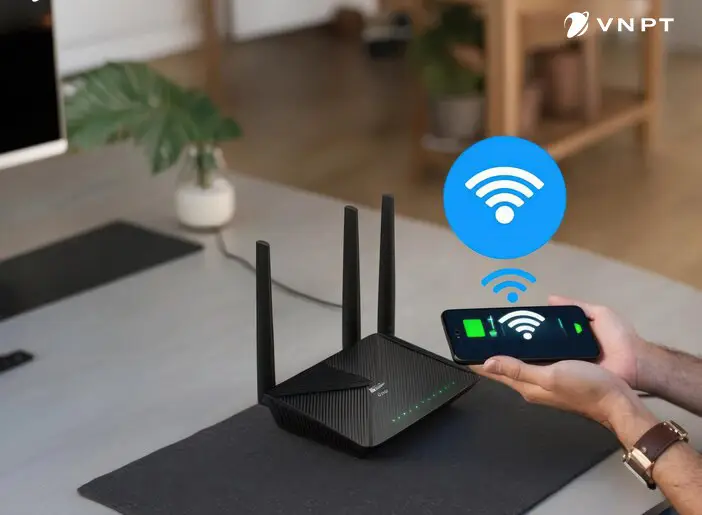 Minh họa cắm bộ kích sóng WiFi gần modem để ghép nối ban đầu bằng WPS
Cài đặt nhanh bằng WPS hoặc ứng dụng
Kết nối bằng nút WPS (nhanh, ít thao tác)
- Nhấn nút WPS trên modem/router chính.
- Trong 2 phút, nhấn nút WPS trên cục mở rộng sóng.
- Đợi đèn báo ổn định. Mạng mở rộng thường có tên SSID gốc kèm “EXT/Plus”.
- Mẹo an toàn: Sau khi ghép xong, nên tắt WPS để tăng bảo mật.
Dùng ứng dụng/web cấu hình (chủ động, chi tiết)
- Cắm điện thiết bị gần router, mở app theo hướng dẫn trên tem thiết bị.
- Kết nối WiFi mặc định hoặc vào địa chỉ web quản trị (thường 192.168.0.1/1.1).
- Chọn mạng WiFi gốc, nhập mật khẩu, đặt tên SSID mở rộng, lưu cấu hình.
- Với Mesh đồng bộ (ví dụ TP-Link Deco, ASUS AiMesh), thêm node theo hướng dẫn trong app để đồng bộ kênh và roaming.
.jpg)
Cài đặt cục thu phát làm Router chính cho FTTH
Trường hợp 1: ONT ở chế độ Bridge, router quay PPPoE
- Dây từ cổng LAN của ONT (hoặc cổng Bridge) vào cổng WAN của router.
- Mở app/web router > chọn loại kết nối PPPoE > nhập user/password do nhà mạng cung cấp.
- Nếu nhà mạng yêu cầu VLAN/IPv6/IPTV, bật mục VLAN/Internet/IPTV theo tài liệu nhà mạng.
- Lưu, đợi đèn Internet sáng, kiểm tra tốc độ.
Ưu điểm: Tránh double NAT, mở port dễ, tối ưu gaming/camera.
Trường hợp 2: ONT giữ vai trò router (không Bridge)
- Kết nối cổng LAN ONT đến cổng WAN router mới.
- Bật chế độ “Access Point” trên router nếu có; nếu không, tắt DHCP của router, kết nối LAN‑LAN để biến thành AP.
- Nếu vẫn dùng chế độ router, bạn sẽ có double NAT: Internet vẫn dùng được nhưng port forwarding/Cloud P2P có thể hạn chế.
Mẹo vàng:
- Ưu tiên router Wi‑Fi 6 (802.11ax), cổng Gigabit để tận dụng gói 200–1000 Mbps.
- Đổi mật khẩu quản trị mặc định ngay từ đầu.
Cài đặt cục thu phát ở chế độ Access Point (AP Mode)
- Kết nối cáp từ LAN router/ONT chính sang cổng LAN của thiết bị AP.
- Vào quản trị, chọn “AP Mode” hoặc:
- Gán IP tĩnh cùng dải với router chính (ví dụ 192.168.1.10).
- Tắt DHCP trên AP.
- Tạo SSID/bảo mật WPA2‑PSK/WPA3. Có thể đặt trùng SSID/mật khẩu với mạng chính để roaming mượt.
- Ưu tiên kéo dây đến các tầng để đảm bảo băng thông ổn định.
Thiết lập bộ mở rộng sóng/Repeater hiệu quả
- Kết nối và ghép với WiFi gốc bằng WPS hoặc app như phần trên.
- Vị trí đặt: ở giữa router chính và vùng lõm sóng. Tín hiệu tốt nhất khi mức sóng ở AP khoảng −60 đến −70 dBm.
- Nên chọn backhaul 5 GHz (nếu hỗ trợ) để đường truyền giữa repeater và router nhanh hơn, dành 2.4 GHz cho thiết bị IoT/camera.
- Đặt tên SSID mở rộng rõ ràng (ví dụ “NhaA_5G_EXT”) nếu bạn muốn chủ động chọn mạng khi cần.
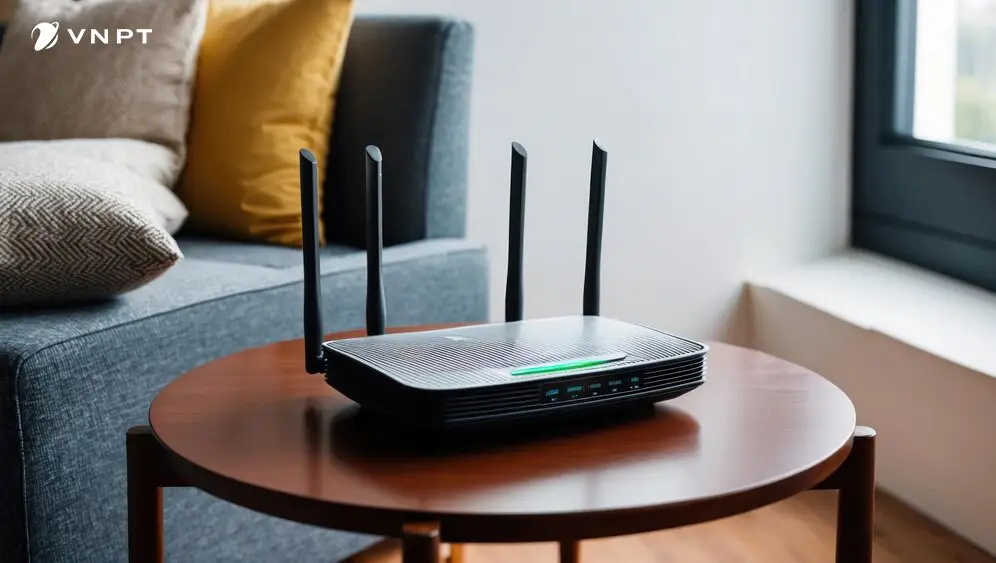 Kết nối thiết bị vào mạng WiFi mở rộng tên EXT sau khi hoàn tất cấu hình repeater để mở rộng vùng phủ
Lắp Wi‑Fi Mesh cho nhà 2–4 tầng: đơn giản mà mượt
- Số node tham khảo: nhà 1 trệt 1 lầu dùng 2 node; nhà 3–4 tầng dùng 3–4 node.
- Đặt node trên hành lang, sảnh cầu thang, hạn chế đặt sát tường bê tông.
- Ưu tiên “wired backhaul” (nối dây LAN giữa các node) nếu có thể để tốc độ không sụt khi nhiều người dùng.
- Dùng Wi‑Fi 6 Mesh (OFDMA, MU‑MIMO, Beamforming) để tối ưu cho nhà nhiều thiết bị.
 Thiết bị WiFi Mesh VNPT nhỏ gọn, phù hợp triển khai mạng không dây ổn định cho nhà nhiều tầng tại Việt Nam
Tối ưu kênh sóng và hiệu năng
- Băng tần:
- 2.4 GHz: phủ rộng, xuyên tường tốt; đặt kênh 1/6/11, bề rộng kênh 20 MHz để giảm nhiễu.
- 5 GHz: nhanh, ít nhiễu; dùng 80 MHz cho Wi‑Fi 6; tránh kênh DFS nếu thiết bị cũ kén kết nối.
- 6 GHz (Wi‑Fi 6E): rất sạch nhiễu, cần thiết bị hỗ trợ.
- Công suất phát: để “Medium/High”, tránh tối đa hóa khi nhà nhiều tầng (dễ gây chồng lấn).
- Bật MU‑MIMO, Beamforming, OFDMA (nếu có) để cải thiện trải nghiệm khi nhiều thiết bị.
- Dùng app phân tích WiFi (WiFiman, AirPort Utility, NetSpot) để chọn kênh ít trùng.
Bảo mật và quản trị chuẩn 2025
- Đổi mật khẩu quản trị, tắt quản trị từ xa nếu không cần.
- Ưu tiên WPA3‑Personal; nếu thiết bị cũ không hỗ trợ, dùng WPA2‑PSK AES.
- Tắt WPS sau cài đặt.
- Tạo mạng khách (Guest) cho khách/thiết bị lạ, cách ly nội mạng.
- Bật cập nhật firmware tự động định kỳ; sao lưu file cấu hình sau khi hoàn tất.
Cấu hình WiFi tối ưu cho camera Tapo, Ezviz, Imou
- Bật 2.4 GHz ổn định (camera WiFi đa phần dùng 2.4 GHz). Kênh cố định 1/6/11, bề rộng 20 MHz để giảm nhiễu.
- Dành SSID riêng cho IoT/camera (ví dụ “NhaA_2G_Cam”), mật khẩu mạnh.
- Gán IP tĩnh cho camera (Static DHCP) để NVR/ứng dụng dễ nhận diện.
- Bật QoS ưu tiên gói video, hoặc giới hạn băng thông tải/xuất cho thiết bị nền.
- Truy cập từ xa:
- Nếu dùng cloud P2P của hãng: không cần mở port, chỉ cần Internet ổn định.
- Nếu xem qua RTSP/NVR: cấu hình port forwarding/UPnP cẩn trọng, dùng DDNS và mật khẩu mạnh; cân nhắc xin IP Public từ nhà mạng nếu bị CGNAT.
- Hướng dẫn nhanh Tapo:
- Mở app Tapo > thêm thiết bị > quét mã QR > kết nối vào WiFi “Tapo_Cam_XXXX” > chọn SSID 2.4 GHz của bạn > đặt vị trí, lưu. Kiểm tra hình ảnh, cập nhật firmware camera nếu có.
Xử lý sự cố thường gặp
- Không vào được trang quản trị: kết nối đúng mạng của router, thử địa chỉ 192.168.0.1/1.1, dùng cáp LAN, hoặc reset giữ nút 10 giây.
- Có WiFi nhưng không có Internet:
- Sai tài khoản PPPoE, VLAN/IPv6 chưa đúng, dây quang/ONT lỗi. Gọi nhà mạng để kiểm tra.
- Double NAT gây lỗi ứng dụng: chuyển ONT sang Bridge hoặc dùng AP Mode.
- Tốc độ WiFi thấp:
- Router cổng Fast Ethernet (100 Mbps) giới hạn tốc độ; nâng cấp router Gigabit Wi‑Fi 6.
- Khoảng cách xa, nhiều tường bê tông; bổ sung Mesh/AP có dây.
- Camera hay rớt:
- Đổi kênh 2.4 GHz sang 1/6/11 khác; giảm bề rộng kênh 20 MHz; đặt AP gần camera; cố định IP.
Câu chuyện thực tế tại TP.HCM
Một căn nhà 1 trệt 3 lầu ở Tân Bình dùng ONT nhà mạng + 2 repeater vẫn giật khi xem camera sân thượng. Giải pháp của chúng tôi: chuyển ONT sang Bridge, lắp router Wi‑Fi 6 làm thiết bị chính, bổ sung 2 node Mesh có dây dọc giếng trời. Kết quả: tốc độ tầng cao đạt 350–450 Mbps, camera Tapo ổn định, roaming mượt không rớt cuộc gọi video. Tổng thời gian thi công 3 giờ, không đi lại dây nổi.
Nguồn tham khảo uy tín
- TP‑Link Support: https://www.tp-link.com/vn/support/
- ASUS Support: https://www.asus.com/vn/support/
- NETGEAR Support: https://www.netgear.com/support/
- Tenda Support: https://support.tenda.com/
- Google/Nest WiFi Help: https://support.google.com/wifi/?hl=vi
- Hướng dẫn, gói cước Mesh VNPT: https://digishop.vnpt.vn/
Kết luận
Cách cài đặt củ thu phát WiFi mới nhất không khó nếu bạn chọn đúng chế độ (Router/AP/Repeater/Mesh), chuẩn bị thông tin PPPoE, tối ưu kênh sóng và bảo mật. Với nhà nhiều tầng, ưu tiên Mesh có dây để đảm bảo tốc độ và roaming mượt. Nếu bạn dùng camera WiFi, hãy dành SSID 2.4 GHz ổn định, cố định IP và bật QoS để hình ảnh luôn mượt.
Bạn đã triển khai thành công chưa? Hãy chia sẻ kinh nghiệm, đặt câu hỏi ở phần bình luận và đừng quên khám phá thêm các bài viết về lắp đặt WiFi, lắp đặt camera WiFi chính hãng trên website của chúng tôi để tối ưu mạng nhà bạn hiệu quả hơn.



