Hãng Sản Xuất
 Thiết Bị WiFi 4G – WiFi 5G
 Wifi Dân Dụng
 Wifi Chuyên Dụng – Diện Rộng
 Router – Cân băng tải
 Switch – Bộ chuyển mạch
 Firewall – Tường lửa
Nếu bạn đang sử dụng camera Ezviz và vừa thay đổi wifi hoặc mật khẩu wifi, việc cài đặt lại wifi cho camera là điều cần thiết để duy trì kết nối ổn định và sử dụng hiệu quả thiết bị. Trong bài viết này, Camera Hải Nam sẽ hướng dẫn bạn chi tiết cách cài đặt lại wifi cho camera Ezviz, giúp bạn thực hiện dễ dàng ngay tại nhà.
Cài đặt lại wifi cho camera Ezviz khi vẫn đăng nhập được tài khoản
Nếu bạn vẫn có thể đăng nhập vào tài khoản Ezviz đã chứa thiết bị camera, việc cài đặt lại wifi cho camera sẽ đơn giản hơn. Bạn chỉ cần làm theo các bước sau để kết nối lại camera với mạng wifi mới.
Chuẩn bị trước khi cài đặt lại wifi cho camera Ezviz
Trước khi bắt đầu quá trình cài đặt lại wifi cho camera Ezviz, hãy chuẩn bị những điều sau:
- Điện thoại hoặc máy tính bảng mà bạn sử dụng để kết nối với camera.
- Đảm bảo đã đăng nhập vào tài khoản Ezviz chứa camera mà bạn muốn thay đổi kết nối wifi.
- Cung cấp nguồn điện cho camera và chuẩn bị sẵn wifi mới với mật khẩu chính xác.
Các bước cài đặt lại wifi cho camera Ezviz
Bước 1: Mở ứng dụng Ezviz trên điện thoại của bạn. Trong giao diện chính, chọn vào biểu tượng cài đặt (hình răng cưa).
Bước 2: Tại màn hình cài đặt, chọn Cấu hình Wifi để bắt đầu quá trình cài đặt lại kết nối wifi cho camera.
 cai-dat-lai-camera-ezviz
Bước 3: Chọn Đèn báo nhấp nháy xanh để xác nhận rằng camera đang ở trạng thái chờ kết nối mới và nhấn Tiếp theo.
Bước 4: Ứng dụng sẽ hiển thị mô hình kết nối, bạn chỉ cần nhấn Khởi động để tiếp tục.
Bước 5: Khi hệ thống yêu cầu, chọn Đèn báo nhấp nháy xanh dương, sau đó nhấn Kế tiếp.
Bước 6: Chọn wifi bạn muốn kết nối và nhập mật khẩu chính xác của wifi đó. Nhấn Kế tiếp.
Bước 7: Bạn sẽ được yêu cầu nhập mã xác thực của thiết bị (mã này thường được in trên một nhãn QR phía dưới camera). Sau khi nhập, nhấn OK.
Bước 8: Cuối cùng, nhấn Kết nối để hoàn tất quá trình kết nối lại wifi cho camera Ezviz. Sau khi kết nối thành công, hệ thống sẽ thông báo Đã hoàn thành.
Bước 9: Bạn chỉ cần đăng nhập lại vào ứng dụng Ezviz và kiểm tra camera đã kết nối với wifi mới hay chưa.
Cài đặt lại wifi cho camera Ezviz khi không thể đăng nhập vào tài khoản
Trong trường hợp bạn không thể đăng nhập vào tài khoản Ezviz có chứa thiết bị camera trước đó, bạn vẫn có thể cài đặt lại wifi cho camera bằng cách thực hiện reset thiết bị và sử dụng chế độ AP Mode. Cùng tìm hiểu các bước thực hiện dưới đây:
Các bước thực hiện khi không đăng nhập được vào tài khoản Ezviz
Bước 1: Mở ứng dụng Ezviz trên điện thoại và chọn Quản lý phần mềm (biểu tượng người dùng).
Bước 2: Chọn Cài đặt chung trong mục quản lý cài đặt.
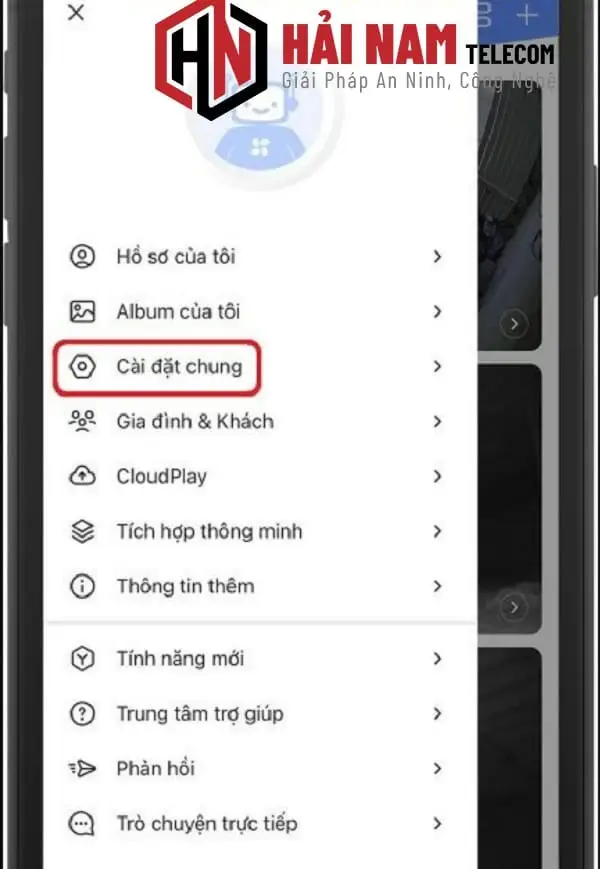 cai-dat-lai-wifi-camera-ezviz-2
Bước 3: Tiếp theo, chọn Cấu hình chế độ AP để sử dụng chế độ này giúp camera dễ dàng kết nối với wifi mới.
Bước 4: Quét mã QR Code trên camera của bạn để tiếp tục.
Bước 5: Thực hiện reset lại thiết bị và đảm bảo đèn trên camera nhấp nháy xanh trước khi bấm Kế tiếp.
Bước 6: Chọn Đèn báo nhấp nháy xanh và nhấn Kế tiếp.
Bước 7: Nhấn vào Khởi động để bắt đầu quá trình cài đặt.
Bước 8: Tiếp tục chọn Đèn báo nhấp nháy xanh dương rồi nhấn Kế tiếp.
Bước 9: Chọn wifi bạn muốn kết nối và nhập mật khẩu wifi chính xác. Sau đó nhấn Kết nối.
Bước 10: Nhấn Kết nối để hoàn tất quá trình.
Bước 11: Sau khi kết nối thành công, hệ thống sẽ thông báo Cấu hình thành công, và bạn đã hoàn tất việc cài đặt lại wifi cho camera Ezviz.
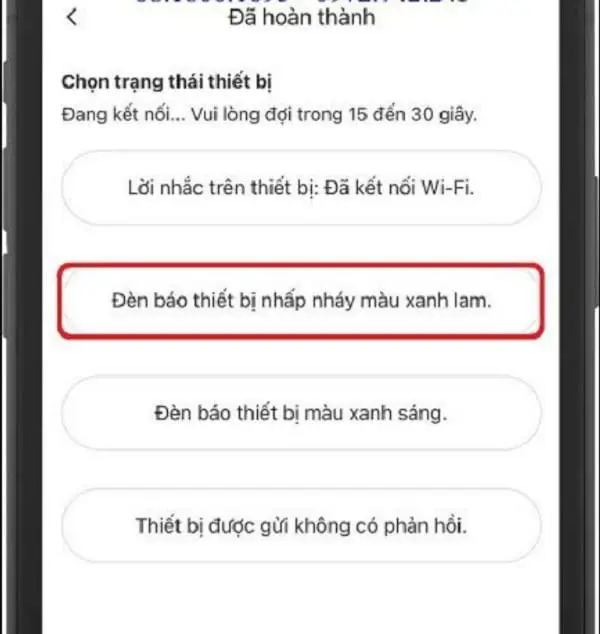 cai-dat-lai-wifi-camera-ezviz-12
Kết luận
Cài đặt lại wifi cho camera Ezviz không quá phức tạp nếu bạn làm theo đúng các bước hướng dẫn trên. Dù bạn có thể đăng nhập vào tài khoản hay không, bạn vẫn có thể thực hiện việc cài đặt lại wifi một cách dễ dàng để đảm bảo camera luôn hoạt động ổn định với mạng wifi mới.
Nếu bạn gặp khó khăn trong quá trình cài đặt hoặc cần thêm sự trợ giúp, đừng ngần ngại liên hệ với dịch vụ hỗ trợ của Camera Hải Nam để được tư vấn và giúp đỡ nhanh chóng.
Hãy thử ngay những bước cài đặt lại wifi cho camera Ezviz và chia sẻ trải nghiệm của bạn với chúng tôi!