


Bạn đang muốn “lột xác” mạng không dây để làm việc mượt, học online ổn định, xem camera từ xa 24/7? Đây là hướng dẫn cài đặt mạng wifi mới nhất theo chuẩn chuyên gia thi công thực tế tại TPHCM: từ khảo sát, chọn thiết bị, cấu hình router/mesh, kết nối camera WiFi đến mẹo xử lý sự cố. Nội dung được viết dễ hiểu, ứng dụng ngay cho nhà phố, chung cư, quán cafe, cửa hàng và văn phòng nhỏ.
Vì sao nên nâng cấp và cài đặt mạng WiFi mới nhất
- Wi‑Fi 6/6E (802.11ax) nâng khả năng phục vụ nhiều thiết bị cùng lúc nhờ OFDMA, MU‑MIMO, Beamforming, giúp livestream, họp Zoom, camera IP ổn định hơn.
- Bảo mật WPA3, cập nhật firmware mới tăng độ an toàn khi truy cập ngân hàng, quản lý camera.
- Mesh WiFi loại bỏ điểm chết, roaming liền mạch khi bạn di chuyển giữa các tầng/phòng.
- Hỗ trợ IPv6, QoS, VLAN cho mạng LAN chuyên nghiệp, phù hợp mô hình văn phòng, chuỗi cửa hàng.
Chuẩn bị trước khi thi công và cài đặt mạng WiFi
- Khảo sát mặt bằng: vật liệu tường (gạch, bê tông, kính), khoảng cách, số tầng, các nguồn nhiễu (Bluetooth, lò vi sóng).
- Kiểm tra gói Internet/FTTH, modem của ISP (PPPoE/Bridge), nhu cầu IPTV, VoIP.
- Lên sơ đồ thiết bị: modem quang, router Wi‑Fi 6, mesh node, switch PoE (cho camera PoE), tủ rack nhỏ, UPS.
- Vật tư: dây mạng Cat6/Cat6A, ống gen, bấm hạt RJ45, kệ treo router/camera.
- Phân khu kết nối: thiết bị băng tần 2.4GHz (camera, IoT) và 5GHz (laptop, điện thoại) để tối ưu tải.
Các bước cài đặt mạng WiFi mới nhất theo chuẩn chuyên gia
Bước 1: Kiểm tra nguồn và phạm vi phủ sóng của router
Đặt router ở vị trí trung tâm, cao thoáng (1.5–2m), tránh che khuất bởi tủ kim loại hoặc cạnh thiết bị gây nhiễu. Đảm bảo nguồn điện ổn định và dây từ modem vào router được cắm đúng cổng WAN.
Bước 2: Bật Wi‑Fi và kết nối thiết bị di động
Trên điện thoại, vào Cài đặt > Wi‑Fi, bật Wi‑Fi, chọn đúng SSID (tên mạng) của bạn. Khi thấy dấu kiểm màu xanh bên cạnh tên mạng là đã kết nối. Với mạng có “Smart Connect”, thiết bị sẽ tự chọn 2.4/5GHz tùy điều kiện.
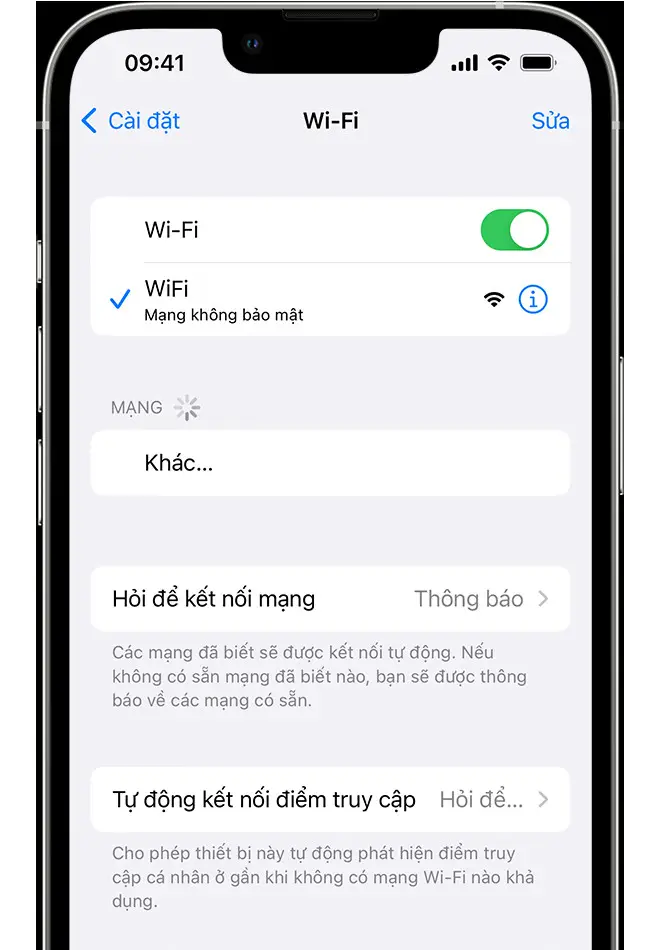 Màn hình iPhone hiển thị mục Cài đặt Wi‑Fi với mạng đã được chọn và dấu kiểm màu xanh, minh họa cách kết nối mạng wifi trên iOS
Bước 3: Nhập mật khẩu Wi‑Fi và bật bảo mật WPA3
Dùng mật khẩu mạnh, dài tối thiểu 12 ký tự, trộn chữ hoa/thường/số/ký tự đặc biệt. Trong phần cấu hình router, ưu tiên chuẩn bảo mật WPA2/WPA3 Mixed để tương thích thiết bị cũ. Nếu nhập đúng mà vẫn báo “không thể kết nối”, hãy khởi động lại máy và thử lại.
Bước 4: Kiểm tra Internet và các cảnh báo hệ thống
Sau khi kết nối, nếu iOS hiển thị cảnh báo như “Không có kết nối Internet”, chạm vào tên mạng để xem đề xuất khắc phục (DNS, cổng WAN, chứng thực PPPoE). Kiểm tra xem modem đã online, router nhận IP WAN chưa.
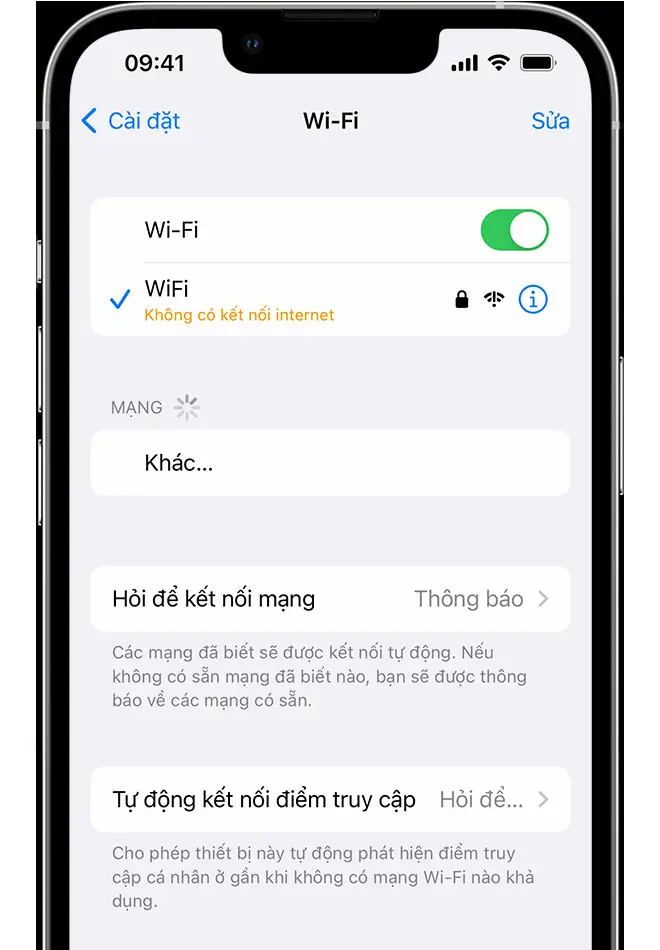 Màn hình iPhone hiển thị cảnh báo Không có kết nối Internet bên dưới tên mạng Wi‑Fi, minh họa xử lý sự cố mạng wifi trên iPhone
Bước 5: Kiểm tra cáp và modem/ISP
Đảm bảo modem quang của nhà mạng hoạt động ổn định, dây LAN từ modem vào cổng WAN router không lỏng, đứt. Với PPPoE, xác nhận user/pass đúng; với Bridge, router phải quay PPPoE. Nếu dùng IPTV, cấu hình VLAN theo hướng dẫn ISP.
Bước 6: Khởi động lại thiết bị
Thứ tự khởi động: modem quang > router > switch > mesh node > thiết bị đầu cuối. Sau mỗi lần restart, test lại truy cập website, speedtest và ping DNS (ví dụ 1.1.1.1 hoặc 8.8.8.8).
Bước 7: Đặt lại cài đặt mạng trên điện thoại khi cần
Nếu riêng điện thoại không vào được mạng, thử “Đặt lại cài đặt mạng” trong Cài đặt > Cài đặt chung > Chuyển hoặc đặt lại > Đặt lại > Đặt lại cài đặt mạng. Lưu ý thao tác này xóa Wi‑Fi đã lưu, VPN/APN.
 Màn hình iPhone phần Chuyển hoặc đặt lại iPhone với tùy chọn Đặt lại cài đặt mạng, minh họa cách khôi phục cấu hình mạng khi lỗi
Cấu hình chuyên sâu để tối ưu mạng WiFi
- SSID và phân tách băng tần: đặt tên rõ ràng cho 2.4GHz và 5GHz (nếu không dùng Smart Connect). Camera, IoT nên dùng 2.4GHz để tăng phạm vi; thiết bị di động ưu tiên 5GHz để có tốc độ cao.
- Kênh và độ rộng kênh: 2.4GHz chọn kênh 1/6/11, độ rộng 20MHz để giảm nhiễu; 5GHz chọn kênh ít trùng, 80MHz với Wi‑Fi 6 cho tốc độ tốt.
- QoS: ưu tiên lưu lượng hội thoại, họp video, camera xem trực tiếp để hạn chế giật lag khi nhà có nhiều người tải dữ liệu.
- DHCP và IP tĩnh: đặt IP tĩnh cho camera, NVR/DVR để dễ port forwarding truy cập từ xa.
- Bảo mật: bật WPA3 nếu tất cả thiết bị hỗ trợ; tắt WPS để tránh nguy cơ bị dò.
- VLAN và tách mạng khách: tạo VLAN cho thiết bị camera/IoT, mạng khách riêng để bảo mật dữ liệu nội bộ.
- IPv6: bật nếu ISP hỗ trợ, giúp cải thiện định tuyến và tương lai mở rộng.
Nâng cấp lên Mesh WiFi cho nhà nhiều tầng, quán cafe, văn phòng nhỏ
- Chọn hệ thống Mesh Wi‑Fi 6 (AX3000/AX5400) của TP‑Link Deco, ASUS AiMesh, UniFi để roaming mượt.
- Backhaul: ưu tiên backhaul có dây (Ethernet) giữa các node để ổn định; nếu không có dây, bố trí node ở vị trí thông thoáng, cách nhau 1–2 phòng.
- Tối ưu đặt node: tầng trệt gần phòng khách/khu làm việc, tầng trên đặt tại hành lang trung tâm; tránh đặt sát bê tông cốt thép.
- Smart Connect: bật để thiết bị tự chuyển băng tần phù hợp. Kiểm tra firmware mesh mới nhất trước khi vận hành.
Lắp đặt camera WiFi trong mạng mới nhất
Chọn thương hiệu và thiết bị phù hợp
- Tapo (TP‑Link), Ezviz, Hikvision, Imou: dễ cài đặt, app thân thiện, phù hợp hộ gia đình, cửa hàng nhỏ.
- Camera ngoài trời chuẩn IP66/IP67, độ phân giải 2K/4MP/5MP, hỗ trợ đèn trợ sáng, ghi đêm màu.
Kết nối camera vào mạng Wi‑Fi
- Hầu hết camera WiFi chỉ hỗ trợ 2.4GHz. Tạo SSID 2.4GHz riêng, tắt “Combine SSID” nếu camera không nhận.
- Trên app Tapo/Ezviz, add camera, nhập SSID/mật khẩu; giữ khoảng cách 2–3m với router khi cài đặt lần đầu để tín hiệu ổn định.
- Đặt IP tĩnh cho camera trong DHCP Reservation để quản lý lâu dài; bật mã hóa WPA2/WPA3.
PoE hay Wi‑Fi, lưu trữ và vị trí
- Nếu kéo dây dễ, dùng camera PoE (qua switch PoE) cho tín hiệu và nguồn ổn định, ít phụ thuộc Wi‑Fi.
- Vị trí lắp: cao 2.5–3m, góc bao quát cửa ra vào/kho hàng; tránh ánh nắng trực tiếp và mưa tạt.
- Lưu trữ: chọn thẻ nhớ chất lượng, NVR, hoặc cloud; với chuỗi cửa hàng, cân nhắc NVR và VLAN riêng cho camera.
Mẹo xử lý sự cố thường gặp
Không xem camera từ xa, NAT/CGNAT chặn port
- Kiểm tra nhà mạng có CGNAT; nếu có, dùng dịch vụ DDNS + P2P của camera hoặc đăng ký IP Public tĩnh/dynamic.
- Port forwarding: map port HTTP/RTSP/NVR tương ứng. Bật UPnP có kiểm soát hoặc đặt rule thủ công để an toàn.
Nhiễu kênh, tốc độ chậm, Wi‑Fi rớt
- Dùng công cụ phân tích kênh (trên điện thoại/laptop) để chọn kênh ít trùng.
- Giảm độ rộng kênh 2.4GHz xuống 20MHz nếu khu vực đông đúc.
- Di chuyển router/mesh khỏi tủ kim loại, lò vi sóng; tắt WPS, cập nhật firmware.
Kinh nghiệm thực chiến tại TPHCM từ chuyên gia lắp đặt
Trong một dự án quán cafe ở Quận 3, chúng tôi triển khai Mesh AX3000, backhaul có dây giữa 3 node, tách VLAN cho POS/Camera/Khách. Kết quả: khách roaming mượt, camera 2K truyền 24/7, POS ổn định, không bị nghẽn giờ cao điểm. Mấu chốt nằm ở khảo sát nhiễu và phân tách lưu lượng bằng QoS/VLAN ngay từ đầu.
Thiết bị gợi ý theo nhu cầu
- Router Wi‑Fi 6: TP‑Link Archer AX73, ASUS RT‑AX86U, UniFi Dream Router.
- Hệ Mesh: TP‑Link Deco X50/X60, ASUS ZenWiFi, UniFi Mesh AP.
- Switch PoE: 8/16 port PoE cho camera IP.
- Cáp: Cat6/Cat6A, đầu RJ45 chất lượng cao.
- Camera Tapo/Ezviz/Hikvision: dòng ngoài trời IP66, hỗ trợ xem từ xa, lưu trữ thẻ/NVR.
Tham khảo và ý kiến chuyên gia
- Wi‑Fi Alliance và IEEE 802.11ax khuyến nghị OFDMA + MU‑MIMO cho môi trường nhiều thiết bị (tham khảo tiêu chuẩn 802.11ax).
- Apple Support đề xuất khởi động lại thiết bị và xem cảnh báo Wi‑Fi trên iOS khi mất Internet để chẩn đoán nhanh.
- Hướng dẫn của TP‑Link/ASUS/UniFi nêu rõ nên cập nhật firmware và cấu hình kênh phù hợp khu vực.
- Chuyên gia “Nguyễn Duy Khang” (Kỹ sư mạng, TPHCM) nhận định: “Bí quyết cài đặt mạng wifi mới nhất nằm ở khảo sát thực địa, chia băng tần đúng vai trò thiết bị, và kiểm soát QoS/VLAN để tránh nghẽn cục bộ.”
Checklist nhanh khi cài đặt
- Khảo sát phạm vi, vật cản, nguồn nhiễu
- Chọn router/mesh Wi‑Fi 6, cập nhật firmware
- Tách SSID 2.4GHz cho camera/IoT, 5GHz cho thiết bị chủ
- Cấu hình kênh: 1/6/11 cho 2.4GHz; 80MHz cho 5GHz nếu phù hợp
- Bật WPA2/WPA3, tắt WPS
- Đặt IP tĩnh cho camera/NVR, bật QoS
- Thiết lập VLAN cho mạng khách/camera
- Kiểm tra port forwarding/DDNS nếu cần xem từ xa
- Test roaming, speedtest, ping DNS
- Lưu tài liệu cấu hình để bảo trì
Kết luận
Cài đặt mạng wifi mới nhất không phức tạp nếu bạn đi đúng quy trình: khảo sát kỹ, chọn thiết bị phù hợp, cấu hình thông minh và kiểm soát bảo mật. Khi mạng ổn, camera WiFi sẽ vận hành mượt, xem từ xa an toàn, công việc và giải trí liền mạch. Hãy chia sẻ trải nghiệm lắp đặt của bạn, để lại bình luận thắc mắc hoặc khám phá thêm bài viết chuyên sâu khác trên website để tối ưu hệ thống của mình.



