


Cài đặt mạng wifi chính là bước đầu tiên để tận hưởng kết nối internet nhanh chóng và ổn định. Việc này không quá khó, nhưng nếu bạn chưa từng thử, có thể sẽ gặp một số khó khăn. Bài viết này sẽ giúp bạn nắm vững mọi bước cài đặt wifi từ cơ bản đến nâng cao, đồng thời chia sẻ những mẹo nhỏ để đảm bảo mạng wifi của bạn luôn ổn định.
1. Tại Sao Cài Đặt Mạng Wifi Quan Trọng?
Wifi là phương tiện không thể thiếu trong mỗi gia đình hoặc văn phòng. Việc cài đặt đúng cách giúp bạn không chỉ kết nối mạng internet hiệu quả mà còn đảm bảo tính bảo mật và tốc độ ổn định.
Một số lý do bạn cần cài đặt đúng wifi bao gồm:
- Đảm bảo tính bảo mật: Wifi không được bảo vệ sẽ dễ bị xâm nhập, ảnh hưởng đến tốc độ và an toàn dữ liệu.
- Tăng hiệu suất kết nối: Đặt cấu hình wifi phù hợp giúp cải thiện tốc độ truyền tải, đặc biệt trong môi trường nhiều người dùng.
- Tiết kiệm chi phí: Cài đặt chính xác giúp giảm thiểu các vấn đề về mạng, tránh mất kết nối hoặc phải gọi thợ sửa chữa.
2. Hướng Dẫn Cài Đặt Mạng Wifi TP-Link
TP-Link là một trong những thương hiệu phổ biến nhất tại Việt Nam nhờ vào chất lượng và tính năng vượt trội. Dưới đây là các bước cài đặt mạng wifi TP-Link cơ bản:
Bước 1: Kết Nối Thiết Bị và Nguồn Điện
Đầu tiên, bạn cần kết nối thiết bị phát wifi TP-Link vào nguồn điện. Sau khi đèn sáng, bạn có thể tiếp tục kết nối mạng.
Lưu ý: Nếu cần cài lại modem, bạn có thể sử dụng vật nhọn để nhấn nút Reset và khôi phục lại cài đặt gốc.
Bước 2: Kết Nối Wifi Với Thiết Bị Của Bạn
Sử dụng laptop hoặc điện thoại di động để kết nối với mạng wifi của TP-Link. Nếu mạng không ổn định, bạn có thể dùng cáp LAN để kết nối trực tiếp với modem.
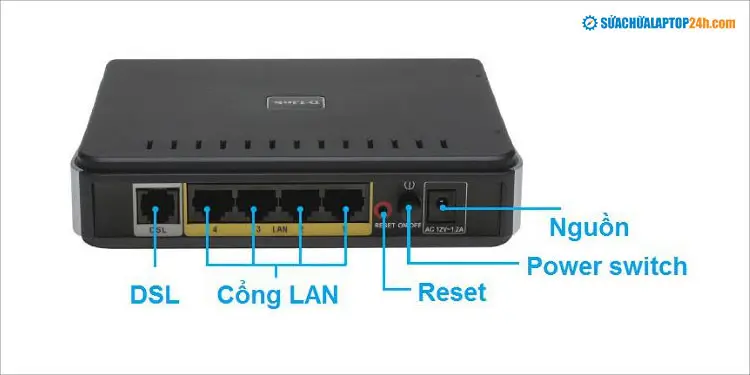 Kết nối thiết bị với modem TP-Link
Bước 3: Truy Cập Vào Cài Đặt Modem
Mở trình duyệt web và nhập địa chỉ IP của modem TP-Link: 192.168.0.1 (hoặc 192.168.1.1), rồi đăng nhập vào hệ thống với tài khoản mặc định admin.
Bước 4: Đặt Tên Wifi và Cài Đặt Mật Khẩu
Vào mục Wireless > Wireless Setting để thay đổi tên wifi và mật khẩu. Đảm bảo chọn mật khẩu mạnh để bảo mật mạng của bạn.
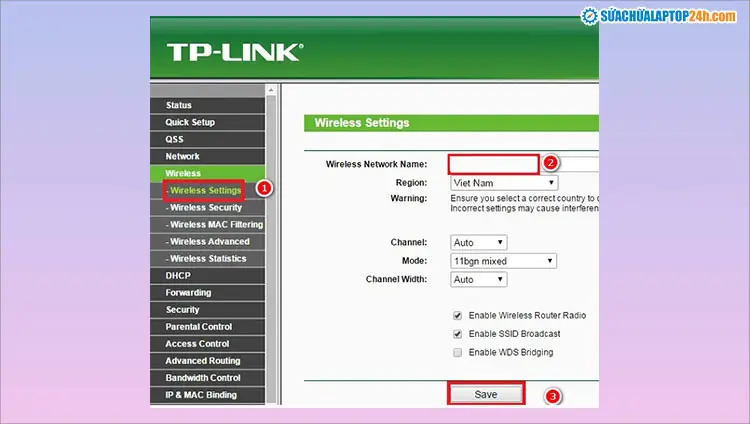 Đặt tên wifi trên TP-Link
Bước 5: Cài Đặt Bảo Mật
Để bảo vệ mạng wifi của bạn, vào mục Wireless Security và chọn WPA2-PSK. Nhập mật khẩu bảo mật vào ô Password.
Bước 6: Hoàn Tất Cài Đặt
Sau khi cài xong, lưu lại thay đổi và kết nối lại các thiết bị vào mạng wifi mới.
3. Cài Đặt Mạng Wifi Tenda: Cách Thực Hiện Nhanh Chóng
Tenda là một lựa chọn tuyệt vời cho những ai tìm kiếm một thiết bị wifi dễ sử dụng và giá cả phải chăng. Dưới đây là các bước cài đặt đơn giản cho modem Tenda.
Bước 1: Kết Nối Modem Với Máy Tính
Giống như TP-Link, bạn cần kết nối modem Tenda vào máy tính hoặc laptop qua cổng LAN.
Bước 2: Đăng Nhập Vào Hệ Thống
Truy cập vào địa chỉ IP của modem (thường là 192.168.0.1) và đăng nhập với thông tin mặc định.
Bước 3: Cài Đặt Wifi
Sau khi đăng nhập thành công, vào mục Wireless Settings để thay đổi tên mạng wifi và mật khẩu.
Bước 4: Lưu Thông Tin và Kết Nối
Lưu lại các cài đặt và khởi động lại modem. Giờ bạn có thể kết nối thiết bị vào mạng wifi vừa cài đặt.
4. Những Lưu Ý Khi Cài Đặt Mạng Wifi
Để mạng wifi hoạt động hiệu quả, bạn cần chú ý đến một số yếu tố quan trọng sau:
Chọn Vị Trí Đặt Modem Thích Hợp
Vị trí đặt modem có ảnh hưởng lớn đến chất lượng sóng wifi. Hãy đặt modem ở vị trí trung tâm của nhà hoặc văn phòng để đảm bảo sóng phủ sóng rộng rãi.
Sử Dụng Kênh Wifi Phù Hợp
Nếu có quá nhiều thiết bị sử dụng cùng một kênh wifi, mạng sẽ bị chậm. Hãy thử thay đổi kênh phát sóng để cải thiện hiệu suất.
Cập Nhật Firmware Modem Định Kỳ
Các nhà sản xuất thường xuyên phát hành bản cập nhật firmware cho thiết bị của họ. Việc này giúp tăng cường hiệu suất và bảo mật cho modem của bạn.
5. Kết Luận: Lắp Đặt Wifi Đúng Cách, Trải Nghiệm Internet Mượt Mà
Cài đặt mạng wifi không phải là việc khó khăn nếu bạn làm theo các bước hướng dẫn chi tiết. Chỉ cần chọn đúng thiết bị, cài đặt đúng cách và chăm sóc mạng định kỳ, bạn sẽ luôn có một kết nối internet nhanh chóng và ổn định.
Hãy chia sẻ bài viết này và để lại câu hỏi hoặc nhận xét của bạn để chúng tôi có thể hỗ trợ thêm. Bạn có thể tham khảo thêm nhiều bài viết hữu ích khác trên website của chúng tôi!



