


Đường truyền WiFi chậm, thiết bị lạ “đậu” vào mạng nhà, hay đơn giản bạn muốn tăng bảo mật? Đã đến lúc cài đặt mật khẩu WiFi Tenda mới nhất để tối ưu tốc độ và bảo vệ dữ liệu. Với kinh nghiệm thi công mạng LAN, lắp đặt WiFi và camera WiFi chính hãng tại TP.HCM, tôi sẽ giúp bạn làm chủ chiếc router Tenda chỉ trong vài phút, dù bạn dùng laptop hay điện thoại.
Vì sao nên đổi mật khẩu định kỳ?
- Ngăn truy cập trái phép, giảm nghẽn băng thông giờ cao điểm
- Bảo vệ dữ liệu cá nhân và thiết bị IoT, camera WiFi
- Tối ưu hiệu năng, hạn chế rớt mạng khi có nhiều kết nối
- Đáp ứng yêu cầu bảo mật WPA2/WPA3 mới nhất
Theo kỹ sư mạng Nguyễn Minh Hưng (10+ năm thi công mạng doanh nghiệp tại TP.HCM): “Đổi mật khẩu 6–12 tháng một lần, tắt WPS và bật WPA2-PSK AES là ba bước cơ bản nhưng hiệu quả nhất để bảo vệ router gia đình.”
Bạn cần chuẩn bị gì trước khi cài đặt mật khẩu WiFi Tenda?
Xác định đúng địa chỉ đăng nhập và thông tin router
- Địa chỉ truy cập phổ biến: 192.168.0.1, 192.168.1.1 hoặc tendawifi.com
- Tên/Pass đăng nhập quản trị mặc định: admin/admin hoặc chỉ password admin; kiểm tra tem dán dưới đáy router Tenda
- Kết nối với router qua WiFi (SSID Tenda) hoặc cáp LAN vào cổng LAN
Kiểm tra model và sao lưu cấu hình
- Model thường gặp: Tenda N301, F3, AC6/AC8/AC10/AC11, W311R, W316R…
- Vào System Tools hoặc Administration để Backup trước khi thay đổi, phòng khi cần khôi phục
Hướng dẫn nhanh: cài đặt mật khẩu WiFi Tenda mới nhất
- Bước 1: Mở trình duyệt, truy cập 192.168.0.1 (hoặc tendawifi.com)
- Bước 2: Đăng nhập tài khoản quản trị
- Bước 3: Vào Wireless hoặc WiFi Settings
- Bước 4: Chọn Wireless Security/Encryption, ưu tiên WPA2-PSK AES; nếu router có WPA3, chọn WPA3 hoặc WPA2/WPA3-Mixed
- Bước 5: Nhập mật khẩu mới (12–64 ký tự, có chữ hoa, thường, số, ký tự đặc biệt)
- Bước 6: Lưu/Apply và chờ router cập nhật, kết nối lại bằng mật khẩu mới
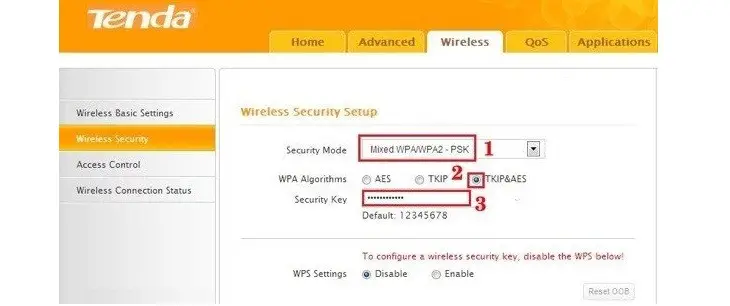 Giao diện cấu hình Tenda đổi mật khẩu WiFi trên máy tính, chọn Wireless Security và cập nhật Security Key
Hướng dẫn chi tiết theo từng cách
Đổi mật khẩu WiFi Tenda trên máy tính/laptop
- Truy cập 192.168.0.1 hoặc tendawifi.com bằng Chrome/Edge/Firefox
- Đăng nhập tài khoản quản trị (thường là admin/admin hoặc mật khẩu in trên tem router)
- Vào mục Wireless hoặc WiFi Settings, tiếp tục vào Wireless Security/Encryption
- Chọn:
- Security: WPA2-PSK (AES) là tiêu chuẩn an toàn và tương thích nhất
- Nếu thiết bị hỗ trợ: chọn WPA3-Personal hoặc WPA2/WPA3-Mixed để tương thích máy cũ và mới
- Nhập mật khẩu mới tại ô Password/Security Key
- Nếu router băng tần kép:
- Cấu hình riêng mật khẩu cho 2.4GHz và 5GHz (có thể dùng chung hoặc tách riêng để dễ quản lý thiết bị, đặc biệt camera WiFi thường hoạt động ổn định trên 2.4GHz)
- Nhấn Apply/Save, chờ 10–30 giây để áp dụng
 Đăng nhập địa chỉ 192.168.0.1 để vào trang quản trị router Tenda trên trình duyệt máy tính
Sau khi lưu, các thiết bị đang kết nối sẽ bị ngắt, bạn cần quên mạng cũ và nhập lại mật khẩu mới trên điện thoại, laptop, TV, camera WiFi.
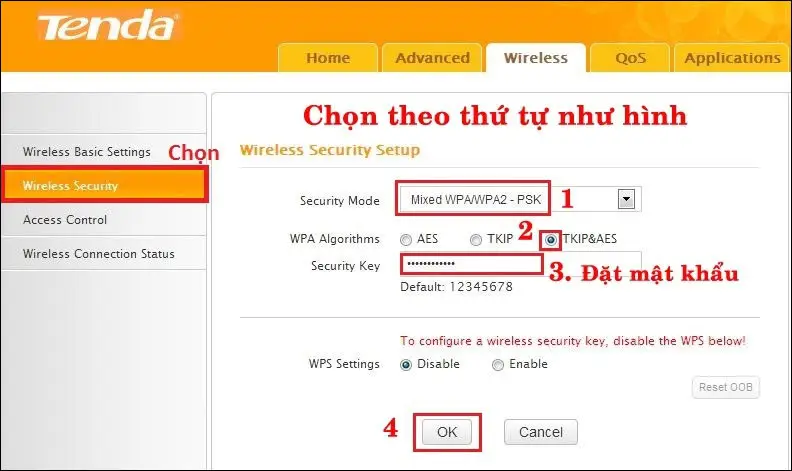 Thiết lập bảo mật WiFi Tenda, chọn WPA2-PSK AES và nhập Security Key để đặt mật khẩu mới
Đổi mật khẩu WiFi Tenda trên điện thoại bằng ứng dụng
- Tải ứng dụng Tenda WiFi từ App Store/Google Play
- Kết nối WiFi của router Tenda
- Mở app Tenda WiFi:
- Vào WiFi Settings hoặc Wireless Settings
- Chọn SSID 2.4G và 5G, đặt mật khẩu theo chuẩn WPA2/WPA3
- Lưu lại và chờ router cập nhật
- Với hệ thống mesh Tenda Nova: dùng app Tenda Nova, thao tác tương tự trong WiFi Settings
Lưu ý: Một số model Tenda đời mới sẽ yêu cầu bạn đặt mật khẩu quản trị ngay lần đăng nhập đầu tiên. Hãy sử dụng mật khẩu quản trị khác với mật khẩu WiFi.
Hướng dẫn nhanh cho các mẫu Tenda phổ biến
- Tenda N301, F3:
- Địa chỉ: 192.168.0.1
- Vào Wireless > Wireless Security > WPA/WPA2-Personal > AES
- Nhập Security Key > Save
- Tenda AC6/AC8/AC10/AC11:
- Địa chỉ: tendawifi.com hoặc 192.168.0.1
- Vào WiFi Settings > 2.4G/5G WiFi
- Security: WPA2-PSK (AES) hoặc WPA3 nếu có > Nhập password > Save
Mẹo bảo mật nâng cao và tối ưu tốc độ sau khi đổi pass
- Đặt mật khẩu mạnh: tối thiểu 12 ký tự, pha trộn chữ hoa, chữ thường, số, ký tự đặc biệt; tránh dùng ngày sinh, số điện thoại
- Bật WPA2-PSK AES; nếu có WPA3, ưu tiên WPA3-Personal hoặc WPA2/WPA3-Mixed
- Đổi mật khẩu quản trị router và tắt quản trị từ xa nếu không dùng
- Tắt WPS để tránh lỗ hổng bấm nút
- Tạo mạng khách (Guest) cho khách vãng lai, giới hạn băng thông
- Cập nhật firmware để vá lỗi, cải thiện hiệu năng
- Kênh phát và băng thông kênh:
- 2.4GHz: kênh 1/6/11, băng thông 20 MHz để ổn định cho nhà chung cư
- 5GHz: 40–80 MHz cho tốc độ cao
- Tối ưu cho camera WiFi:
- Gắn camera vào dải 2.4GHz, đặt SSID riêng nếu cần
- Giữ khoảng cách hợp lý, tránh vật cản kim loại
- Bật QoS nếu router hỗ trợ, ưu tiên lưu lượng cho camera/thiết bị làm việc
Theo kỹ thuật viên Lê Quang Thịnh (đội thi công hệ thống WiFi và camera IP tại quận 7): “Với nhà có 2–4 camera WiFi, hãy khóa băng thông kênh 2.4GHz ở 20 MHz, chọn kênh ít nhiễu và cố định công suất phát để giảm rớt khung hình.”
Lỗi thường gặp và cách khắc phục
- Không đăng nhập được trang quản trị:
- Kiểm tra đúng IP: 192.168.0.1, 192.168.1.1 hoặc tendawifi.com
- Dùng cáp LAN nối trực tiếp và tắt dữ liệu di động trên điện thoại khi cấu hình
- Xóa cache trình duyệt hoặc thử trình duyệt khác
- Quên mật khẩu quản trị:
- Nhấn giữ nút RESET 10–15 giây đến khi đèn Sys nháy, cấu hình lại từ đầu
- Thiết bị không vào được WiFi sau khi đổi pass:
- Quên mạng cũ trên thiết bị, nhập lại mật khẩu mới
- Kiểm tra kiểu bảo mật trên router có tương thích thiết bị cũ (chuyển từ WPA3 về WPA2 nếu thiết bị quá cũ)
- Mạng chậm sau khi đổi:
- Kiểm tra trùng kênh, tối ưu kênh 1/6/11 cho 2.4GHz
- Cập nhật firmware, tắt bớt thiết bị đang tải nặng
- Có người lạ truy cập:
- Đổi ngay mật khẩu WiFi và mật khẩu quản trị
- Tắt WPS, bật Guest Network cho khách
Câu hỏi thường gặp
- Nên đổi mật khẩu WiFi Tenda bao lâu một lần?
- Khuyến nghị 6–12 tháng, hoặc ngay khi có dấu hiệu bất thường về tốc độ/lưu lượng
- Mật khẩu WiFi Tenda nên dài bao nhiêu?
- 12–64 ký tự, ưu tiên chuỗi khó đoán, không trùng mật khẩu quản trị
- Nên chọn WPA2 hay WPA3?
- WPA3 tốt hơn, nhưng nếu nhà có thiết bị cũ thì chọn WPA2/WPA3-Mixed để tương thích
- Có nên ẩn tên WiFi (SSID)?
- Không cần thiết; mật khẩu mạnh và WPA2/WPA3 quan trọng hơn
Dịch vụ lắp đặt WiFi, camera WiFi chính hãng tại TP.HCM
Chúng tôi chuyên khảo sát, thi công mạng LAN, cấu hình router Tenda, kéo dây gọn gàng và lắp đặt camera WiFi chính hãng (TP-Link Tapo, Imou, Ezviz…) cho hộ gia đình, căn hộ cho thuê, quán café, văn phòng. Cam kết:
- Tư vấn chuẩn băng thông, vị trí đặt router, mesh tối ưu
- Bảo mật theo chuẩn WPA2/WPA3, tắt WPS, cấu hình Guest
- Bàn giao tài liệu cài đặt, hướng dẫn sử dụng chi tiết
Tài liệu tham khảo
- Wi‑Fi Alliance – Tổng quan bảo mật WPA2/WPA3: https://www.wi-fi.org/discover-wi-fi/security
- Tenda Support – Tài nguyên và firmware: https://www.tendacn.com/en/service.html
- Ứng dụng Tenda WiFi trên App Store/Google Play: https://www.tendacn.com/en/product/app.html
Kết luận
Cài đặt mật khẩu WiFi Tenda mới nhất không khó, quan trọng là bạn chọn đúng chuẩn bảo mật (WPA2/WPA3), đặt mật khẩu mạnh và cập nhật firmware định kỳ. Nếu bạn đang dùng camera WiFi, hãy ưu tiên băng tần 2.4GHz ổn định và tối ưu kênh để hình ảnh mượt mà. Hãy chia sẻ trải nghiệm của bạn dưới phần bình luận, đặt câu hỏi nếu gặp lỗi và đừng quên khám phá thêm các bài viết hướng dẫn lắp đặt WiFi, lắp camera WiFi trên website của chúng tôi.



