


Bạn vừa đổi modem mới, lắp thêm camera WiFi hay cần phủ sóng mạnh hơn cho nhà/tiệm của mình? Trong bài viết này, tôi sẽ chia sẻ trọn bộ kinh nghiệm cai dat modem wifi mới nhất theo chuẩn 2025: từ kết nối đường truyền, đổi tên và mật khẩu Wi-Fi, tối ưu kênh và băng tần, đến mẹo bảo mật WPA3, QoS cho camera, gợi ý cấu hình cho modem TP-Link, Tenda, FPT, Viettel. Đây đều là những bước tôi áp dụng hàng ngày trên các công trình lắp đặt tại TP.HCM, đảm bảo ai cũng có thể tự làm được.
Vì sao nên cập nhật “cách cài đặt modem Wi-Fi” theo chuẩn 2025?
- Chuẩn bảo mật WPA3 đã phổ biến, an toàn hơn WPA2.
- Nhiều router hỗ trợ băng tần kép 2.4GHz/5GHz hoặc Wi-Fi 6/6E, cần cấu hình đúng để đạt lưu lượng tối đa.
- Thiết bị gia đình thông minh, camera WiFi, Tapo/HomeKit, IPTV… cần mạng ổn định, tách VLAN/Guest để tránh nghẽn và rò rỉ dữ liệu.
- ISP nâng cấp hạ tầng, một số modem/ONT cần PPPoE đúng, hỗ trợ IPv6, QoS.
Chuẩn bị trước khi cài đặt
- Thông tin kết nối Internet do nhà mạng cung cấp:
- PPPoE Username/Password (nếu dùng PPPoE).
- Kiểu cấp IP: PPPoE, DHCP (IP động), hoặc Static IP.
- Dây nguồn, dây mạng RJ45, chuẩn bị ít nhất 1 sợi để cắm LAN khi cần.
- Máy tính hoặc điện thoại để truy cập cấu hình (ưu tiên máy tính cho ổn định).
- Vị trí đặt modem thoáng, cao, cách xa lò vi sóng, bếp từ, tường bê tông dày.
Quy trình cai dat modem wifi mới nhất (chuẩn 2025)
- Kết nối phần cứng
- Cắm nguồn cho modem/router, chờ đèn Power ổn định.
- Dây từ ONT/Modem quang/đường mạng của ISP cắm vào cổng WAN của router.
- Nếu cần cấu hình qua dây, cắm máy tính vào một cổng LAN.
Sau khi bạn đã kết nối xong phần cứng, hãy đảm bảo đèn WAN sáng ổn định trước khi vào cấu hình.
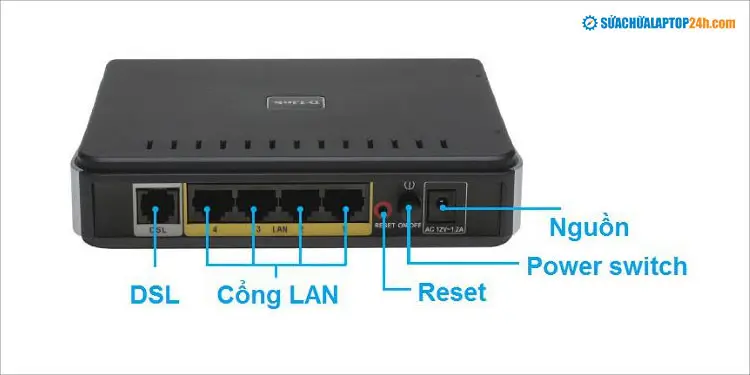 Cổng kết nối LAN/WAN trên router Wi-Fi gia đình, minh họa vị trí cắm đúng dây mạng
- Truy cập trang quản trị
- Mở trình duyệt, truy cập một trong các địa chỉ phổ biến: 192.168.0.1 hoặc 192.168.1.1 (tham khảo tem sau máy).
- User/Password mặc định thường là admin/admin, hoặc in trên nhãn sau máy.
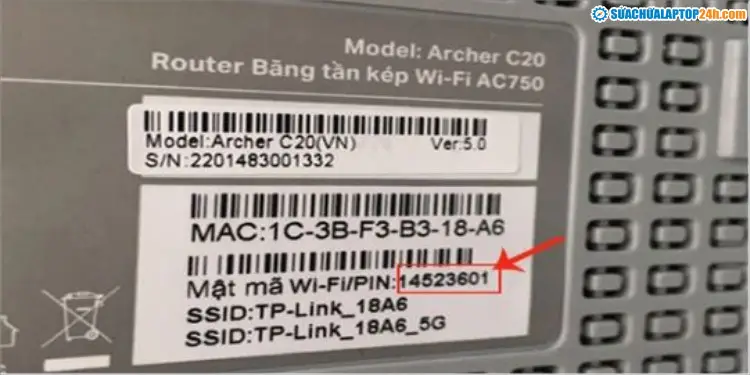 Tem sau modem với SSID, mật khẩu và địa chỉ IP mặc định để đăng nhập quản trị
- Thiết lập Internet (WAN)
- Chọn loại kết nối do ISP cung cấp:
- PPPoE: nhập Username/Password (FPT/Viettel/VNPT dùng nhiều).
- DHCP: router tự nhận IP, dùng khi modem quang/ONT đã quay PPPoE sẵn.
- Static IP: nhập IP/Gateway/DNS theo giấy tờ nhà mạng.
- Bật IPv6 nếu ISP hỗ trợ để tối ưu định tuyến quốc tế.
- Đổi tên Wi-Fi (SSID) và mật khẩu
- Đặt tên dễ nhớ, tránh chứa thông tin cá nhân, ví dụ: NhaNam_2G, NhaNam_5G.
- Mật khẩu tối thiểu 12 ký tự, phối hợp chữ hoa, chữ thường, số, ký tự đặc biệt.
- Bảo mật: ưu tiên WPA3-Personal. Nếu thiết bị cũ chưa hỗ trợ, dùng WPA2/WPA3 Mixed.
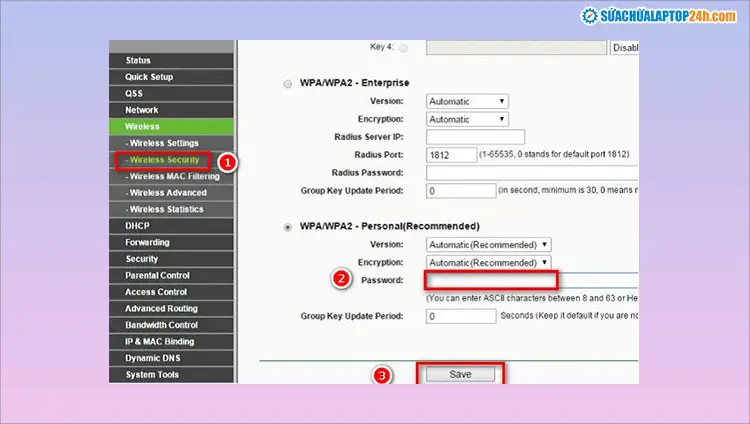 Đổi mật khẩu Wi-Fi bảo mật cao chuẩn WPA2/WPA3 trên giao diện router TP-Link
- Cấu hình băng tần và kênh
- 2.4GHz: phủ rộng, xuyên tường tốt cho IoT/camera; đặt kênh 1/6/11, băng thông 20MHz để ổn định.
- 5GHz: tốc độ cao; đặt kênh ít nhiễu (36-48 hoặc 149-165); băng thông 80MHz hoặc 160MHz nếu thiết bị hỗ trợ.
- Hợp nhất SSID (Smart Connect) giúp thiết bị tự chọn băng tần tối ưu; nếu camera/IoT khó kết nối, tách riêng SSID 2.4GHz.
- Cập nhật firmware
- Kiểm tra bản cập nhật trên trang quản trị hoặc ứng dụng hãng (TP-Link Tether, Tenda WiFi…).
- Cập nhật giúp vá lỗi bảo mật, tăng hiệu năng.
- Bật các tính năng nên có
- Guest Network: tách khách/thiết bị lạ khỏi mạng chính.
- QoS/Bandwidth Control: ưu tiên đường truyền cho camera, họp video, POS.
- Parental Control: hẹn giờ/giới hạn truy cập cho thiết bị con trẻ.
- DNS: dùng DNS của Cloudflare/Google để cải thiện độ trễ, an toàn.
- Đổi dải IP LAN nếu cần
- Trường hợp dùng 2 router nối tầng: đổi IP LAN của router phụ sang 192.168.10.1 hoặc 192.168.2.1 để tránh trùng.
- Nếu chỉ dùng như Access Point/switch, cân nhắc chuyển sang Bridge/AP Mode, tắt DHCP trên thiết bị phụ.
- Lưu và khởi động lại
- Nhấn Save/Apply, khởi động lại router, kết nối thử bằng SSID/mật khẩu mới.
 Minh họa giao diện cấu hình modem WiFi, các bước lưu và áp dụng thay đổi cấu hình
Hướng dẫn nhanh theo thương hiệu/phổ biến tại Việt Nam
TP-Link: Quick Setup 2025
- Đăng nhập: 192.168.0.1 hoặc 192.168.1.1, tài khoản mặc định thường là admin/admin hoặc xem mặt sau thiết bị.
- Quick Setup:
- Internet: PPPoE (nhập PPPoE ISP) hoặc Dynamic IP (DHCP).
- Wireless: đặt SSID cho 2.4GHz và 5GHz, bảo mật WPA3/WPA2.
- Region: đặt đúng Việt Nam để router chọn kênh hợp lệ.
- Nên bật Smart Connect nếu bạn không dùng thiết bị IoT quá cũ.
- App TP-Link Tether giúp quản lý từ xa, cập nhật firmware, bật Guest, Parental Control.
Tenda: Cài đặt cơ bản
- Đăng nhập: xem IP và password sau máy, thường 192.168.0.1.
- Internet Connection Type: chọn DHCP nếu modem quang đã quay PPPoE; nếu không, chọn PPPoE và nhập thông tin ISP.
- Wireless:
- Đặt Primary SSID, mật khẩu mạnh.
- Ưu tiên WPA2/WPA3 Mixed nếu có.
- Dùng app Tenda để quản trị nhanh, bật QoS cho camera/thiết bị cần ưu tiên.
Modem FPT: PPPoE và Wi-Fi
- Kết nối máy tính bằng LAN khi cấu hình lần đầu để ổn định.
- Truy cập 192.168.1.1, vào Advanced Setup > WAN:
- PPP Username/Password: lấy từ hợp đồng/hóa đơn hoặc liên hệ tổng đài FPT để cấp lại.
- Apply để lưu cấu hình quay PPPoE.
- Wi-Fi Setup:
- Đặt SSID (SSID Name), mật khẩu mạnh (Security PassPhrase).
- Bật WPA2/WPA3 nếu modem hỗ trợ.
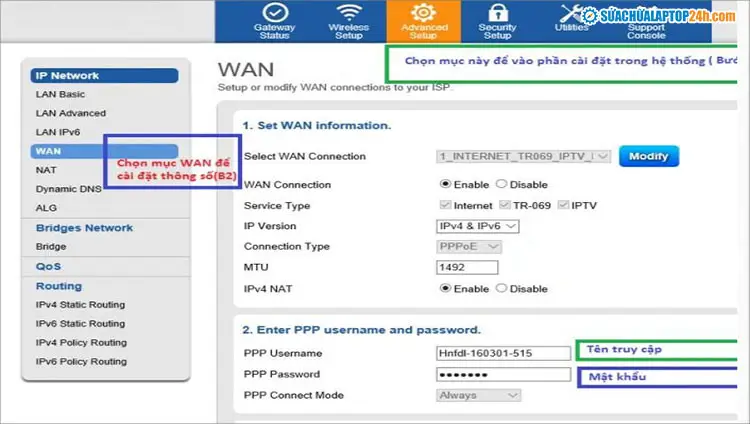 Giao diện cài đặt PPPoE trên modem FPT, điền username/password đúng theo hợp đồng
Lưu ý chuyên gia: Nếu nhà bạn có FPT Play/TV, hãy yêu cầu kỹ thuật cấu hình VLAN IPTV chuẩn, tránh lỗi giật hình khi băng thông cao.
Modem Viettel: Wizard cấu hình PPPoE
- Truy cập trang quản trị (tùy model, phổ biến 192.168.1.1), đăng nhập admin/admin hoặc thông tin trên nhãn.
- Wizard:
- VPI/VCI: 8/35 (áp dụng cho các modem ADSL/đời cũ; với FTTH hiện nay chủ yếu dùng PPPoE trên ONT/router).
- Connection Type: PPPoE, Encapsulation: LLC/SNAP (tùy model).
- Nhập PPP Username/Password do Viettel cấp.
- LAN:
- Bật DHCP Server, đặt dải IP phù hợp, tránh trùng với thiết bị mạng khác.
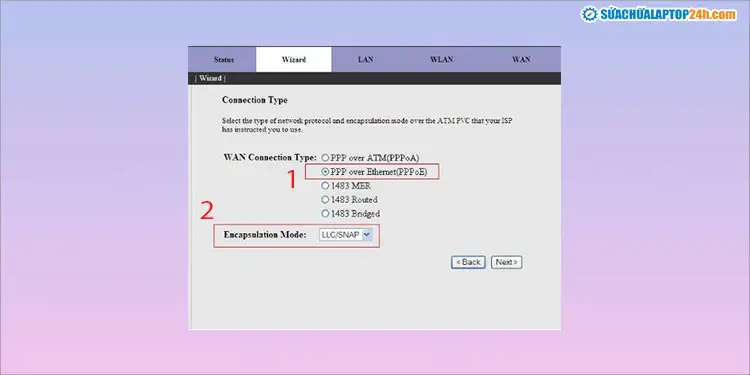 Chọn PPPoE và kiểu đóng gói LLC/SNAP trên modem Viettel trong phần Connection Type
Mẹo thực tế: Nhiều gia đình dùng combo ONT Viettel + router ngoài (TP-Link/Tenda/Asus). Khi đó:
- Đặt ONT ở Bridge Mode và quay PPPoE trên router ngoài để tối ưu hiệu năng.
- Hoặc giữ PPPoE trên ONT, cấu hình router ngoài ở AP Mode để mở rộng sóng.
Tối ưu Wi-Fi cho nhà ở, văn phòng và hệ thống camera
- Vị trí đặt router:
- Trung tâm khu vực cần phủ sóng, cao hơn mặt đất 1.5–2m, tránh góc tường và vật cản kim loại.
- Điều chỉnh ăng-ten:
- 2 ăng-ten để vuông góc nhau (một dọc, một ngang) giúp thiết bị ở nhiều hướng đều bắt tốt.
- Mesh Wi-Fi:
- Nhà nhiều tầng, tường dày: cân nhắc hệ thống Mesh đồng bộ, backhaul qua dây LAN nếu có thể, ổn định cho camera.
- QoS cho camera:
- Đặt camera vào nhóm ưu tiên hoặc giới hạn băng thông tải lên hợp lý để tránh nghẽn khi nhiều camera ghi hình.
- Kênh Wi-Fi:
- Dùng ứng dụng quét kênh (WiFi Analyzer) để chọn kênh ít nhiễu, đặc biệt ở căn hộ chung cư.
Bảo mật nâng cao theo chuẩn 2025
- Đổi mật khẩu quản trị router, tắt quản trị từ xa nếu không dùng.
- Bật WPA3-Personal; nếu không tương thích, dùng WPA2/WPA3 Mixed.
- Tắt WPS để tránh bị dò pin.
- Cập nhật firmware định kỳ.
- Tách mạng khách (Guest) cho khách/thiết bị lạ.
- Dùng DNS an toàn (1.1.1.2/1.0.0.2 hoặc 8.8.8.8/8.8.4.4) để lọc phần nào nội dung độc hại.
Kết nối camera WiFi, đặc biệt dòng Tapo
- Kết nối Wi-Fi: đa số camera Tapo chỉ hỗ trợ 2.4GHz, hãy đảm bảo SSID 2.4GHz đang phát và mật khẩu không chứa ký tự quá đặc biệt với một số model cũ.
- Ứng dụng: dùng app Tapo, thêm camera, quét QR, làm theo hướng dẫn.
- DHCP/Địa chỉ tĩnh: để camera ổn định, bạn có thể đặt DHCP reservation trên router để camera luôn nhận cùng một IP.
- Lưu trữ: ưu tiên thẻ nhớ chính hãng, hoặc Cloud Tapo để xem lại thuận tiện.
Lỗi thường gặp và cách xử lý nhanh
- Không vào được 192.168.1.1:
- Đảm bảo đang kết nối đúng router, dùng dây LAN nếu cần; thử IP 192.168.0.1; kiểm tra gateway bằng lệnh ipconfig (Windows) hoặc route -n (macOS).
- Quên mật khẩu quản trị:
- Nhấn giữ nút Reset 10–15 giây, cấu hình lại từ đầu.
- Kết nối Wi-Fi chập chờn:
- Giảm băng thông 2.4GHz về 20MHz, chọn kênh 1/6/11; cập nhật firmware; tối ưu vị trí router.
- PPPoE không quay được:
- Kiểm tra Username/Password với ISP; thử cắm trực tiếp ONT; gọi tổng đài yêu cầu kiểm tra cấu hình.
Tài liệu tham khảo uy tín
- TP-Link Support: https://www.tp-link.com/vn/support/
- Tenda Support: https://www.tendacn.com/en/service/support.html
- FPT Telecom Hỗ trợ kỹ thuật: https://fpt.vn/
- Viettel Solutions/Support: https://vietteltelecom.vn/
- Cảnh báo an toàn VNCERT/CC: https://vncert.gov.vn/
Ý kiến chuyên gia (Kỹ sư mạng Nguyễn An – đội thi công Wi-Fi TPHCM): “Để mạng gia đình ổn định 24/7, ba việc phải làm ngay sau khi cài modem là cập nhật firmware, bật WPA3/WPA2 Mixed, và đặt kênh 2.4GHz ở 1/6/11. Với nhà có nhiều camera, hãy bật QoS và giữ băng thông tải lên ổn định.”
Kết luận
Cai dat modem wifi mới nhất không hề phức tạp nếu bạn đi đúng quy trình: chuẩn bị thông tin ISP, cài WAN (PPPoE/DHCP), đổi SSID và mật khẩu mạnh, tối ưu kênh/băng tần, cập nhật firmware và bật các tính năng bảo mật. Khi cần mở rộng phủ sóng, hãy cân nhắc Mesh hoặc cấu hình AP Mode hợp lý, đặc biệt nếu bạn đang triển khai nhiều camera WiFi.
Bạn đã thử các bước trên chưa? Hãy chia sẻ trải nghiệm, thắc mắc hoặc mẹo tối ưu của bạn trong phần bình luận. Nếu thấy hữu ích, đừng quên gửi bài viết cho bạn bè, đồng nghiệp và khám phá thêm các nội dung lắp đặt Wi-Fi, camera chính hãng khác trên website của chúng tôi. Chúc bạn cài đặt thành công và mạng luôn ổn định!



