Hãng Sản Xuất
 Thiết Bị WiFi 4G – WiFi 5G
 Wifi Dân Dụng
 Wifi Chuyên Dụng – Diện Rộng
 Router – Cân băng tải
 Switch – Bộ chuyển mạch
 Firewall – Tường lửa
Bạn vừa nhận modem iGate GW040/GW040-H kèm gói FTTH của VNPT và muốn tự tay tối ưu toàn bộ hệ thống mạng tại nhà hay văn phòng? Trong bài viết này, tôi chia sẻ kinh nghiệm thực chiến khi cài đặt modem wifi VNPT GW040 mới nhất, từ cấu hình cơ bản, khai báo mã MEN/SLID, PPPoE, Bridge cho router ngoài, đến tối ưu Wi-Fi, bảo mật, và cách mở port xem camera wifi từ xa. Nội dung được viết theo ngôn ngữ dễ hiểu, có đủ mẹo và lưu ý dành riêng cho người dùng tại Việt Nam, đặc biệt ở TP.HCM.
Tổng quan nhanh về iGate GW040/GW040-H
- iGate GW040 và GW040-H là modem quang phổ biến trên mạng FTTH VNPT, có thể chạy hai chế độ: Route (modem đóng vai trò router, phát Wi-Fi, cấp DHCP) hoặc Bridge (modem chỉ chuyển đổi quang–điện, PPPoE do router ngoài đảm nhiệm).
- Giao diện cấu hình dòng GW040-H hơi khác GW040/GW020, nhưng logic cài đặt gần như giống nhau. Khi chạy Bridge trên GW040-H sẽ cần thêm bước nhóm cổng (Interface Grouping).
- Khả năng phát sóng Wi-Fi, băng tần hỗ trợ, tính năng nâng cao tùy phiên bản phần mềm; nếu modem hỗ trợ hai băng tần, hãy ưu tiên 5 GHz cho thiết bị gần và 2.4 GHz cho thiết bị xa hoặc xuyên tường.
Chuẩn bị trước khi cài đặt
- Thông tin đăng nhập modem: IP 192.168.1.1, tài khoản/mật khẩu mặc định thường là admin/admin.
- Mã kênh truyền VNPT (MEN/SLID) gồm 9 chữ số.
- Tài khoản PPPoE (username/password) của đường truyền VNPT. Có thể liên hệ tổng đài 18001166 hoặc 800126 để lấy lại.
- Giá trị VLAN tại địa phương (ví dụ Hà Nội thường dùng VLAN 11, các tỉnh khác có thể khác).
- Máy tính kết nối bằng cáp LAN, hoặc thiết bị di động truy cập cùng mạng LAN.
- Kế hoạch sử dụng: dùng chế độ Route (đơn giản) hay Bridge (để tận dụng router ngoài mạnh hơn: DrayTek, Mikrotik, Cisco, pfSense).
Bước 1: Truy cập modem và đổi mật khẩu quản trị
Nhập địa chỉ 192.168.1.1 trên trình duyệt, đăng nhập bằng admin/admin. Ở lần đầu, hệ thống yêu cầu đổi mật khẩu. Chọn mật khẩu đủ mạnh, có chữ hoa, chữ thường, số và ký tự đặc biệt. Một số chi nhánh VNPT quy định sẵn tiêu chuẩn, ví dụ Admin@1234 hoặc Passwd2@; bạn có thể tùy chỉnh theo nguyên tắc an toàn.
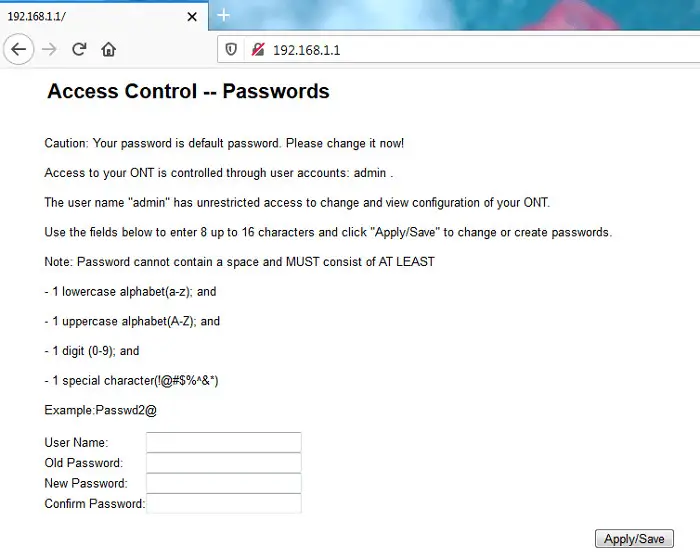 Màn hình đổi mật khẩu lần đầu trên modem iGate GW040 của VNPT, yêu cầu mật khẩu mạnh để bảo mật tốt hơn
Đăng nhập lại, bạn sẽ thấy giao diện chính của iGate. Ghi nhớ ngay địa chỉ IP, trạng thái kết nối WAN, và mục Wireless để thao tác nhanh về sau.
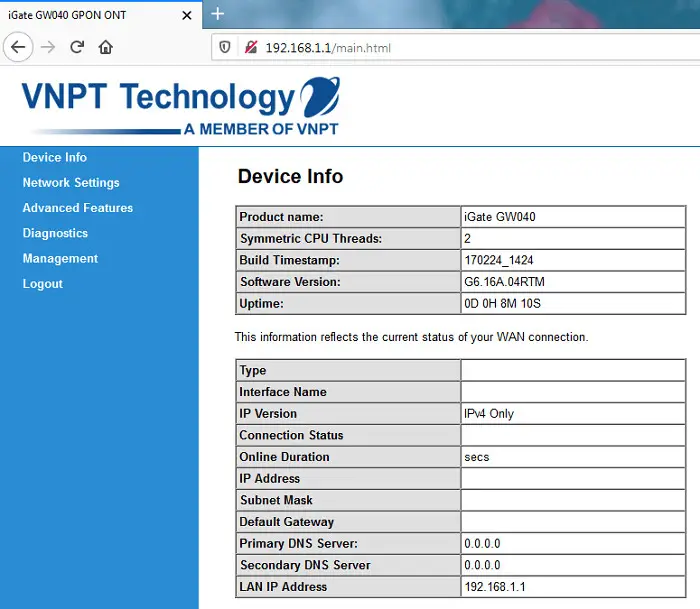 Giao diện trang cấu hình iGate GW040 sau khi đăng nhập, hiển thị menu Management, Network Settings, Wireless
Bước 2: Khai báo mã MEN/SLID (mã kênh truyền VNPT)
Mã MEN (SLID) là “chìa khóa” xác thực kênh truyền. Vào Management → SLID Config, điền chính xác 9 chữ số vào ô New SLID. Nếu mã có 3 số 0 ở đầu (ví dụ 000123123MEN), bạn thường nhập phần số không bỏ 0 (123123MEN). Hãy đối chiếu với giấy tờ bàn giao hoặc hỏi kỹ thuật VNPT khi cần.
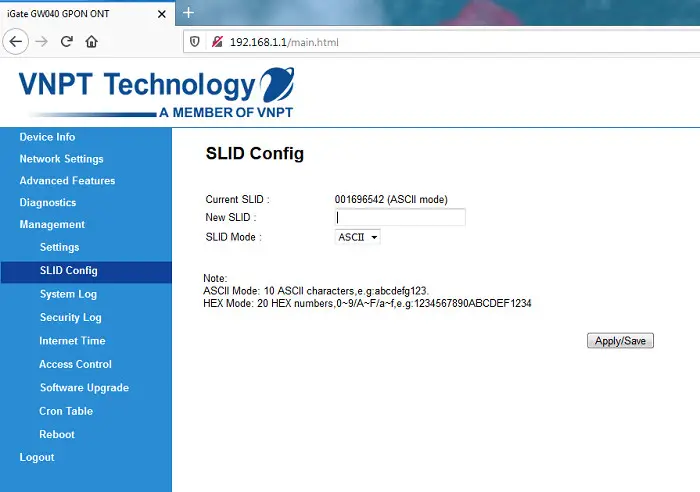 Mục SLID Config trên iGate GW040, điền chính xác mã MEN/SLID gồm 9 chữ số để kích hoạt kênh truyền Internet VNPT
Bước 3: Cấu hình WAN ở chế độ Route (PPPoE)
Trong Network Settings → WAN, chọn Add để thêm kết nối. Chọn PPP over Ethernet (PPPoE), khai báo VLAN tại ô 802.1Q VLAN (ví dụ 11 ở Hà Nội). Nhập PPP Username và PPP Password do VNPT cấp. Sau khi lưu, modem sẽ quay số PPPoE và nhận IP động từ VNPT.
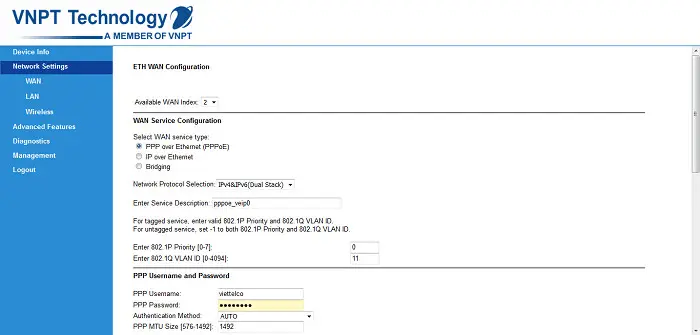 Thiết lập PPPoE trên iGate GW040: chọn PPPoE, điền VLAN, nhập tài khoản PPPoE để kết nối Internet VNPT
Mẹo tối ưu:
- DNS: bạn có thể chỉnh sang DNS Google 8.8.8.8/8.8.4.4 hoặc Cloudflare 1.1.1.1 để tăng tốc phân giải tên miền.
- Kiểm tra trạng thái WAN sau khi lưu: nếu PPPoE không lên, xem lại VLAN, username/password hoặc liên hệ VNPT.
Bước 4: Chạy chế độ Bridge để dùng router ngoài
Trong Select WAN service type, chọn Bridging, khai báo VLAN tương ứng. Ở chế độ Bridge, modem chỉ xác thực kênh truyền và chuyển mạch; router ngoài sẽ quay PPPoE, quản lý QoS, VPN, cân bằng tải tốt hơn. Hữu ích cho văn phòng có nhiều người dùng, hệ thống camera IP, hoặc nhu cầu chơi game/stream chuyên nghiệp.
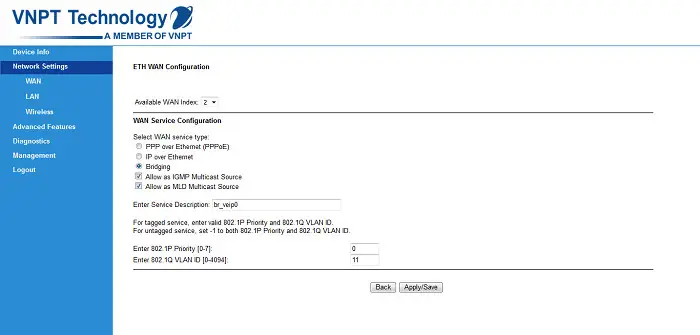 Cấu hình Bridge trên iGate GW040: chọn Bridging, thiết lập VLAN để chuyển modem sang chế độ cầu nối
Với iGate GW040-H, sau khi bật Bridge, cần thêm bước nhóm cổng: vào Advanced Setup → Interface Grouping, chọn WAN Interface là bridge vừa tạo, chọn Ethernet Port (LAN) sẽ “đẩy” kết nối ra router ngoài. Lưu ý sau khi gán cổng, bạn cần cắm dây sang cổng khác nếu muốn tiếp tục cấu hình modem.
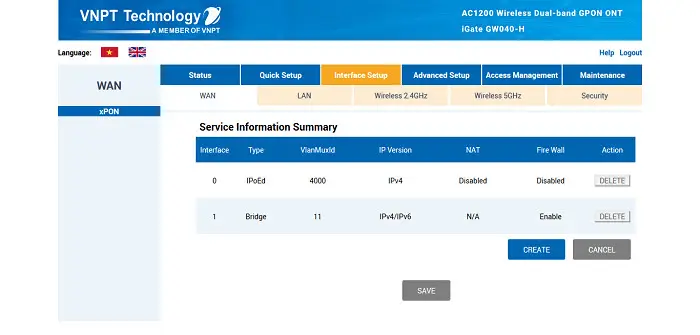 Nhóm cổng trên iGate GW040-H: cấu hình Interface Grouping để đưa phiên bridge ra cổng LAN mong muốn
Bước 5: Thiết lập Wi-Fi chuẩn, an toàn, dễ nhớ
Vào Network Settings → Wireless. Bật Enable Wireless, đặt tên mạng (SSID) ngắn gọn, dễ nhớ, tránh lộ thông tin cá nhân/doanh nghiệp. Trong Security, đặt mật khẩu mạnh theo chuẩn WPA2 hoặc WPA3 nếu modem hỗ trợ.
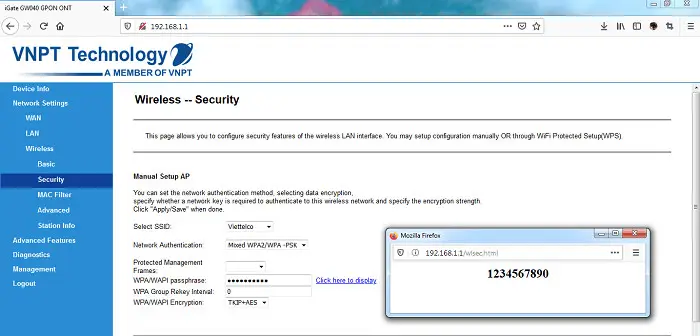 Thiết lập bảo mật Wi-Fi trên iGate GW040: đặt mật khẩu WPA2/WPA3 mạnh để bảo vệ mạng không dây
Mẹo tối ưu sóng:
- 2.4 GHz cho tầm xa, xuyên tường; 5 GHz cho tốc độ cao trong phạm vi gần. Nếu modem hỗ trợ, tách SSID 2.4/5 GHz để thiết bị chọn đúng băng tần.
- Kênh 2.4 GHz nên chọn 1, 6 hoặc 11 để giảm trùng lặp; bật Auto nếu chưa rành về khảo sát kênh.
- Đặt modem cao, thoáng, tránh cạnh lò vi sóng, thiết bị Bluetooth, tủ kim loại.
Bước 6: Cấu hình LAN và DHCP
Vào Network Settings → LAN → IPv4 Setup. Chọn IP Address cho modem (ví dụ 192.168.1.1), đặt dải DHCP phù hợp (ví dụ 192.168.1.100–192.168.1.250), thời gian thuê IP (Lease Time). Tránh trùng IP với router khác nếu bạn dùng Bridge và có nhiều thiết bị trong mạng.
Mẹo:
- Gán IP tĩnh cho các thiết bị quan trọng (NVR, camera, NAS) để dễ quản lý.
- Đổi subnet nếu trong hệ thống đã có hạ tầng sẵn (ví dụ chuyển sang 192.168.10.1) để tránh xung đột.
Nâng cao cho gia đình và doanh nghiệp
Mở port xem camera wifi từ xa
- Gán IP tĩnh cho camera (ví dụ 192.168.1.200) trong LAN.
- Vào mục Port Forwarding/NAT trên modem (hoặc router ngoài nếu chạy Bridge), chuyển tiếp cổng dịch vụ của camera (thường HTTP, RTSP, hoặc cổng riêng do hãng thiết lập).
- Sử dụng DDNS nếu IP WAN thay đổi thường xuyên; nhiều router hỗ trợ No-IP, DynDNS.
- Nếu dùng các camera Tapo/Ezviz/Hikvision, ưu tiên kết nối cloud chuẩn của hãng để đảm bảo bảo mật; chỉ mở port khi thực sự cần.
QoS cho họp trực tuyến và camera
Thiết lập QoS/Traffic Shaping để ưu tiên băng thông cho Zoom/Meet, truyền camera IP, VoIP. Ở chế độ Bridge, QoS nên cấu hình trên router ngoài để kiểm soát tốt hơn.
Bảo mật hệ thống
- Tắt WPS để tránh bị brute-force.
- Đổi tên SSID, mật khẩu định kỳ; không dùng mật khẩu trùng với thông tin cá nhân.
- Cập nhật firmware theo khuyến nghị từ VNPT/kỹ thuật viên. Với modem quang của nhà mạng, việc cập nhật thường do VNPT triển khai; liên hệ hỗ trợ nếu thấy cảnh báo bảo mật.
IPv6 và các tính năng khác
Nếu khu vực hỗ trợ IPv6, bật IPv6 để tận dụng định tuyến hiện đại. Kiểm tra lại thiết bị trong LAN có tương thích không trước khi triển khai rộng.
Xử lý sự cố thường gặp
- Không truy cập được 192.168.1.1: kiểm tra dây LAN, đổi trình duyệt, đặt IP tĩnh trên máy tính cùng subnet, reset modem nếu cần.
- PPPoE không lên: rà lại VLAN, username/password; liên hệ VNPT 18001166/800126 để xác thực tài khoản.
- Sai mã MEN/SLID: nhập đúng 9 chữ số; nếu có 000 ở đầu, kiểm tra cách điền theo hướng dẫn từ VNPT.
- Wi-Fi yếu: đổi kênh, tách SSID 2.4/5 GHz, di chuyển vị trí đặt modem, thêm access point nếu nhà nhiều tầng.
- Camera lag: gán IP tĩnh, mở port đúng, bật QoS ưu tiên luồng video, kiểm tra băng thông uplink.
Route hay Bridge: chọn chế độ nào?
-
Route:
- Ưu điểm: đơn giản, nhanh, phù hợp hộ gia đình nhỏ.
- Hạn chế: tính năng nâng cao (QoS, VPN, cân bằng tải) hạn chế so với router chuyên dụng.
-
Bridge:
- Ưu điểm: linh hoạt, dùng router ngoài mạnh, tối ưu cho văn phòng/camera/NAS.
- Hạn chế: cần thêm thiết bị và kỹ năng cấu hình.
Dịch vụ lắp đặt wifi, lắp đặt camera wifi chính hãng tại TP.HCM
Nếu bạn cần triển khai Wi-Fi phủ sóng mạnh, hệ thống camera IP ổn định cho gia đình, quán cafe, cửa hàng, văn phòng tại TP.HCM, chúng tôi nhận khảo sát, thi công mạng LAN, tối ưu modem VNPT, cấu hình router chuyên dụng, NVR và camera chính hãng. Quy trình gọn, bảo hành rõ ràng, hỗ trợ từ xa nhanh chóng.
Tham khảo và ý kiến chuyên gia
- Theo hướng dẫn và chính sách kỹ thuật từ VNPT, thông tin PPPoE, VLAN, MEN/SLID có thể khác nhau theo khu vực; người dùng nên xác nhận qua tổng đài 18001166/800126 hoặc kỹ thuật VNPT.
- Kỹ sư mạng Nguyễn Minh Đức (chuyên gia triển khai FTTH–Wi-Fi doanh nghiệp) chia sẻ: “Với nhu cầu camera và làm việc từ xa, mô hình Bridge + router ngoài giúp tối ưu QoS và bảo mật tốt hơn. Nhà nhỏ có thể dùng Route để tiết kiệm chi phí, nhưng nên bật các thiết lập bảo mật cơ bản như tắt WPS và đặt mật khẩu WPA2/WPA3.”
Kết luận
Cài đặt modem wifi VNPT GW040 mới nhất không khó, điều quan trọng là bạn hiểu mục tiêu sử dụng để chọn chế độ Route hoặc Bridge, khai báo đúng MEN/SLID, PPPoE, VLAN và tối ưu Wi-Fi theo thực tế mặt bằng. Hãy thử các mẹo trong bài, chia sẻ trải nghiệm của bạn trong phần bình luận, và khám phá thêm các nội dung về lắp đặt camera wifi, thi công mạng LAN, tối ưu hệ thống mạng trên website của chúng tôi. Nếu cần đội kỹ thuật triển khai tại TP.HCM, đừng ngại liên hệ để được tư vấn giải pháp phù hợp.