


Bạn muốn mạng mạnh hơn, an toàn hơn và không còn cảnh “hàng xóm xin pass”? Đây là bản hướng dẫn cách đặt mật khẩu wi fi mới nhất mình đúc kết từ hàng trăm ca lắp đặt Wi‑Fi, thi công mạng LAN và triển khai camera wifi thực chiến tại TP.HCM. Bài viết giúp bạn thiết lập mật khẩu Wi‑Fi chuẩn 2025, kèm quy trình đổi pass cho VNPT, Viettel, FPT trên điện thoại và máy tính, cộng thêm mẹo vận hành camera Tapo, Ezviz, Imou không gián đoạn khi đổi pass.
Vì sao cần đặt và đổi mật khẩu Wi‑Fi định kỳ?
- Tăng bảo mật, tránh truy cập trái phép, bảo vệ dữ liệu cá nhân và hệ thống camera gia đình/ cửa hàng.
- Giảm nghẽn mạng do “dùng chùa”, cải thiện tốc độ thực tế khi livestream hoặc xem camera.
- Khóa các lỗ hổng cũ (WPS, mật khẩu yếu), nâng chuẩn bảo vệ lên WPA2/WPA3.
- Chủ động quản lý thiết bị IoT, camera wifi, khách truy cập qua mạng khách.
Trong công việc thi công thực tế, chúng tôi thường gặp cảnh camera wifi giật, rớt do quá nhiều thiết bị bám vào một SSID cũ. Chỉ với vài phút đổi mật khẩu và chia tách mạng khách, độ ổn định tăng hẳn, đặc biệt khi xem camera từ xa.
Chuẩn bị trước khi đặt mật khẩu Wi‑Fi mới
- Kiểm tra nhãn dưới modem/router để biết:
- Địa chỉ IP quản trị: thường là 192.168.1.1 hoặc 192.168.0.1
- User/Password quản trị mặc định
- Ghi lại tên mạng (SSID) hiện tại, cấu hình đặc thù nếu có VLAN, mesh.
- Chọn thời điểm ít người dùng để đổi (tránh đang livestream, ghi hình quan trọng).
- Dự phòng: nếu quên mật khẩu quản trị, chuẩn bị phương án reset modem và số tổng đài nhà mạng.
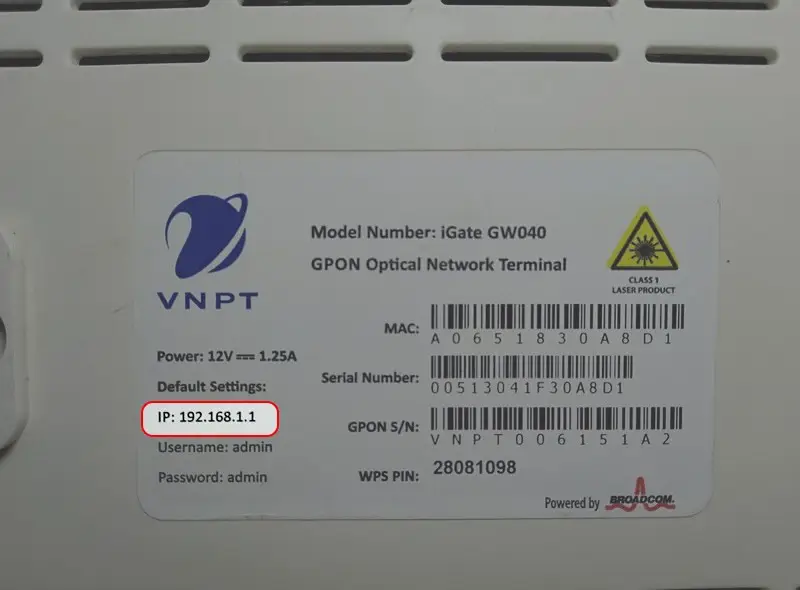 Mặt dưới modem in sẵn SSID, mật khẩu mặc định và địa chỉ IP quản trị
Quy tắc vàng đặt mật khẩu Wi‑Fi mới nhất (2025)
- Dùng passphrase dài 12–20 ký tự, dễ nhớ nhưng khó đoán: trộn chữ hoa/thường + số + ký tự đặc biệt.
- Tránh thông tin cá nhân dễ đoán: ngày sinh, số điện thoại, biển số xe, tên con vật cưng.
- Bật WPA2‑PSK AES hoặc WPA3‑SAE (nếu router hỗ trợ), tắt WEP/TKIP.
- Tắt WPS (nút bấm nhanh) để chặn khai thác lỗ hổng cũ.
- Đổi mật khẩu quản trị modem/router khác mật khẩu Wi‑Fi.
- Tách mạng khách (Guest) cho khách/IoT, giới hạn tốc độ và quyền truy cập nội bộ.
- Cập nhật firmware router định kỳ; với hệ thống mesh, cập nhật đồng bộ toàn bộ node.
Kỹ sư triển khai Lê Minh Quân (đội Wi‑Fi HCM) chia sẻ: “Một mật khẩu mạnh cộng với việc tắt WPS và dùng WPA2/WPA3 sẽ chặn trên 90% kịch bản dò pass phổ thông. Phần còn lại là thói quen cập nhật và phân tách mạng hợp lý.”
Cách đặt mật khẩu Wi‑Fi mới nhất theo từng nhà mạng
Dưới đây là hướng dẫn đổi pass cho VNPT, Viettel, FPT trên cả điện thoại và máy tính. Sau khi đổi, tất cả thiết bị (điện thoại, laptop, TV, camera wifi) phải kết nối lại bằng mật khẩu mới.
VNPT: đổi mật khẩu trên trình duyệt
- Mở trình duyệt trên máy tính/điện thoại, truy cập 192.168.1.1 (hoặc 192.168.0.1 tùy modem).
Nếu không vào được, xem địa chỉ in trên nhãn modem hoặc kiểm tra cổng Default Gateway trên thiết bị.
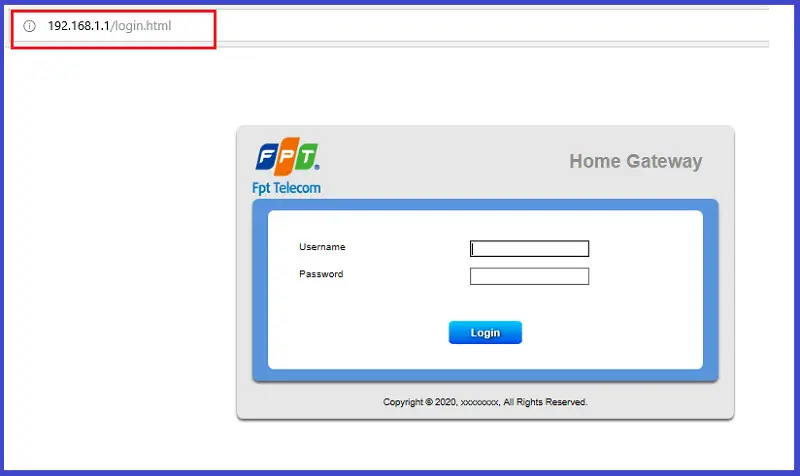 Truy cập trang quản trị modem VNPT qua địa chỉ 192.168.1.1
- Đăng nhập bằng tài khoản quản trị (thường là admin/admin hoặc user/user, hoặc xem nhãn dưới modem).
- Vào Network Settings > Wireless > Security.
- Nhập mật khẩu mới tại mục WPA/WAPI passphrase. Đảm bảo tối thiểu 8 ký tự; khuyến nghị 12–20 ký tự theo quy tắc mạnh ở trên.
- Nhấn Apply/Save để lưu. Router có thể khởi động lại ngắn.
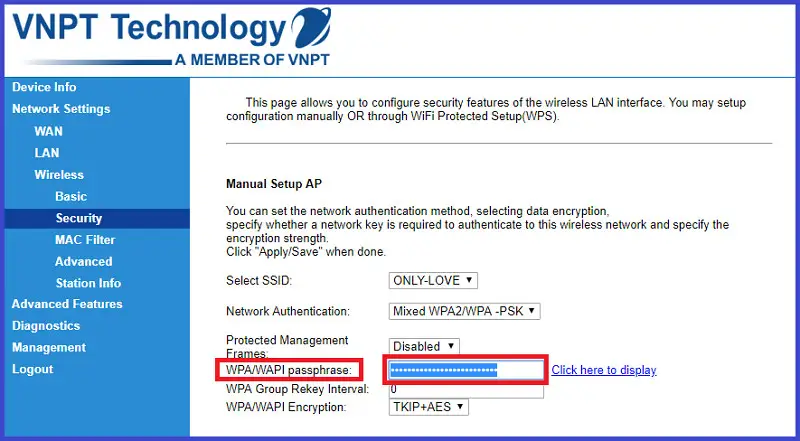 Mục WPA/WAPI passphrase trên modem VNPT để đặt mật khẩu Wi‑Fi mới
Mẹo chuyên gia:
- Nếu nhà có cả băng tần 2.4GHz và 5GHz, hãy đổi pass đồng bộ để tránh nhầm lẫn.
- Trong Network/WLAN Advanced, ưu tiên WPA2‑PSK AES hoặc WPA3 (nếu có).
Viettel: đổi mật khẩu bằng ứng dụng My Viettel hoặc trên máy tính
Trên điện thoại bằng My Viettel:
- Mở ứng dụng My Viettel, đăng nhập số điện thoại hợp đồng.
- Chọn thẻ Internet/TV/PSTN, chọn hợp đồng cần đổi.
- Vào Quản lý Modem Wi‑Fi > Đổi mật khẩu, nhập mật khẩu mới và xác nhận.
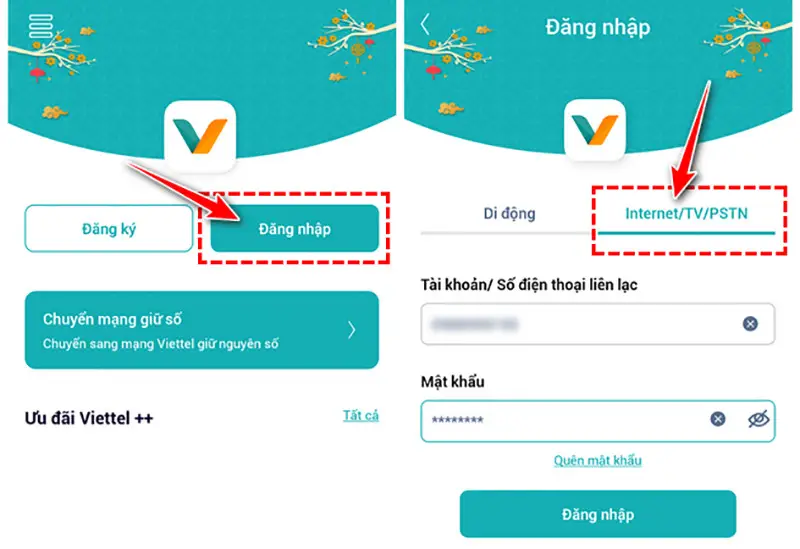 Thao tác đổi mật khẩu Wi‑Fi Viettel trong app My Viettel
Sau khi đổi, modem sẽ áp dụng cấu hình trong ít phút. Nếu app báo lỗi, hãy thử lại sau khi khởi động lại modem.
Trên máy tính qua trang quản trị:
- Truy cập 192.168.1.1 (xem nhãn modem nếu địa chỉ khác).
- Đăng nhập tài khoản quản trị (admin/admin hoặc theo nhãn).
- Vào Basic Settings > Wireless LAN > SSID Setting.
- Nhập mật khẩu mới, chọn chế độ mã hóa WPA2‑PSK AES, nhấn Apply Config.
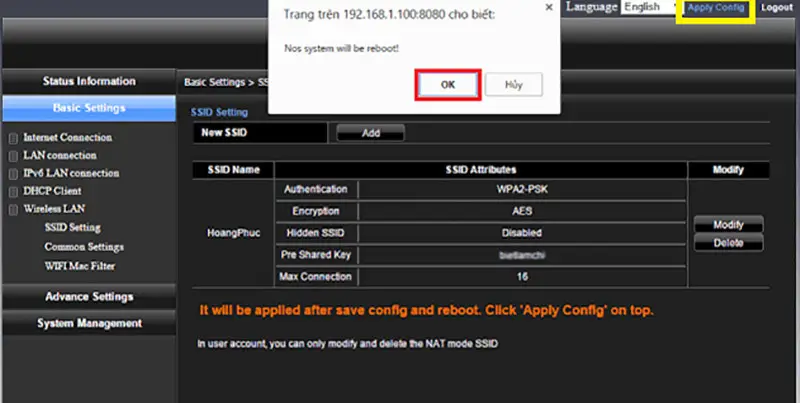 Lưu cấu hình mật khẩu mới trên modem Viettel trong mục Apply Config
Mẹo chuyên gia:
- Với một số modem Viettel, giao diện khác đôi chút; hãy tìm mục Wireless/WLAN Security để nhập pass mới.
- Đổi luôn mật khẩu quản trị modem trong mục System/Management để an toàn hơn.
FPT: đổi mật khẩu bằng ứng dụng Hi FPT hoặc trên máy tính
Trên điện thoại bằng Hi FPT:
- Mở app Hi FPT, đăng nhập số điện thoại hợp đồng.
- Vào mục Wi‑Fi > Đổi Mật khẩu.
- Nhập mật khẩu mới 2 lần, nhấn Lưu. Hệ thống gửi OTP xác nhận, nhập OTP để hoàn tất.
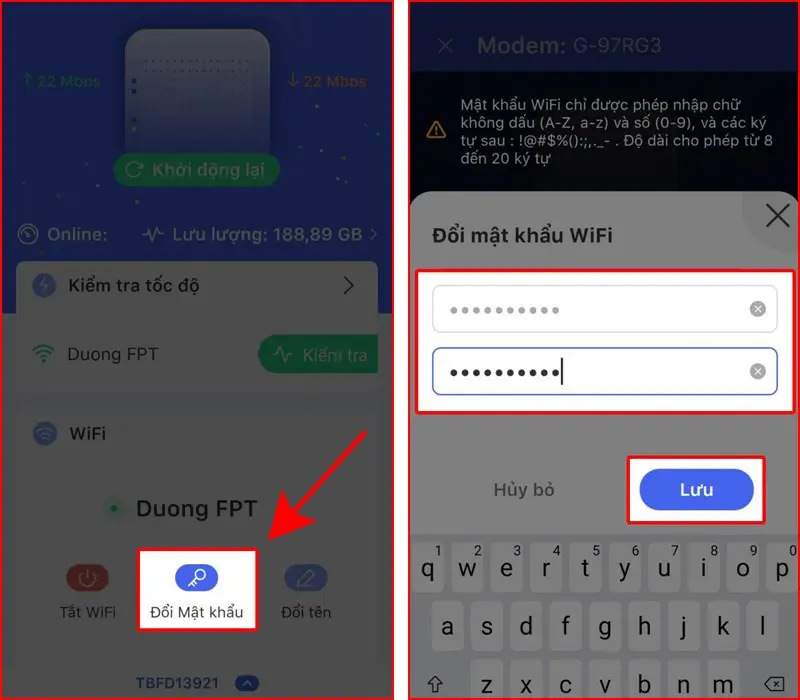 Đổi mật khẩu Wi‑Fi FPT trên ứng dụng Hi FPT nhanh chóng và an toàn
Trên máy tính qua trang quản trị:
- Truy cập 192.168.1.1 (địa chỉ có thể in ở mặt sau modem).
- Đăng nhập (thường admin/admin hoặc theo nhãn).
- Vào Wireless Setup > Wireless Security.
- Nhập pass mới ở Enter security passphrase, chọn WPA2‑PSK AES/WPA3 nếu có, nhấn Apply.
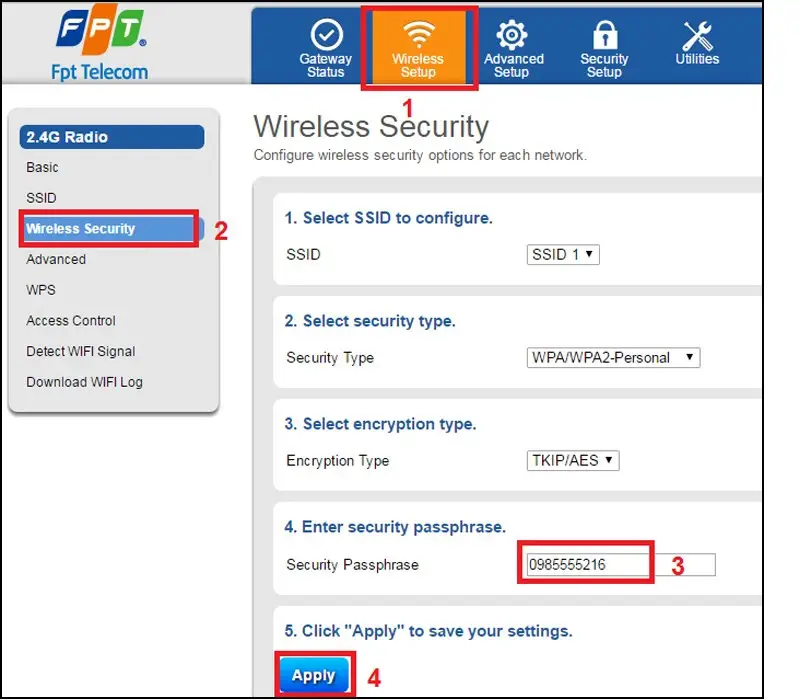 Đổi mật khẩu Wi‑Fi FPT trong phần Wireless Security và lưu cấu hình
Mẹo chuyên gia:
- Một số modem FPT đổi user/pass quản trị ngẫu nhiên; nếu không đăng nhập được, kiểm tra nhãn thiết bị hoặc liên hệ tổng đài.
Lưu ý quan trọng khi nhà có camera Wi‑Fi (Tapo, Ezviz, Imou…)
Khi bạn đổi mật khẩu Wi‑Fi, camera sẽ mất kết nối vì đang lưu pass cũ. Cách xử lý:
- Cập nhật lại Wi‑Fi cho camera trong ứng dụng:
- Tapo: Mở app Tapo > vào camera > Cài đặt > Mạng/SSID > Chọn mạng, nhập mật khẩu mới > Lưu.
- Ezviz/Imou: Vào Cài đặt thiết bị > Wi‑Fi > Chọn SSID > Nhập pass mới.
- Nếu app không cho đổi trực tiếp, reset camera về mặc định và cấu hình lại từ đầu theo hướng dẫn của hãng.
- Với hệ thống nhiều camera, cân nhắc tạo SSID riêng cho IoT/camera để quản lý tập trung và không ảnh hưởng mạng chính.
Kinh nghiệm thực tế: nhiều gia đình đổi pass Wi‑Fi xong quên cập nhật cho camera dẫn tới “mất hình”. Hãy lên lịch đổi vào giờ vắng và kiểm tra lần lượt từng camera sau khi cập nhật.
Xử lý lỗi thường gặp sau khi đổi mật khẩu
- Thiết bị báo đã kết nối nhưng không vào mạng: Khởi động lại modem/router và thiết bị; kiểm tra đúng chuẩn mã hóa WPA2/WPA3.
- Điện thoại/laptop không vào được Wi‑Fi: Quên mạng cũ rồi kết nối lại và nhập pass mới.
- Không vào được trang 192.168.1.1: Kiểm tra Default Gateway trên thiết bị, tắt VPN, thử dây LAN. Nếu vẫn lỗi, cân nhắc reset modem và gọi nhà mạng hỗ trợ cấu hình.
-800×468.jpg)
- Đổi xong mạng chậm: Kiểm tra có đổi nhầm chế độ mã hóa (không dùng WEP/TKIP), tắt WPS, cập nhật firmware.
- Camera Wi‑Fi offline: Cập nhật lại Wi‑Fi trong app hoặc cấu hình lại nhanh qua QR/hotspot của từng hãng.
Bảo mật nâng cao cho gia đình, cửa hàng và văn phòng nhỏ
- Bật Guest Network cho khách/IoT, hạn chế truy cập nội bộ và giới hạn băng thông.
- Đổi cổng quản trị, tắt quản trị từ xa khi không cần; bật xác thực hai lớp (nếu router hỗ trợ).
- Lên lịch reboot router định kỳ 2–4 tuần/lần để giải phóng tài nguyên.
- Dùng mật khẩu quản trị khác hoàn toàn pass Wi‑Fi; lưu trữ an toàn bằng trình quản lý mật khẩu.
- Với hệ thống camera nhiều kênh, cân nhắc VLAN tách biệt hoặc ít nhất tách SSID.
Câu hỏi thường gặp
-
Đổi mật khẩu Wi‑Fi có làm mất mạng không?
Tạm thời thiết bị sẽ rớt kết nối. Chỉ cần nhập lại pass mới là xong. -
Bao lâu nên đổi pass Wi‑Fi?
3–6 tháng/lần hoặc ngay khi nghi ngờ bị lộ, mạng chậm bất thường. -
Đổi mật khẩu bằng điện thoại được không?
Được. Miễn thiết bị vào được trang quản trị hoặc dùng ứng dụng nhà mạng (My Viettel, Hi FPT). -
Quên mật khẩu quản trị modem thì sao?
Xem nhãn ở mặt dưới modem. Nếu không được, gọi tổng đài hoặc reset modem về mặc định và nhờ nhà mạng hỗ trợ cấu hình lại. -
Nên chọn WPA nào?
Ưu tiên WPA2‑PSK AES; nếu router và thiết bị hỗ trợ, dùng WPA3‑SAE để bảo mật tốt hơn.
Tham khảo uy tín
- Viettel Telecom: https://vietteltelecom.vn
- FPT Telecom (Hi FPT): https://hi.fpt.vn
- VNPT: https://vnpt.com.vn
- Hướng dẫn sử dụng My Viettel, Hi FPT và đổi pass theo từng modem được tổng hợp từ trải nghiệm triển khai thực tế cùng tài liệu kỹ thuật công khai của nhà mạng.
Kết luận
Cách đặt mật khẩu wi fi mới nhất không chỉ là “đổi pass cho mạnh” mà còn là cả một quy trình tối ưu: chuẩn mã hóa đúng, tắt WPS, tách mạng khách, cập nhật camera wifi đồng bộ. Là đơn vị lắp đặt Wi‑Fi và camera wifi chính hãng tại TP.HCM, chúng tôi luôn bắt đầu từ những nguyên tắc cơ bản này để mạng của bạn ổn định, an toàn, xem camera mượt ở mọi lúc.
Nếu bạn vừa đổi pass thành công, hãy chia sẻ trải nghiệm và những vướng mắc dưới phần bình luận. Đừng quên khám phá thêm các bài viết về lắp đặt Wi‑Fi, thi công mạng LAN, kinh nghiệm chọn camera wifi trên website để hệ thống của bạn ngày càng hoàn thiện. Chúc bạn thao tác gọn gàng, mạng nhanh như ý và camera luôn online!



