


Khi nói đến việc cài đặt và sử dụng wifi trong gia đình hay doanh nghiệp, Tenda là một trong những thương hiệu đáng tin cậy được nhiều người lựa chọn. Nếu bạn mới bắt đầu sử dụng router Tenda và không biết cách cài đặt nó như thế nào, đừng lo! Bài viết này sẽ hướng dẫn bạn cách cài đặt router Tenda nhanh chóng, đơn giản và hiệu quả, giúp bạn tận dụng tối đa khả năng của thiết bị này. Cùng khám phá ngay nhé!
Router Tenda là gì?
Router Tenda là thiết bị phát sóng Wifi, có nhiệm vụ kết nối Internet cho các thiết bị như máy tính, điện thoại di động, tablet, smart TV… với một tín hiệu ổn định và mạnh mẽ. Được biết đến với tính năng dễ cài đặt và sử dụng, Tenda không chỉ cung cấp giải pháp kết nối internet hiệu quả mà còn có nhiều tính năng tùy chỉnh giúp người dùng cá nhân hóa hệ thống mạng của mình.
Một điểm nổi bật nữa là bạn có thể điều khiển và cấu hình router Tenda một cách dễ dàng qua ứng dụng Tenda Wifi trên điện thoại hoặc trình duyệt web. Tính năng này rất tiện lợi, đặc biệt đối với những người mới bắt đầu sử dụng.
 Router Tenda
Cách Cài Đặt Router Tenda Trên Điện Thoại
Nếu bạn muốn cài đặt router Tenda thông qua điện thoại di động, các bước thực hiện vô cùng đơn giản. Dưới đây là các bước chi tiết:
Bước 1: Tải Ứng Dụng Tenda Wifi
Trước tiên, bạn cần tải và cài đặt ứng dụng Tenda Wifi trên điện thoại của mình. Ứng dụng này có sẵn trên cả hai nền tảng Android và iOS. Hãy tìm kiếm “Tenda Wifi” trên cửa hàng ứng dụng và tải về.
Bước 2: Kết Nối Vào Mạng Wifi Của Router Tenda
Sau khi cài đặt ứng dụng, hãy khởi động ứng dụng và kết nối điện thoại của bạn với mạng wifi của router Tenda.
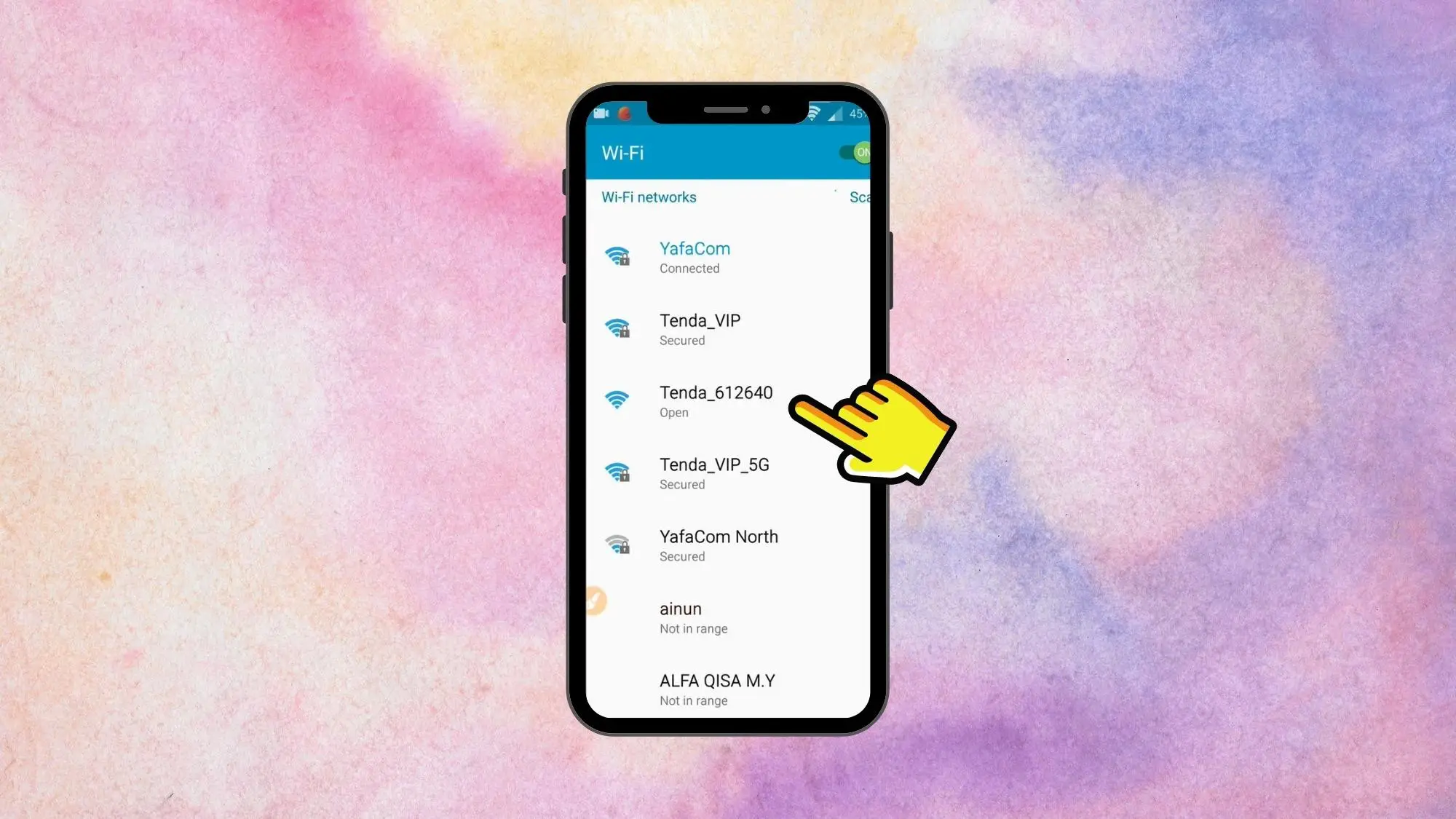 Cài Đặt Router Tenda Trên Điện Thoại
Bước 3: Truy Cập Giao Diện Cài Đặt
Mở ứng dụng Tenda Wifi và nhập địa chỉ IP vào thanh URL của trình duyệt hoặc truy cập trực tiếp vào tendawifi.com để bắt đầu quá trình cài đặt.
Bước 4: Đăng Nhập Vào Router Tenda
Trên giao diện đăng nhập, bạn sẽ cần nhập thông tin đăng nhập gồm tên người dùng và mật khẩu mà nhà sản xuất cung cấp sẵn trên thiết bị. Sau khi đăng nhập, bạn sẽ được chuyển đến trang cấu hình.
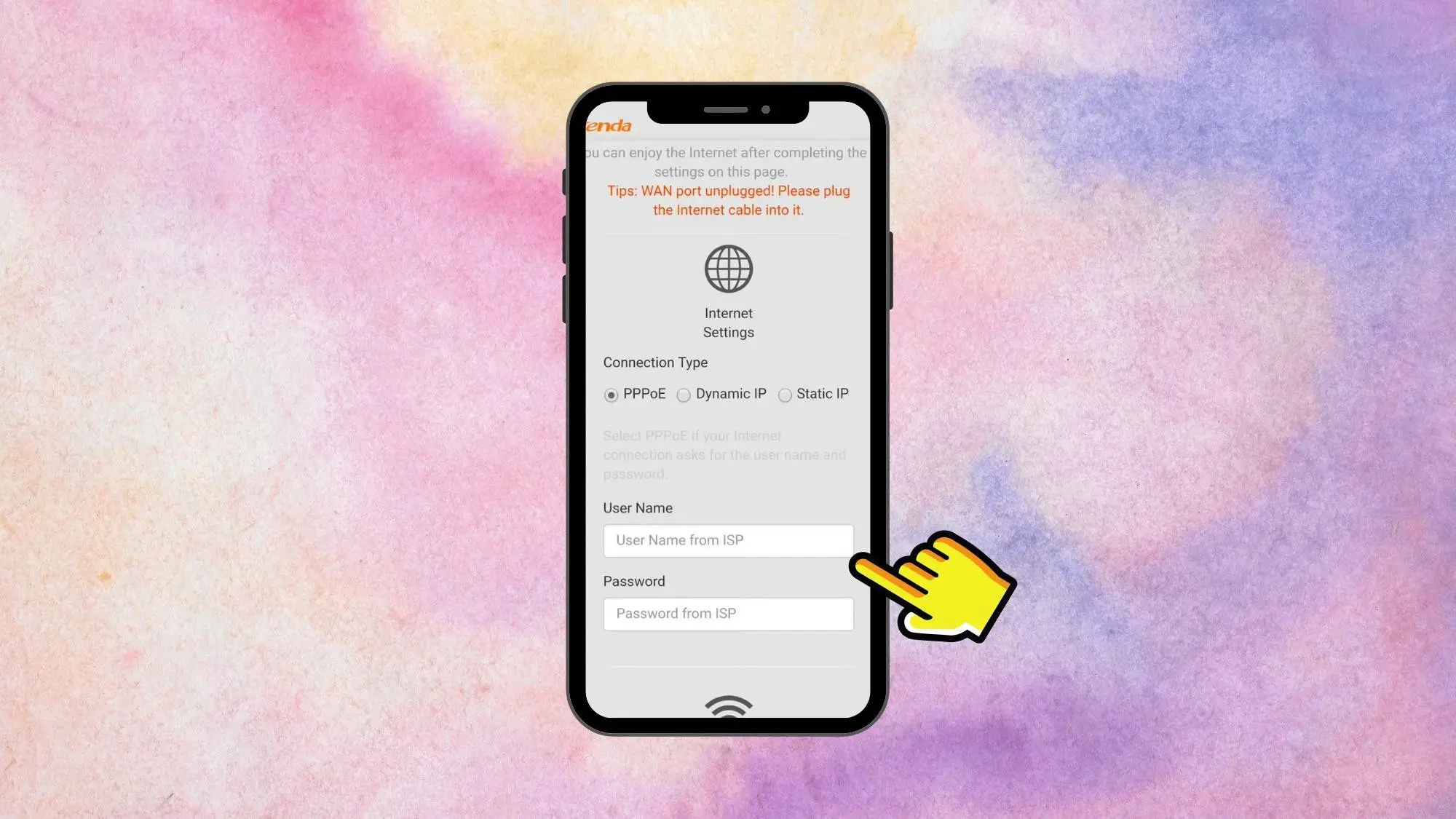 Đăng Nhập Router Tenda
Bước 5: Cài Đặt Tên Mạng Wifi và Mật Khẩu
Tiến hành đặt tên cho mạng Wifi của bạn và tạo mật khẩu bảo mật. Sau đó, bạn sẽ kết nối lại với mạng Wifi vừa cài đặt bằng mật khẩu mới.
Bước 6: Lưu Cài Đặt và Kiểm Tra
Cuối cùng, hãy kiểm tra lại kết nối Wifi và đảm bảo tất cả các thiết bị trong nhà bạn đều có thể kết nối vào mạng mới của Tenda.
Bước 7: Thiết Lập Lịch Tắt/Mở Wifi
Ứng dụng Tenda Wifi còn cho phép bạn cài đặt lịch tự động tắt hoặc mở mạng Wifi vào các khung giờ nhất định. Điều này giúp tiết kiệm năng lượng và tăng cường bảo mật cho mạng nhà bạn.
Cài Đặt Router Tenda Trên Máy Tính
Ngoài việc sử dụng điện thoại, bạn cũng có thể cài đặt và cấu hình router Tenda trực tiếp trên máy tính. Các bước thực hiện không khác biệt nhiều so với trên điện thoại:
Bước 1: Truy Cập Giao Diện Web
Kết nối máy tính của bạn với router Tenda và mở trình duyệt web. Nhập địa chỉ tendawifi.com hoặc 192.168.0.1 vào thanh địa chỉ để vào giao diện cài đặt.
Bước 2: Đăng Nhập Vào Router
Nhập tên người dùng và mật khẩu để đăng nhập vào hệ thống quản lý router. Các thông tin này sẽ có sẵn trên thân máy router Tenda.
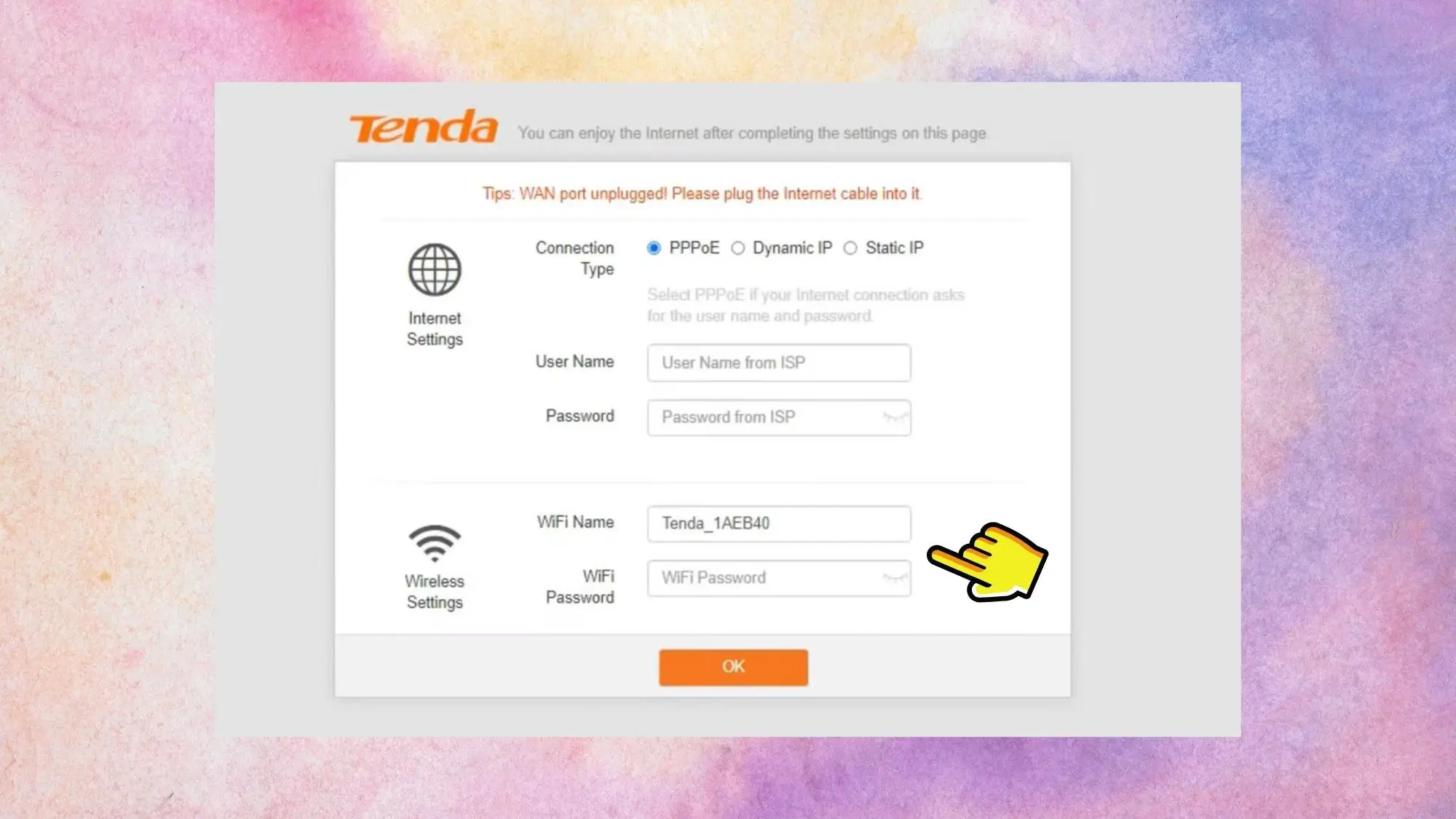 Cài Đặt Router Tenda Trên Máy Tính
Bước 3: Đổi Tên Wifi
Sau khi đăng nhập, bạn có thể dễ dàng đổi tên mạng Wifi bằng cách vào mục Wireless Settings và thay đổi WiFi Name.
Bước 4: Đổi Mật Khẩu
Để thay đổi mật khẩu, bạn chỉ cần vào mục Administration và chọn Login Password để cập nhật mật khẩu bảo vệ router.
Tạm Kết
Với những bước hướng dẫn đơn giản trên, bạn đã có thể tự mình cài đặt và cấu hình router Tenda mà không gặp bất kỳ khó khăn nào. Dù bạn cài đặt qua điện thoại hay máy tính, quá trình này đều rất nhanh chóng và dễ dàng. Hãy thử ngay để có một kết nối Wifi ổn định và mạnh mẽ cho mọi nhu cầu sử dụng của gia đình hay doanh nghiệp!
Hy vọng bài viết này đã cung cấp cho bạn những thông tin hữu ích và giúp bạn hiểu rõ hơn về cách cài đặt router Tenda. Nếu bạn có bất kỳ câu hỏi nào, đừng ngần ngại để lại câu hỏi dưới bài viết nhé!



