


Bạn đang muốn nâng cấp hệ thống mạng của gia đình hoặc văn phòng lên chuẩn Wi‑Fi 6/6E và gắn thêm camera Wi‑Fi chính hãng? Bài viết này sẽ giúp bạn cài dat wifi mới nhất một cách bài bản, tối ưu tốc độ, độ phủ sóng và độ ổn định, đồng thời hướng dẫn lắp đặt camera Wi‑Fi, thi công mạng LAN chuẩn kỹ thuật. Dựa trên kinh nghiệm thi công thực tế tại TPHCM, tôi sẽ chia sẻ những bước cài đặt, mẹo xử lý sự cố và các khuyến nghị phần cứng giúp bạn tự tin triển khai.
Tại sao nên cài dat wifi mới nhất?
Wi‑Fi 6/6E và Wi‑Fi 7 (bắt đầu phổ biến) mang lại nhiều lợi ích:
- Tốc độ cao và độ trễ thấp, phù hợp streaming 4K, hội họp trực tuyến, camera IP.
- Khả năng phục vụ nhiều thiết bị cùng lúc với công nghệ OFDMA, MU‑MIMO.
- Bảo mật tốt hơn với WPA3.
- Băng tần 6 GHz (Wi‑Fi 6E) giảm nhiễu, cực kỳ ổn định cho môi trường đô thị.
Theo kỹ sư mạng Lê Minh Khôi (HCM Network Lab): “Khi cài dat wifi mới nhất, hiệu năng không chỉ tăng ở tốc độ đỉnh, mà còn ở độ ổn định khi nhiều thiết bị truy cập cùng lúc, đặc biệt với IoT và camera Wi‑Fi.”
Chuẩn bị trước khi thi công
Khảo sát mặt bằng và nhu cầu
- Liệt kê số phòng, vật cản (tường bê tông, gạch), diện tích cần phủ sóng.
- Đếm số lượng thiết bị: điện thoại, laptop, TV, camera, IoT.
- Xác định vị trí đặt router/AP trung tâm, điểm đặt camera, tuyến dây LAN.
Chọn thiết bị chính hãng phù hợp
- Router/AP Wi‑Fi 6/6E từ các hãng uy tín: ASUS, TP‑Link, UniFi (Ubiquiti), Linksys.
- Hệ thống Mesh nếu nhà nhiều tầng hoặc mặt bằng rộng: Deco (TP‑Link), ASUS AiMesh, UniFi.
- Switch PoE (nếu dùng camera PoE) và dây mạng Cat6/Cat6A chuẩn.
- Camera Wi‑Fi chính hãng: TP‑Link Tapo (C200/C210/C310), EZVIZ, Hikvision.
- Modem nhà mạng hoặc ONT quang (nếu dùng FTTH).
Theo “TS. Lê Quang Khánh – chuyên gia Cisco VN”: “Với mặt bằng từ 120 m2 trở lên hoặc nhiều vật cản, giải pháp Mesh + backhaul LAN luôn cho chất lượng ổn định hơn so với chỉ dùng một router.”
Các bước cài đặt router Wi‑Fi mới nhất
Bước 1: Đặt vị trí router/AP thông minh
- Đặt cao 1.5–2 m, thoáng, tránh che khuất bởi kim loại hoặc tủ kín.
- Trung tâm khu vực cần phủ sóng, ưu tiên giữa nhà hoặc giữa tầng.
- Tránh đặt sát lò vi sóng, thiết bị Bluetooth mạnh, hoặc tường bê tông dày.
Bước 2: Kết nối đường truyền
- Modem/ONT nhà mạng nối vào cổng WAN của router.
- Kiểm tra đèn Internet/WAN trên router sáng ổn định.
- Nếu dùng Mesh, cài node chính trước, node phụ sau. Có thể nối dây LAN backhaul để tối ưu.
Bước 3: Truy cập cấu hình
- Dùng app chính hãng (ví dụ TP‑Link Tether, ASUS Router) hoặc truy cập địa chỉ quản trị (thường 192.168.0.1/192.168.1.1).
- Đổi mật khẩu quản trị mặc định, bật xác thực hai lớp nếu có.
Bước 4: Tối ưu SSID, băng tần và kênh
- Đặt tên mạng rõ ràng: ví dụ “Home‑Main” và “Home‑IoT”.
- Bật cả 2.4 GHz (cho IoT/camera lâu đời) và 5 GHz (cho thiết bị hiện đại). Với 6E, tạo thêm SSID trên 6 GHz cho laptop/điện thoại hỗ trợ.
- Kênh 2.4 GHz: ưu tiên 1/6/11 để giảm chồng lấn. 5 GHz/6 GHz: để Auto hoặc chọn kênh ít nhiễu dựa trên quét phổ (nếu router hỗ trợ).
- Tắt “Smart Connect” nếu một số thiết bị IoT gặp khó khi roaming.
Bước 5: Bảo mật WPA3 và Guest Network
- Ưu tiên WPA3. Nếu thiết bị cũ không hỗ trợ, bật WPA2/WPA3 mixed.
- Tạo mạng khách (Guest) cách ly khỏi LAN, giới hạn băng thông và thời gian truy cập.
- Tạo SSID riêng cho IoT/camera để dễ quản trị và kiểm soát lưu lượng.
Bước 6: Thiết lập nâng cao
- QoS: ưu tiên lưu lượng làm việc, hội họp online, camera.
- DNS: dùng DNS nhà mạng hoặc Cloudflare (1.1.1.1) để cải thiện độ trễ.
- IPv6: bật nếu nhà mạng hỗ trợ.
- Tối ưu Roaming: bật 802.11k/v/r trên hệ thống Mesh/AP doanh nghiệp.
Bước 7: Cập nhật firmware
- Cập nhật firmware router/AP lên phiên bản mới nhất để sửa lỗi và tăng hiệu năng.
- Lên lịch auto‑update ngoài giờ cao điểm.
Lắp đặt camera Wi‑Fi chính hãng
Chọn mẫu camera phù hợp
- Trong nhà: Tapo C200/C210 (xoay, đàm thoại), EZVIZ C6.
- Ngoài trời: Tapo C310/C320WS (chuẩn IP66), Hikvision series ngoài trời.
- Độ phân giải từ 2MP đến 4MP/2K/4K tùy nhu cầu, có hồng ngoại hoặc cảm biến màu ban đêm.
Các bước cài đặt camera Wi‑Fi
- Cố định giá đỡ, hướng góc nhìn phù hợp, tránh ngược sáng.
- Cấp nguồn: adaptor chính hãng hoặc PoE (nếu là camera PoE).
- Chèn thẻ nhớ microSD chính hãng (khuyến nghị 64–128 GB, tốc độ cao).
- Mở app (Tapo/EZVIZ/Hik‑Connect), quét QR và làm theo hướng dẫn.
- Kết nối vào SSID IoT 2.4 GHz (hầu hết camera chỉ hỗ trợ 2.4 GHz).
- Đặt mật khẩu quản trị mạnh, bật cảnh báo chuyển động, vùng phát hiện (Activity Zone).
- Cập nhật firmware camera lên bản mới nhất.
Theo kỹ thuật viên Trần Đức Huy (TPHCM Camera Team): “Với camera Wi‑Fi, đường truyền ổn định quan trọng hơn tốc độ đỉnh. Nếu khoảng cách xa, cân nhắc Mesh + backhaul LAN hoặc chuyển sang camera PoE.”
Tích hợp và lưu trữ
- Cloud chính hãng: đơn giản, có AI cảnh báo; kiểm tra gói phí.
- Thẻ nhớ: lưu cục bộ, cần dùng thẻ chất lượng và bật ghi lặp vòng.
- NVR/ONVIF/RTSP: kết nối camera vào đầu ghi/NVR hoặc phần mềm (VLC, Blue Iris) nếu cần lưu trữ tập trung.
Kết nối iPhone/iPad với Wi‑Fi và xử lý sự cố thường gặp
Bật Wi‑Fi và kết nối đúng mạng
- Mở Cài đặt > Wi‑Fi, bật Wi‑Fi và chọn đúng tên mạng.
- Bật Tự động kết nối/Auto‑Join để thiết bị ưu tiên dùng mạng của bạn.
- Nhập mật khẩu chính xác, tránh nhầm giữa ký tự O/0, l/I.
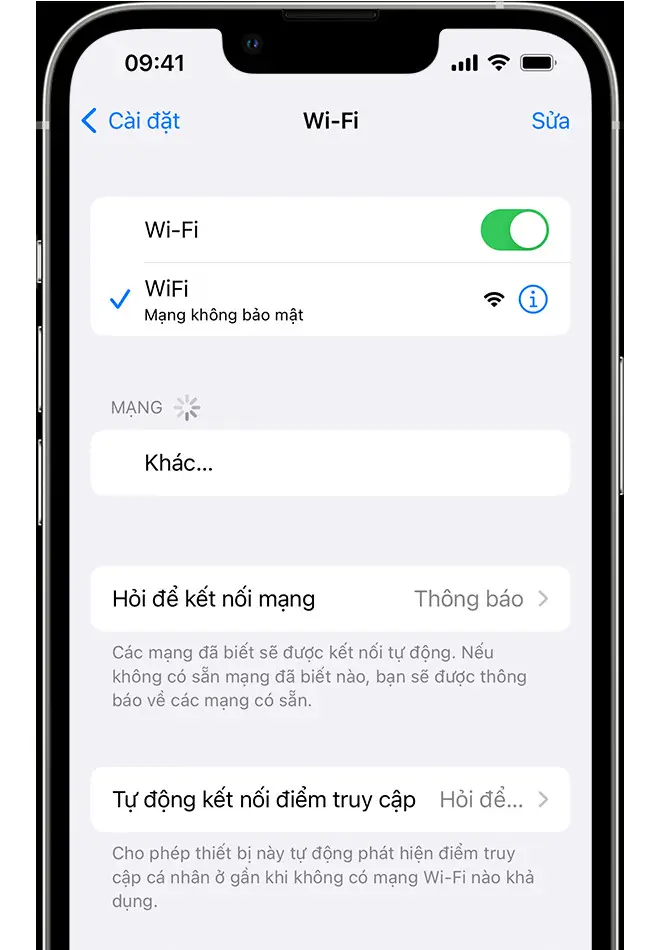 Màn hình Wi‑Fi trên iPhone hiển thị mạng đã kết nối, hướng dẫn cài dat wifi mới nhất cho thiết bị iOS
Nếu nhập đúng mật khẩu nhưng không vào được Internet, hãy thử:
- Quên mạng rồi kết nối lại.
- Khởi động lại iPhone/iPad và router/modem.
- Kiểm tra xem router đã nhận IP WAN từ nhà mạng.
Kiểm tra cảnh báo và đề xuất từ hệ thống
- iOS/iPadOS có thể hiện cảnh báo “Không có kết nối Internet” ngay dưới tên mạng.
- Chạm vào mạng để xem đề xuất khắc phục (DNS, IP, cổng, chứng chỉ).
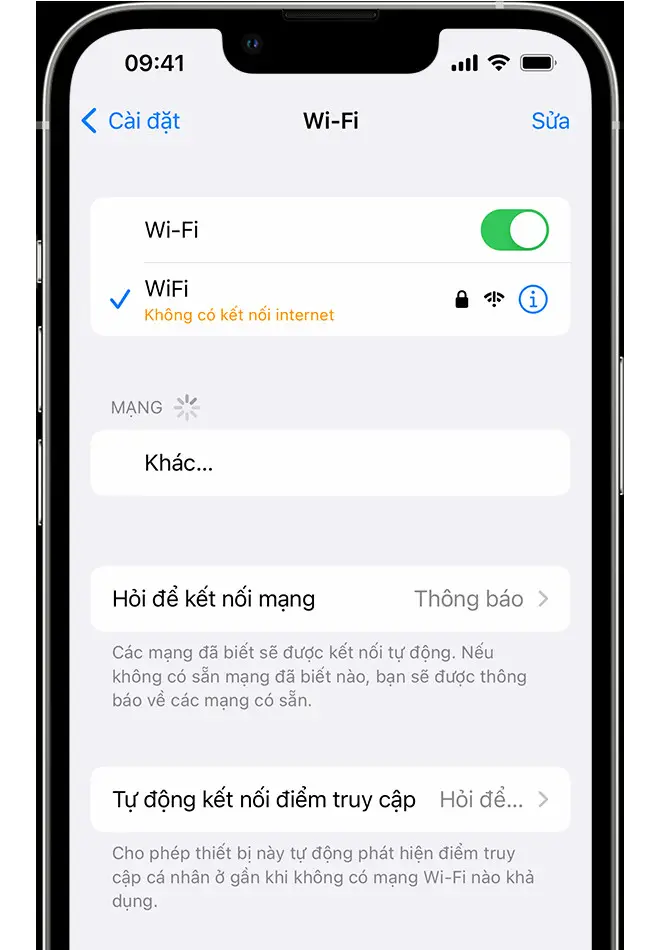 Thông báo Không có kết nối Internet trên iPhone, gợi ý sửa lỗi Wi‑Fi khi cài đặt và thi công mạng
Đặt lại cài đặt mạng khi cần
- Vào Cài đặt > Cài đặt chung > Chuyển hoặc đặt lại iPhone/iPad > Đặt lại > Đặt lại cài đặt mạng.
- Lưu ý: thao tác này xóa mạng Wi‑Fi đã lưu, VPN, APN; bạn cần nhập lại sau khi reset.
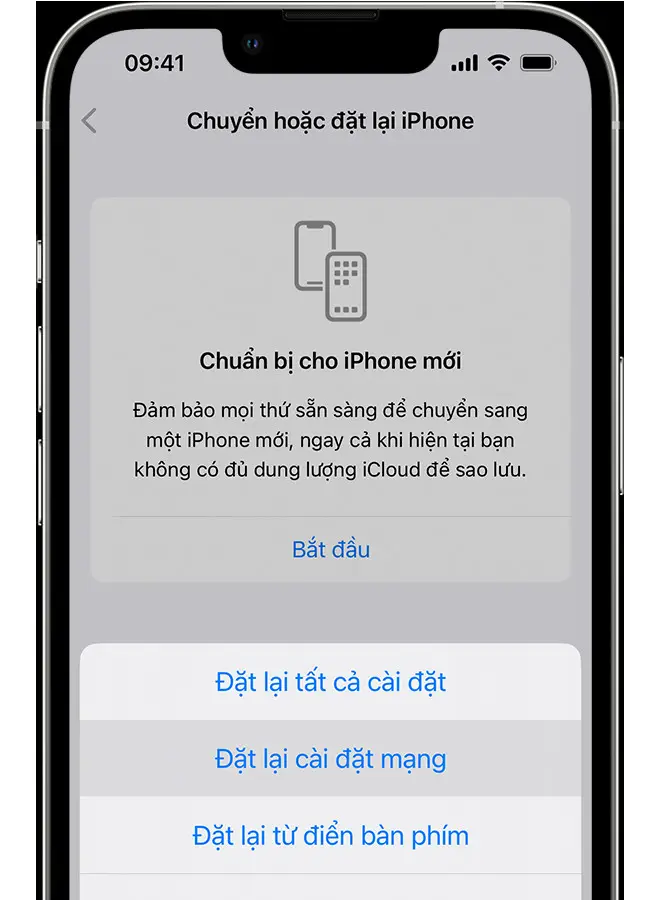 Màn hình Đặt lại cài đặt mạng trên iPhone, hướng dẫn xử lý sự cố nâng cao khi cài đặt Wi‑Fi mới
Nguồn tham khảo: Apple Support về cài đặt và khắc phục sự cố Wi‑Fi trên iOS.
Kiểm tra cáp và kết nối mạng LAN
Dành cho hệ thống có dây
- Dùng dây Cat6/Cat6A chính hãng, đầu bấm RJ45 chuẩn T568B.
- Kiểm tra đèn link trên switch/router; test bằng phần mềm hoặc thiết bị đo nếu có.
- Tránh chạy song song với dây điện cao áp, giảm nhiễu.
Kết nối modem/ONT
- Đảm bảo modem/ONT đã lên link quang/DSL, router nhận IP WAN.
- Nếu dùng PPPoE: nhập đúng user/password nhà mạng.
- Nếu chuyển router mới: yêu cầu nhà mạng bridge modem hoặc cấp chế độ phù hợp.
Mẹo tối ưu nâng cao cho cài dat wifi mới nhất
- Tách VLAN cho IoT/camera nếu dùng switch quản lý, tránh ảnh hưởng bảo mật.
- Bật Band Steering/roaming thông minh trên Mesh nếu thiết bị tương thích.
- Gắn node Mesh ở giữa đường đi sóng, không quá gần hoặc quá xa router chính.
- Dùng kênh 20 MHz cho 2.4 GHz để giảm chồng lấn; 80/160 MHz cho 5/6 GHz nếu không có nhiều nhiễu.
- Theo dõi nhiễu bằng công cụ phân tích Wi‑Fi (ứng dụng trên smartphone/laptop).
- Lên lịch khởi động lại router hằng tuần ngoài giờ cao điểm nếu hệ thống IoT/camera dày đặc.
- Ghi lại sơ đồ IP, đổi dải LAN nếu xung đột với thiết bị quản trị (ví dụ 192.168.0.0/24 sang 192.168.10.0/24).
Checklist thi công nhanh
- Khảo sát mặt bằng, vị trí router/AP và camera.
- Chọn thiết bị chính hãng: router/AP Mesh Wi‑Fi 6/6E, switch, dây Cat6, camera Wi‑Fi.
- Cài đặt SSID, kênh, WPA3, mạng khách.
- Cập nhật firmware router và camera.
- Kết nối iPhone/iPad, test tốc độ và độ phủ.
- Kiểm tra cáp LAN, nguồn, vị trí camera, góc nhìn.
- Thiết lập lưu trữ: thẻ nhớ, cloud hoặc NVR.
- Lập kế hoạch bảo trì định kỳ.
Câu hỏi thường gặp
Camera Wi‑Fi hay bị rớt mạng, làm sao ổn định?
- Dùng SSID riêng cho IoT/camera, ưu tiên 2.4 GHz, kênh 1/6/11 ít nhiễu.
- Đặt camera gần node Mesh hoặc dùng kéo dây LAN/PoE khi khoảng cách xa.
Có nên dùng Wi‑Fi 6E cho điện thoại và laptop?
- Nếu thiết bị hỗ trợ 6E, nên bật SSID 6 GHz để có độ trễ thấp, giảm nhiễu đáng kể.
Mạng khách có cần thiết?
- Có, giúp cách ly khách khỏi thiết bị nội bộ và bảo mật hệ thống tốt hơn.
Tôi có cần reset iPhone khi lỗi Wi‑Fi?
- Chỉ khi đã thử quên mạng, khởi động lại router và iPhone mà vẫn lỗi; reset mạng sẽ xóa cấu hình cũ, giúp sạch xung đột.
Kết luận
Cài dat wifi mới nhất không chỉ là thay router mới, mà là một quy trình đồng bộ: khảo sát, chọn thiết bị chính hãng, cấu hình thông minh, phân tách mạng và tối ưu cho camera Wi‑Fi/IoT. Khi thực hiện đúng, bạn sẽ có hệ thống mạng nhanh, ổn định và an toàn cho cả gia đình lẫn văn phòng.
Bạn đã áp dụng những bước nào trong bài viết? Hãy chia sẻ trải nghiệm lắp đặt camera Wi‑Fi và thi công mạng LAN của bạn trong phần bình luận, hoặc gửi câu hỏi để được tư vấn chi tiết. Đừng quên khám phá thêm các nội dung khác trên website để nâng cấp hệ thống mạng của bạn lên một tầm cao mới.



